FABBIM · Guida pratica

Ordinare etichette per carpenteria metallica da un file IFC

Da Tekla o da un modello IFC all’ordine di etichette: importa la distinta, scegli marche e quantità e collega le targhette al progetto Fabbim.

Preparazione online · Prezzo e specifiche su preventivo

La compatibilità va verificata per il supporto, il fissaggio e il processo di zincatura del tuo progetto.

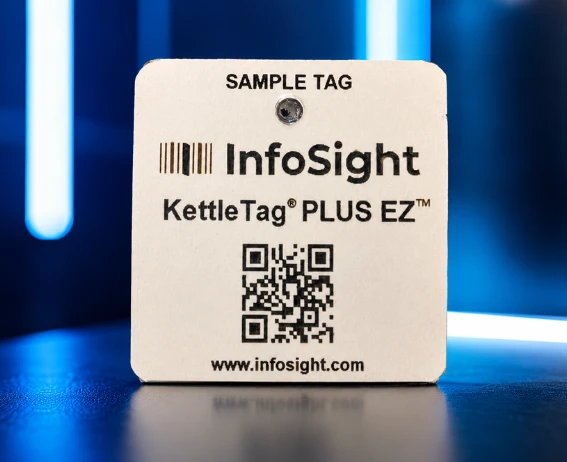
Campione del produttore InfoSight KettleTag PLUS EZ con marca leggibile e codice 2D
Foto prodotto © InfoSight Corporation. Campione del produttore; la marcatura del progetto sarà personalizzata.

1. Esportare una revisione approvata

Esporta IFC da Tekla Structures o da un altro software compatibile. Verifica la presenza degli assemblaggi e delle marche. Scegli una revisione di riferimento per evitare di preparare etichette da un modello superato.

2. Importare e controllare la distinta

Carica il file in Fabbim e verifica i dati effettivamente importati. Confronta alcuni assemblaggi con la distinta dell’ufficio tecnico: marche, componenti e quantità. Il formato IFC non corregge automaticamente le informazioni mancanti nel modello sorgente.

3. Selezionare marche e quantità

Scegli gli elementi della fase o del lotto da preparare. Una marca può corrispondere a più occorrenze: verifica quante etichette servono e il livello di tracciamento previsto. Controlla la selezione nella vista 3D prima di inviare la richiesta.

4. Preparare ordine e collegamento al progetto

Conferma i dati da marcare e il supporto richiesto dal trattamento. Trasmetti la selezione per il preventivo; le etichette vengono preparate con il collegamento al progetto Fabbim. Confronta le marche ricevute con la selezione approvata prima del fissaggio.

5. Gestire le revisioni successive

Confronta elementi aggiunti, rimossi o rinominati prima di una nuova selezione. Non riutilizzare un’etichetta per un altro assemblaggio solo perché la marca è simile. Chiarisci le modifiche con Fabbim prima di confermare una nuova richiesta.

Steel2Tag: prepara l’esportazione da Tekla

Steel2Tag è disponibile gratuitamente su Tekla Warehouse. L’esportazione IFC non richiede un account Fabbim. Controlla le marche e la struttura degli assemblaggi prima di caricare il file nel percorso di ordine.

Steel2Tag — Tekla Warehouse

Come ordinare?

  1. Importa il tuo IFC

    Esporta la revisione approvata del modello e controlla le marche.

  2. Seleziona i pezzi

    Individua assemblaggi, singoli pezzi e quantità da identificare.

  3. Prepara le etichette

    Verifica i dati da marcare e il collegamento al progetto Fabbim.

  4. Ordina

    Invia la richiesta di preventivo. Prezzo e specifiche vengono confermati prima dell’ordine.

Preparazione online · Prezzo e specifiche su preventivo

Domande frequenti

Tekla Structures è obbligatorio?

No. Il percorso parte da un IFC esportato da Tekla o da un altro software compatibile con i dati necessari al riconoscimento.

Steel2Tag richiede un account Fabbim?

No. L’esportazione IFC con Steel2Tag non richiede un account Fabbim. Il plugin è disponibile gratuitamente su Tekla Warehouse.

Cosa controllare prima della selezione?

Marche, struttura degli assemblaggi e dei pezzi, quantità e revisione del modello.

Posso preparare solo una fase?

Seleziona gli elementi interessati dalla richiesta e verifica le quantità prima dell’invio.

Cosa fare se manca una marca nell’IFC?

Correggi o completa il modello sorgente e controlla il nuovo export. Non dedurre un’associazione incerta durante il fissaggio.

Prepara il mio ordine

Preparazione online · Prezzo e specifiche su preventivo

Prepara il mio ordine