FABBIM · Praxisleitfaden

Etiketten für Stahlbauteile aus einer IFC-Datei bestellen

Von Tekla oder einem IFC-Modell zur Etikettenbestellung: Stückliste importieren, Positionen und Mengen auswählen und mit dem Fabbim-Projekt verknüpfen.

Online vorbereiten · Preis und Ausführung nach Angebot

Die Eignung von Etikett, Befestigung und Verzinkungsverfahren muss für Ihr Projekt geprüft werden.

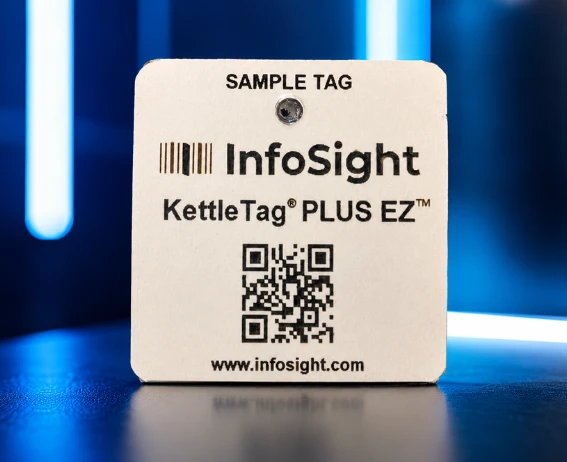
Herstellermuster InfoSight KettleTag PLUS EZ mit lesbarer Kennzeichnung und 2D-Code
Produktfoto © InfoSight Corporation. Herstellermuster; Ihre Projektkennzeichnung wird individuell erstellt.

1. Einen freigegebenen Modellstand exportieren

Exportieren Sie IFC aus Tekla Structures oder einer anderen kompatiblen Software. Prüfen Sie, ob Baugruppen und Positionsnummern enthalten sind. Verwenden Sie einen festgelegten Modellstand, damit keine Schilder auf Grundlage veralteter Daten vorbereitet werden.

2. Importieren und die Stückliste prüfen

Laden Sie die Datei in Fabbim und prüfen Sie die tatsächlich importierten Informationen. Vergleichen Sie einige Baugruppen mit der Stückliste der Konstruktion: Positionen, Einzelteile und Mengen. IFC ergänzt fehlende Quelldaten nicht automatisch.

3. Positionsnummern und Mengen auswählen

Wählen Sie die Elemente der vorgesehenen Phase oder Charge. Eine Position kann mehrere Vorkommen umfassen: Prüfen Sie Etikettenzahl und gewünschte Rückverfolgung. Kontrollieren Sie die Auswahl in der 3D-Ansicht vor dem Absenden.

4. Bestellung und Projektzuordnung vorbereiten

Bestätigen Sie Beschriftungsdaten und Anforderungen an den Träger für die Behandlung. Senden Sie die Auswahl zur Angebotserstellung; die Schilder werden mit Bezug zum Fabbim-Projekt vorbereitet. Vergleichen Sie die gelieferten Kennzeichnungen vor der Befestigung mit der Freigabe.

5. Änderungen nach der Vorbereitung behandeln

Prüfen Sie hinzugefügte, entfernte oder umbenannte Elemente vor einer neuen Auswahl. Verwenden Sie ein Etikett nicht allein wegen einer ähnlichen Positionsnummer für eine andere Baugruppe. Stimmen Sie Änderungen vor einer erneuten Anfrage mit Fabbim ab.

Steel2Tag: IFC-Export aus Tekla vorbereiten

Steel2Tag ist kostenlos im Tekla Warehouse erhältlich. Für den IFC-Export ist kein Fabbim-Konto erforderlich. Prüfen Sie Positionsnummern und Baugruppenstruktur, bevor Sie die Datei zur Bestellvorbereitung hochladen.

Steel2Tag — Tekla Warehouse

Wie bestelle ich?

  1. IFC importieren

    Exportieren Sie den freigegebenen Modellstand und prüfen Sie die Positionsnummern.

  2. Bauteile auswählen

    Wählen Sie Baugruppen, Einzelteile und die benötigten Mengen aus.

  3. Etiketten vorbereiten

    Prüfen Sie die Beschriftung und die Zuordnung zum Fabbim-Projekt.

  4. Bestellen

    Senden Sie Ihre Angebotsanfrage. Preis und Ausführung werden vor der Bestellung bestätigt.

Online vorbereiten · Preis und Ausführung nach Angebot

Häufige Fragen

Ist Tekla Structures erforderlich?

Nein. Grundlage ist eine IFC-Datei aus Tekla oder einer anderen kompatiblen Software mit den erforderlichen Kennzeichnungsdaten.

Benötigt Steel2Tag ein Fabbim-Konto?

Nein. Der IFC-Export mit Steel2Tag benötigt kein Fabbim-Konto. Das Plugin ist kostenlos im Tekla Warehouse erhältlich.

Was muss vor der Auswahl geprüft werden?

Positionsnummern, Baugruppen- und Einzelteilstruktur, Mengen und Modellstand.

Kann ich nur eine Phase vorbereiten?

Wählen Sie die für Ihre Anfrage benötigten Elemente und prüfen Sie deren Mengen vor der Übermittlung.

Was tun bei fehlenden Positionsnummern im IFC?

Ergänzen Sie das Quellmodell und prüfen Sie den neuen Export. Die Zuordnung darf bei der Befestigung nicht geraten werden.

Bestellung vorbereiten

Online vorbereiten · Preis und Ausführung nach Angebot

Bestellung vorbereiten