1. Exporter une version validée du modèle
Exportez un IFC depuis Tekla Structures ou un autre logiciel compatible. Contrôlez la présence des assemblages et de leurs repères. Choisissez une version de référence pour éviter de préparer les étiquettes sur un modèle devenu obsolète.
2. Importer et lire la nomenclature
Chargez le fichier dans Fabbim puis vérifiez les informations réellement importées. Comparez quelques assemblages à la nomenclature du bureau d’études : repères, sous-pièces et quantités. L’IFC ne corrige pas automatiquement les informations manquantes du modèle source.
3. Sélectionner les repères et quantités
Choisissez les éléments de la phase ou du lot à préparer. Un même repère peut correspondre à plusieurs occurrences : vérifiez la quantité à étiqueter et le niveau de suivi attendu. Contrôlez la sélection dans la vue 3D avant de transmettre la demande.
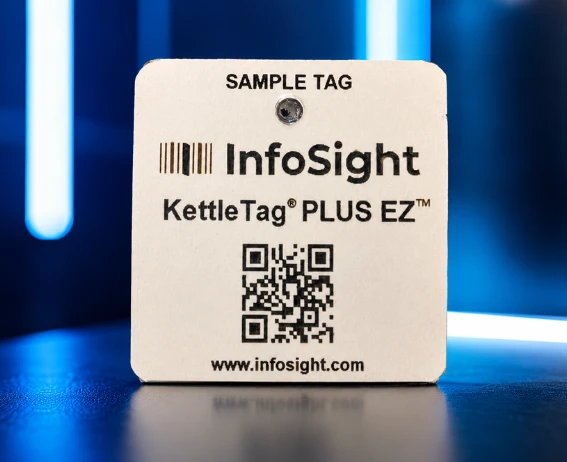
Étiquettes résistantes à la galvanisation à chaud →
4. Préparer la commande et l’association au projet
Confirmez les données à marquer et le besoin de support selon le traitement. Transmettez la sélection pour le devis ; les étiquettes sont préparées avec leur lien au projet Fabbim. À réception, rapprochez les repères livrés de la sélection validée avant la pose.
5. Gérer une révision après préparation
Comparez les éléments ajoutés, supprimés ou renommés avant de refaire une sélection. Ne réutilisez pas une étiquette pour un autre assemblage sur la seule base d’un repère ressemblant. Clarifiez les changements avec Fabbim avant de valider une nouvelle demande.
Steel2Tag : préparer votre export Tekla
Steel2Tag est disponible gratuitement sur Tekla Warehouse. Son export IFC ne nécessite pas de compte Fabbim. Contrôlez les repères et la structure des assemblages avant de charger le fichier dans le parcours de commande.