CAPITOLO 06
Ricevimento in cantiere, stoccaggio e montaggio
Ricevi camion e componenti, organizza il loro stoccaggio e monitora il loro montaggio in loco.
Prima di iniziare. Il progetto deve contenere i relativi assemblaggi e includere il cantiere nel suo percorso logistico. Le persone che lavorano sul sito devono disporre delle autorizzazioni adeguate ai loro ruoli.
Concedere al team del sito l'accesso al progetto
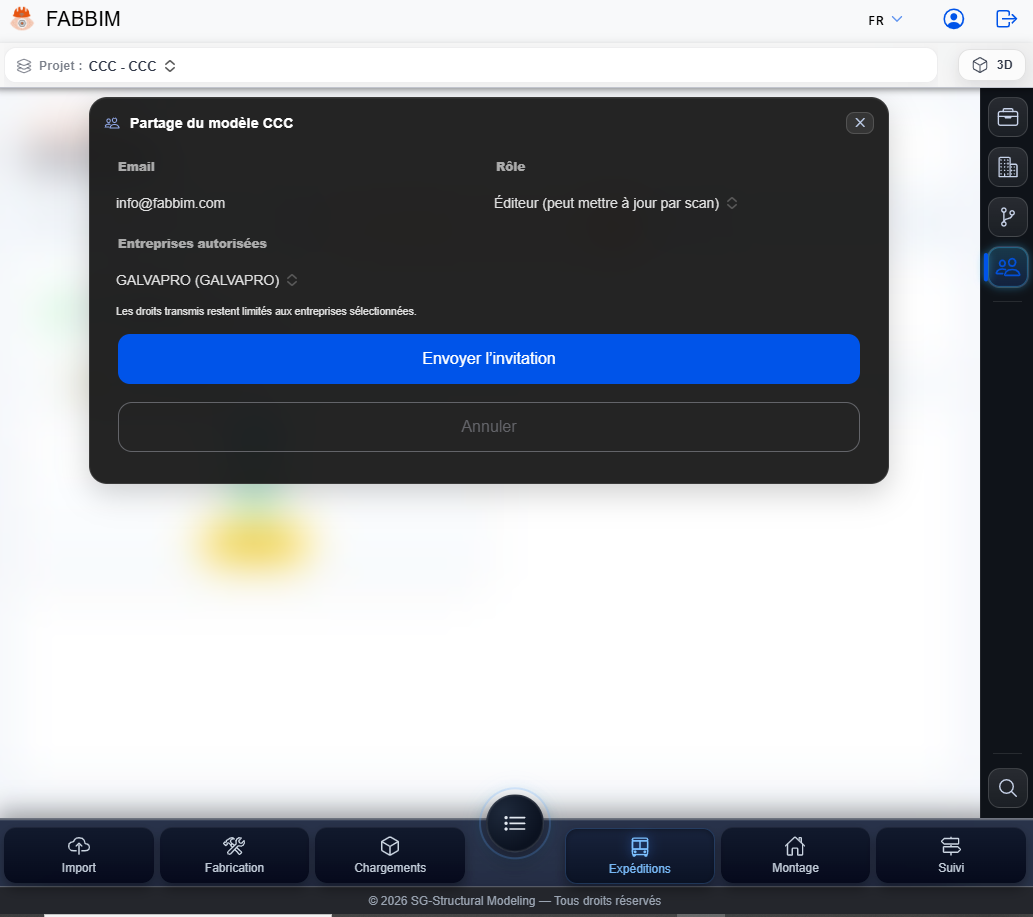
Invita un utente e definisci quali informazioni sulle aziende può visualizzare o aggiornare.
- Nel progetto, apri Condivisione del modello, quindi il modulo di invito.
- Inserisci ilindirizzo e-mail e seleziona il ruolo Editor (può essere aggiornato tramite scansione) se la persona ha bisogno di aggiornare le informazioni di tracciamento.
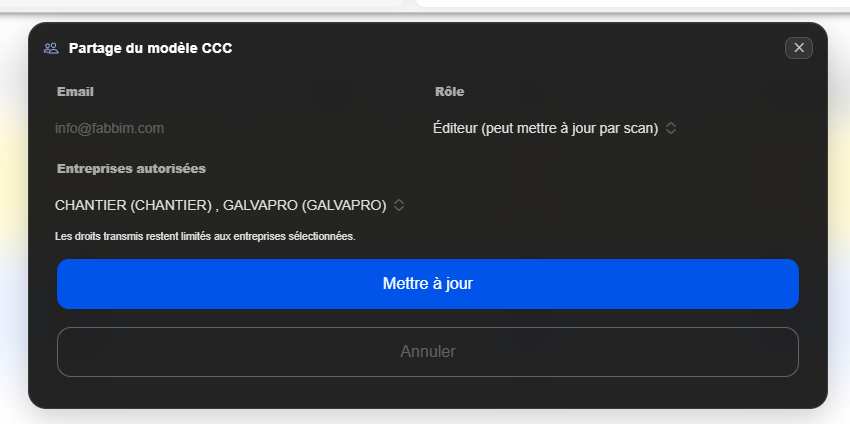
- Dentro Aziende autorizzate, seleziona CANTIERE e, ove necessario, dell'altra compagnia sulla tratta, come ad es GALVAPRO.
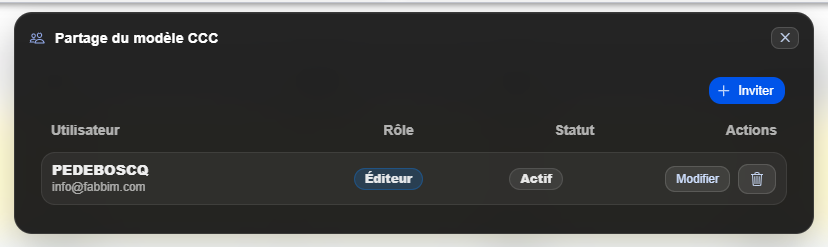
- Utilizzare Invia invito o Aggiorna a seconda che tu stia aggiungendo un utente o modificando il suo accesso. Quindi controlla l'elenco degli utenti e gli stati.
Confermare la ricezione del camion sul posto
Quando arriva il camion, controllane il contenuto e registrane la ricevuta in Fabbim.
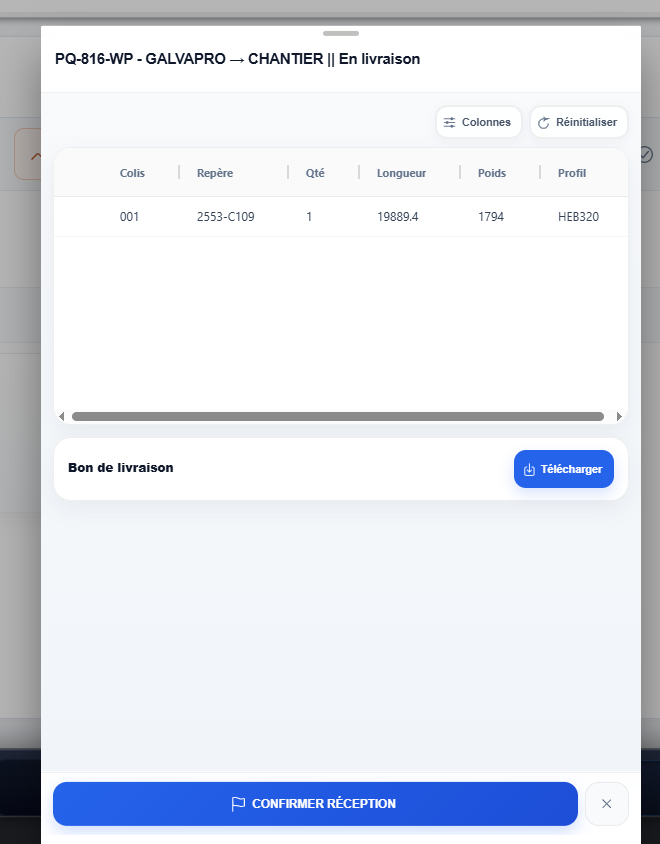
- Apri la sezione Dispacci e il camion mostrato come In transito al sito.
- Controlla le informazioni sul trasporto, il pacco, le marche e le quantità nei dettagli del camion.
- Puoi usare Scarica nella sezione Bolla di consegna per scaricare il PDF.
- Fai clic su Conferma ricevuta una volta che il camion è stato effettivamente ricevuto.
Trova camion consegnati
I camion ricevuti rimangono disponibili nella sezione logistica.
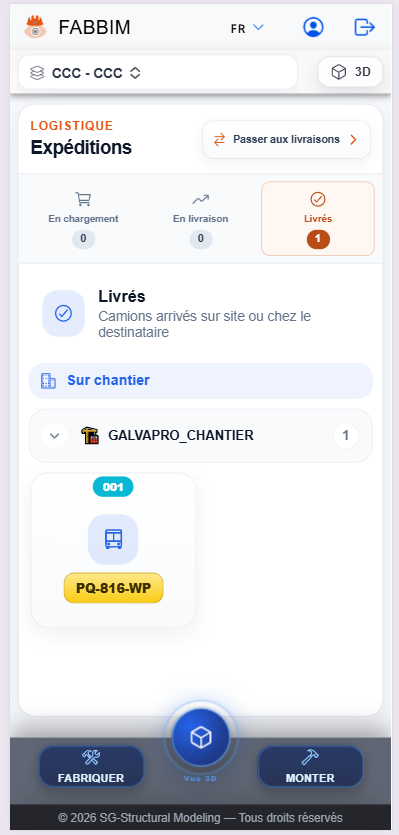
- Dentro Dispacci, seleziona la scheda Consegnato.
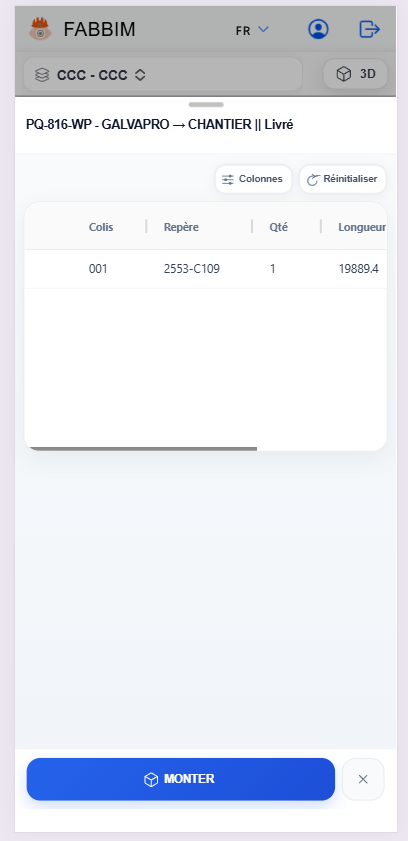
- Trova il camion sotto la destinazione Sul posto e aprirne i dettagli.
- Controlla l'elenco degli elementi consegnati. I dettagli forniscono anche l'azione Montare per continuare il monitoraggio del sito.
Apri la tabella di costruzione del sito
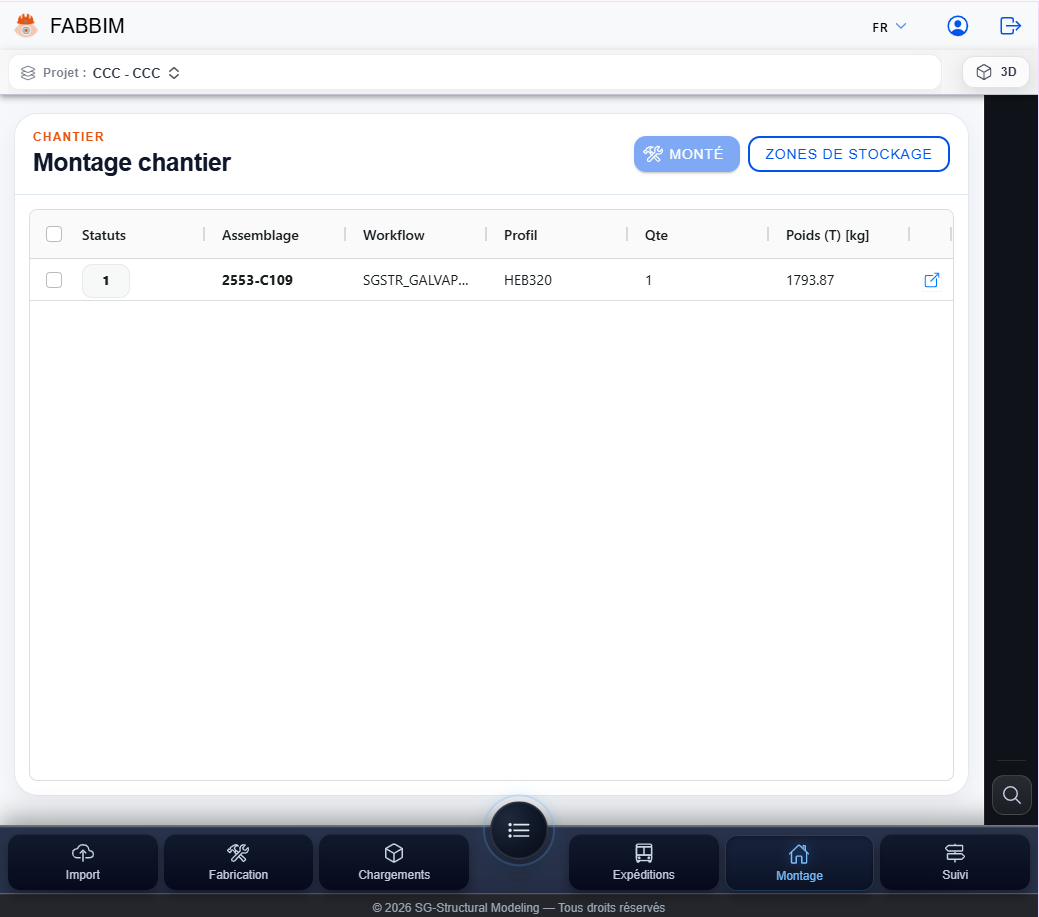
Il modulo Erection riunisce gli assemblaggi da elaborare in cantiere.
- Fare clic sulla sezione Montaggio nella navigazione in basso di Fabbim.
- Visualizza la lista di assemblaggio del progetto: marca, flusso di lavoro, sezione, quantità e peso.
- Trova i controlli Montato e Aree di stoccaggio sopra il tavolo.
Seleziona gli assembly da scaricare
Selezionare le parti ricevute prima di assegnare loro una posizione in cantiere.
- Nella tabella di montaggio, selezionare la riga per l'assieme da scaricare.
- Controllare il marchio e la quantità della selezione.
- Fai clic su Scarica (1) nell'esempio mostrato: il numero corrisponde alla selezione visualizzata.
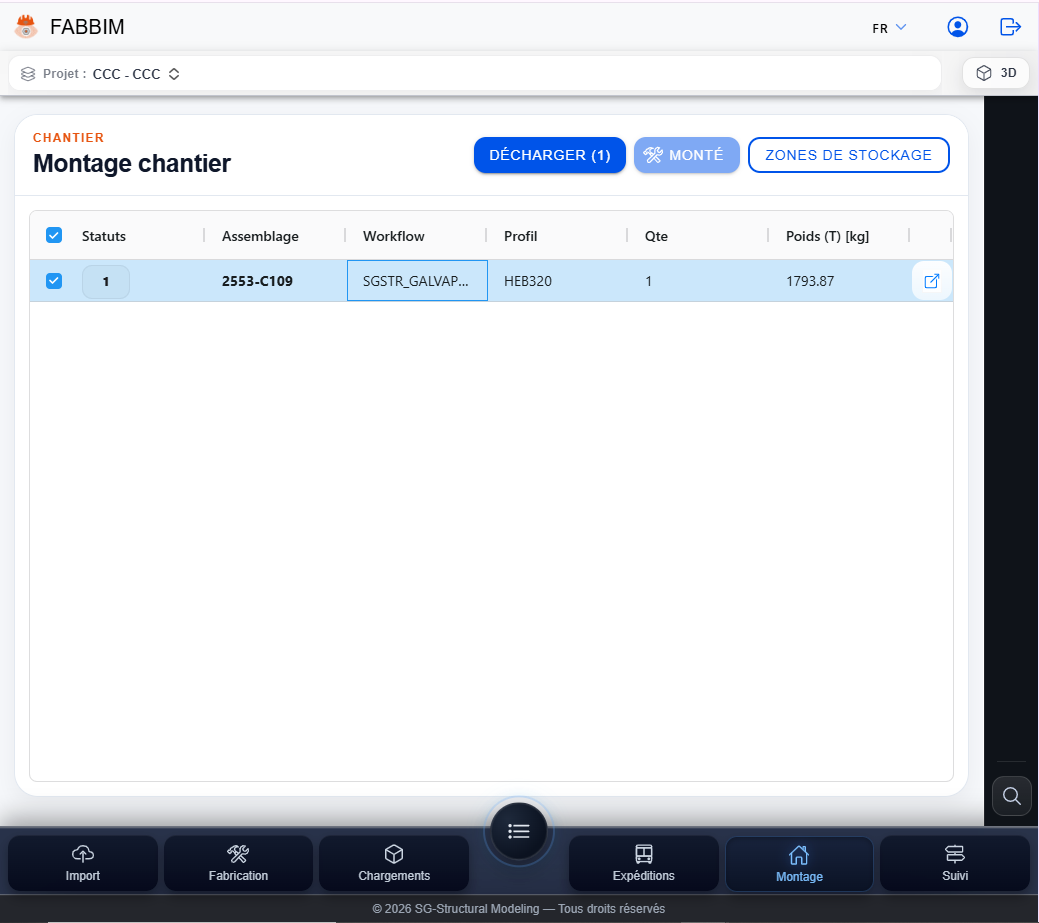
Scegli un'area di stoccaggio per lo scarico
Assegnare le parti alla loro posizione effettiva in modo che possano essere trovate durante il montaggio.
- Nella finestra Scarica, scegli il sito ricevere le parti.
- Seleziona un'area dall'elenco Aree disponibili se l'area richiesta esiste già.
- Se la posizione non esiste ancora, fare clic su + Nuova zona per crearlo.
- Dopo aver scelto l'area, utilizzare Conferma per registrare l'operazione.
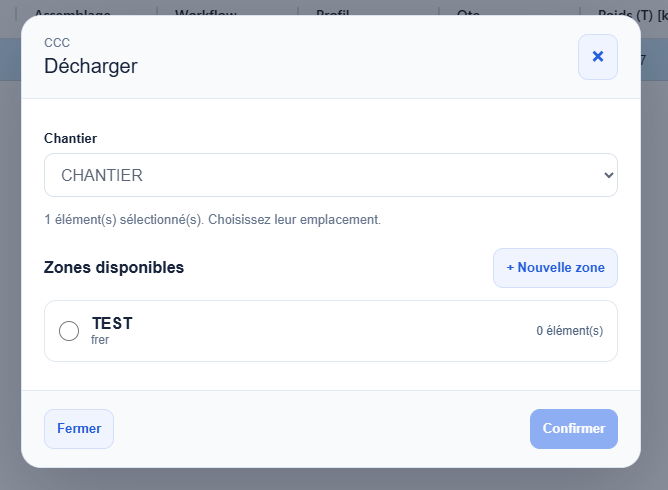
Crea una nuova area di stoccaggio
Assegna un nome alle posizioni dei siti per facilitare la ricerca delle parti.
- Fai clic su + Nuova zona dalla finestra di scarico.
- Controlla il sito, quindi inserisci il nome dell'area, per esempio AREA DI STOCCAGGIO TEMPORANEO.
- Puoi aggiungere un descrizione facoltativa per specificarne la posizione, ad esempio un riferimento all'area o un indicatore di progressiva.
- Fai clic su Salva, quindi seleziona l'area creata per completare lo scarico, se necessario.
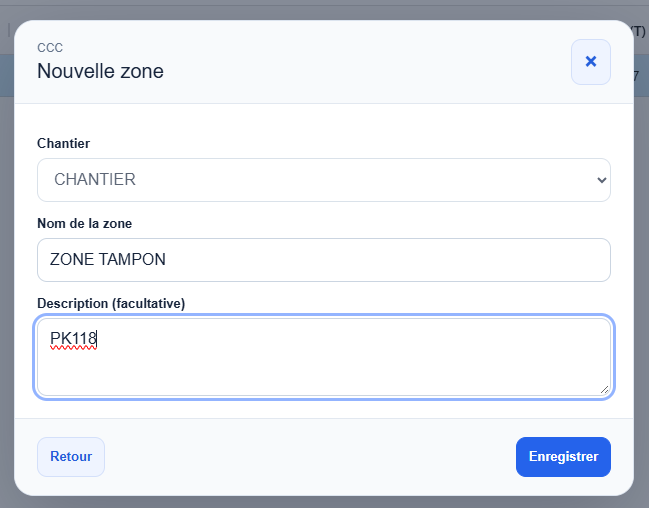
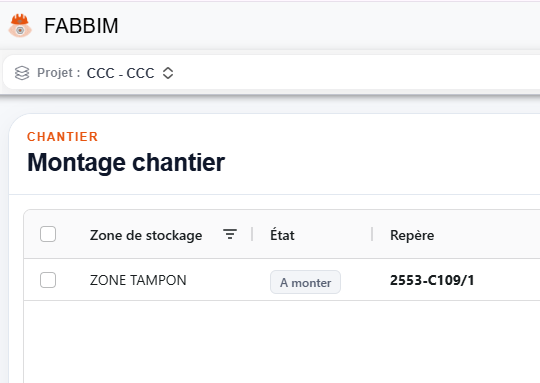
Controllare le parti immagazzinate e le parti in attesa di montaggio
Il monitoraggio del sito visualizza l'area assegnata e lo stato della parte dopo lo scarico.
- Torna all'elenco di monitoraggio per Montaggio in cantiere.
- Controlla la colonna Area di stoccaggio : l'esempio mostra AREA DI STOCCAGGIO TEMPORANEO.
- Controlla ilstato dell'elemento, mostrato come Da montare fino alla conferma del montaggio.
Aggiorna lo stato dopo il montaggio
Una volta che l'insieme è stato effettivamente installato, il suo avanzamento può essere registrato come Eretto in Fabbim.
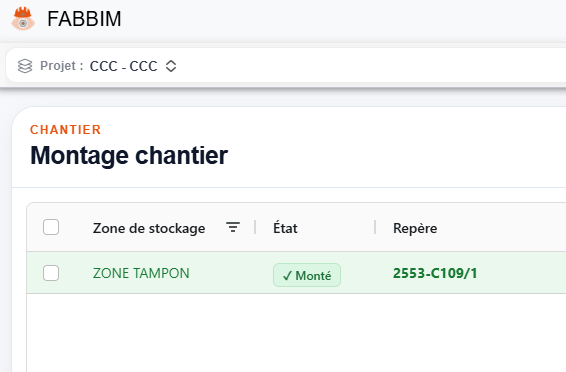
- Dopo che l'assembly è stato effettivamente installato, utilizzare l'azione Montato disponibile nel modulo.
- Controlla il contrassegno pertinente nell'elenco di tracciamento.
- Controlla che ilstato è cambiato in ✓ Montato ; nell'esempio l'area di stoccaggio rimane visibile.
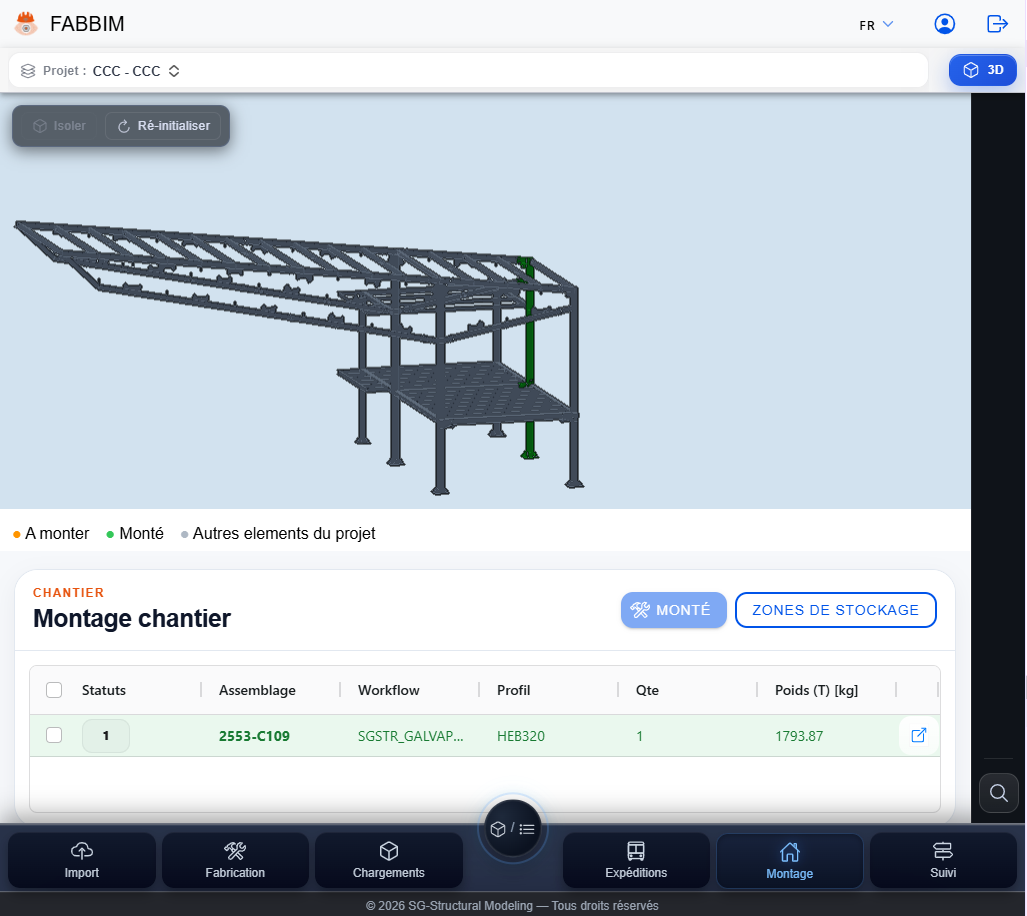
Visualizza lo stato di avanzamento della costruzione nel modello BIM 3D
Controllare visivamente i gruppi già realizzati e quelli ancora da installare.
- Attiva il Vista 3D dal modulo montaggio.
- Controlla la legenda Da montare, Montato e Altri elementi del progetto.
- Nell'esempio appare l'assieme di cui è stata registrata la costruzione nel verde sia nel modello che nella tabella.