Fabbim · Manuale utente · Capitolo 05

05. Ricevimento presso lo zincatore e successiva spedizione

Ricevi i pezzi presso lo zincatore, registra il loro scarico e organizza la loro successiva spedizione al sito.

CAPITOLO 05

Ricevimento presso lo zincatore e successiva spedizione in cantiere

Ricevi i pezzi presso lo zincatore, registra il loro scarico e organizza la loro successiva spedizione al sito.

Prima di iniziare. Il flusso di lavoro del progetto deve includere la zincatura e il successivo invio al sito. La società invitata deve avere i diritti necessari per la sua attività.

Invitare lo zincatore e definire i diritti di accesso

Dare all'azienda ricevente l'accesso al progetto, con un ruolo adatto alle sue operazioni.

  1. Nel progetto, apri Condivisione del modello poi l'azione Invita.
  2. Inserisci ilindirizzo e-mail dell'utente da invitare.
  3. Scegli il ruolo Editor (può essere aggiornato tramite scansione) e seleziona l'azienda autorizzata, qui GALVAPRO.
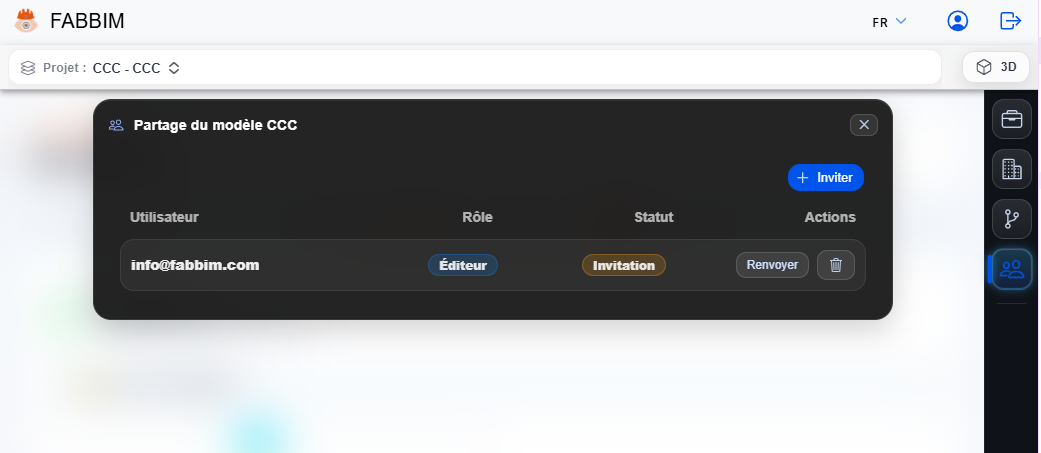
  4. Fai clic su Invia invito, quindi controlla che l'utente venga visualizzato nell'elenco con lo stato Invito.
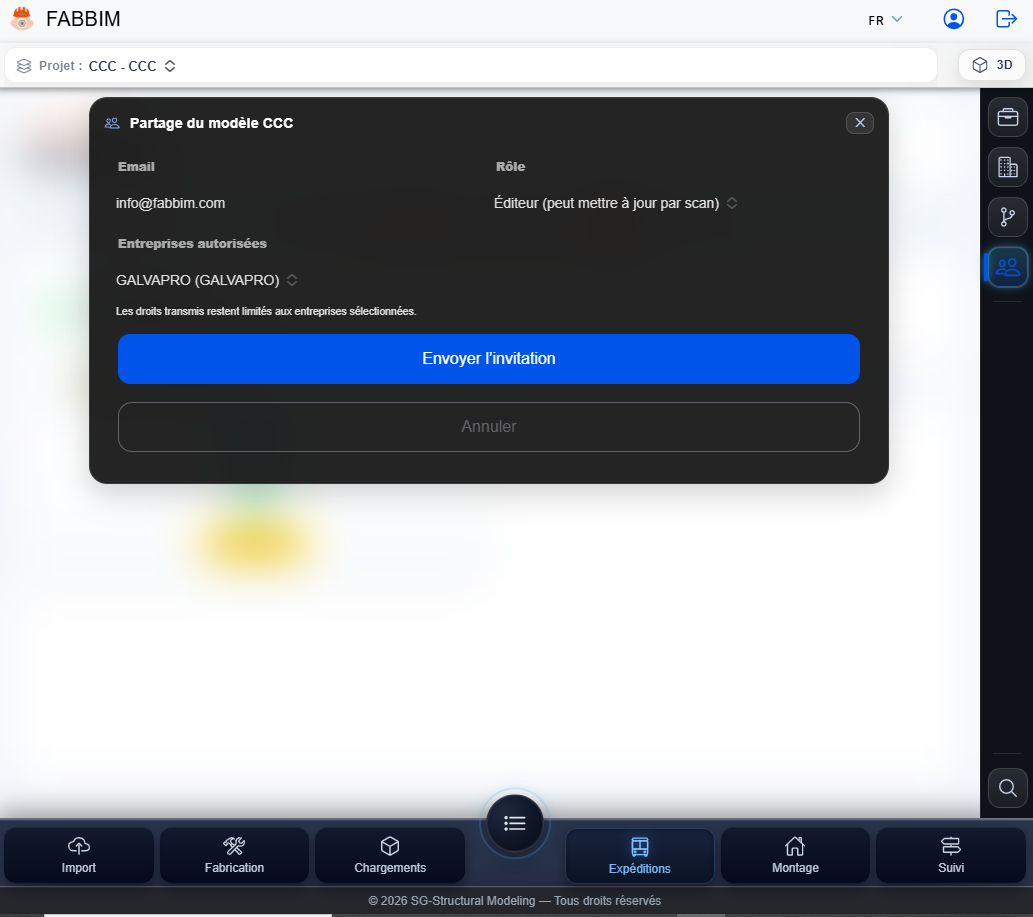
Finestra di condivisione del modello CCC in Fabbim, invitando un editore autorizzato per l'azienda di zincatura GALVAPRO.
Figura 1 — Modulo di condivisione del progetto: ruolo redattore e società autorizzata GALVAPRO.
Elenco di condivisione progetti Fabbim che mostra un utente Editor con stato Invito.
Figura 2 — Elenco di accesso: invito inviato e in attesa di accettazione.
Buono a sapersi. Le autorizzazioni dell'utente invitato dipendono dal ruolo e dalle aziende selezionate. Lo stato dell'invito non significa ancora che la persona abbia accettato l'accesso.

Attiva l'invito e seleziona il progetto

Il destinatario utilizza il collegamento personale ricevuto via email per accedere al progetto condiviso.

  1. Apri l'e-mail Invito FABBIM: accesso al progetto inviato da Fabbim.
  2. Fare clic su collegamento di invito personale quindi accedi a Fabbim o crea un account se necessario.
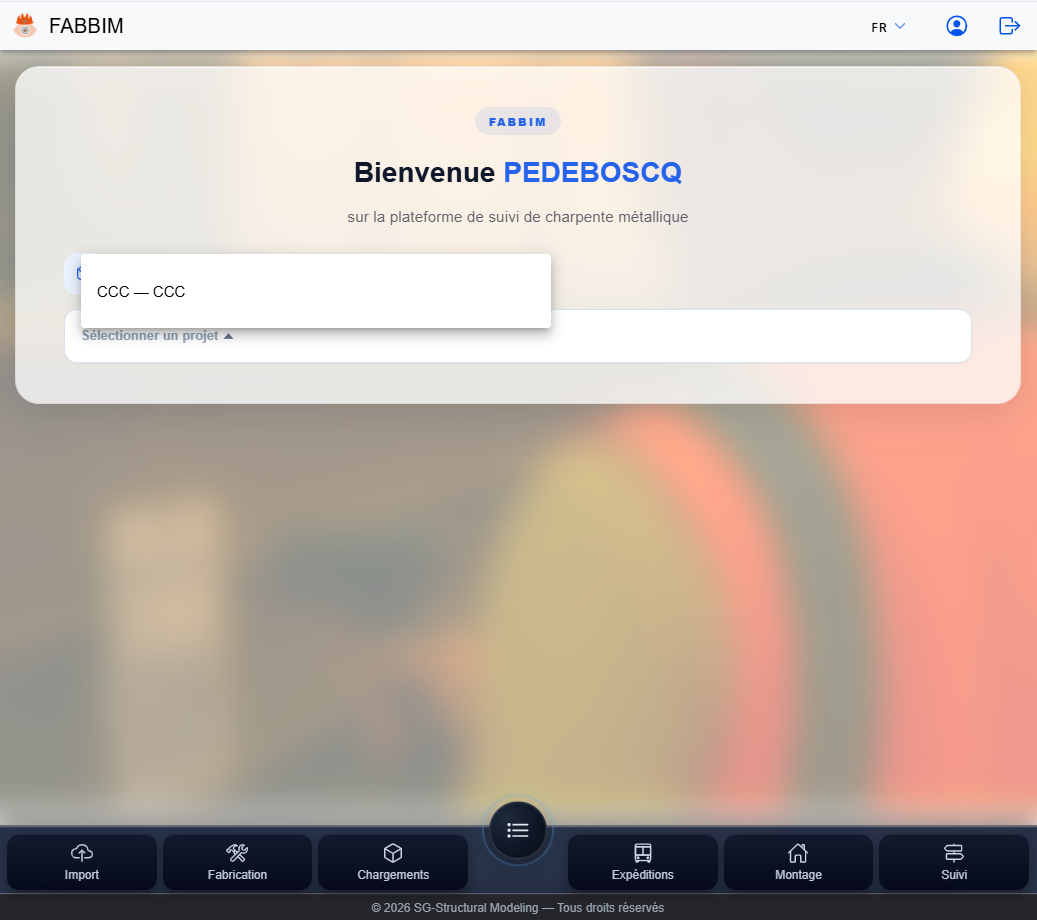
  3. Nella schermata iniziale, seleziona progetto condiviso dall'elenco.
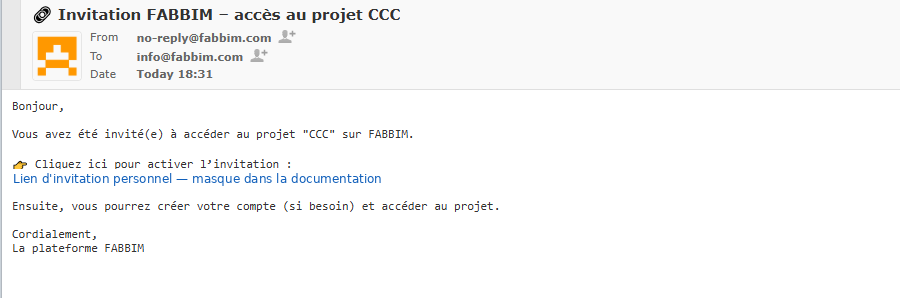
Email di invito Fabbim per un progetto condiviso, con il token di sicurezza nascosto.
Figura 3 — Esempio di email di invito al progetto, con il collegamento personale nascosto nella guida.
Schermata iniziale di Fabbim con il progetto CCC selezionato da un account utente invitato.
Figura 4: selezione del progetto CCC nell'account dell'utente invitato.
Sicurezza. Il link di invito è personale. Non pubblicare mai il suo token in uno screenshot o in un documento pubblico.

Confermare la ricezione del camion presso la zincatrice

Registra l'arrivo del camion, quindi inserisci il riferimento del lotto di zincatura.

  1. Dentro Dispacci, aprire il relativo camion sotto In transito.
  2. Controllare l'elenco delle parti e fare clic Conferma ricevuta.
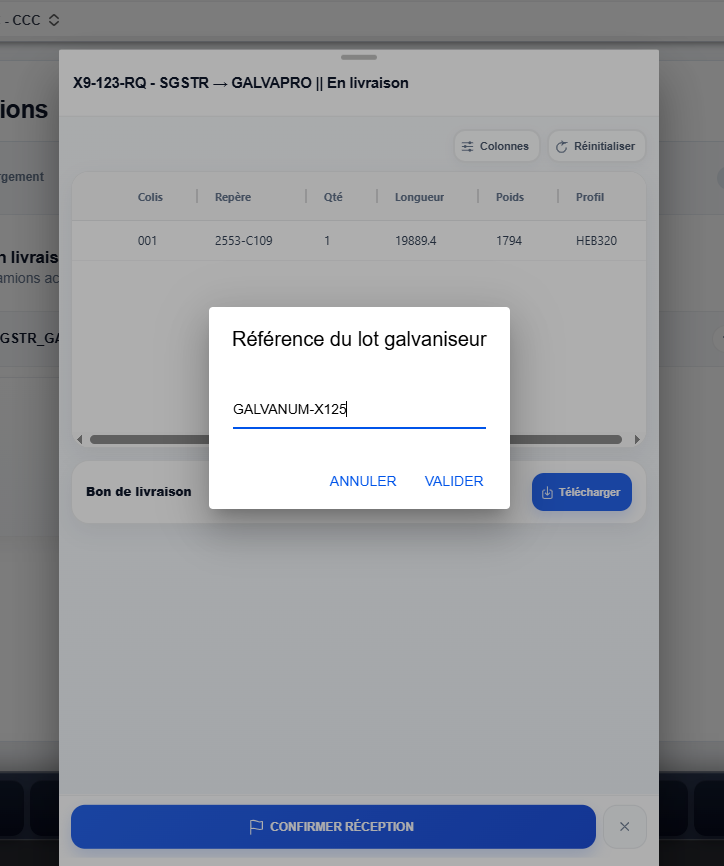
  3. Nella finestra di dialogo Riferimento lotto zincatore, immettere il riferimento del batch, quindi fare clic su Conferma.
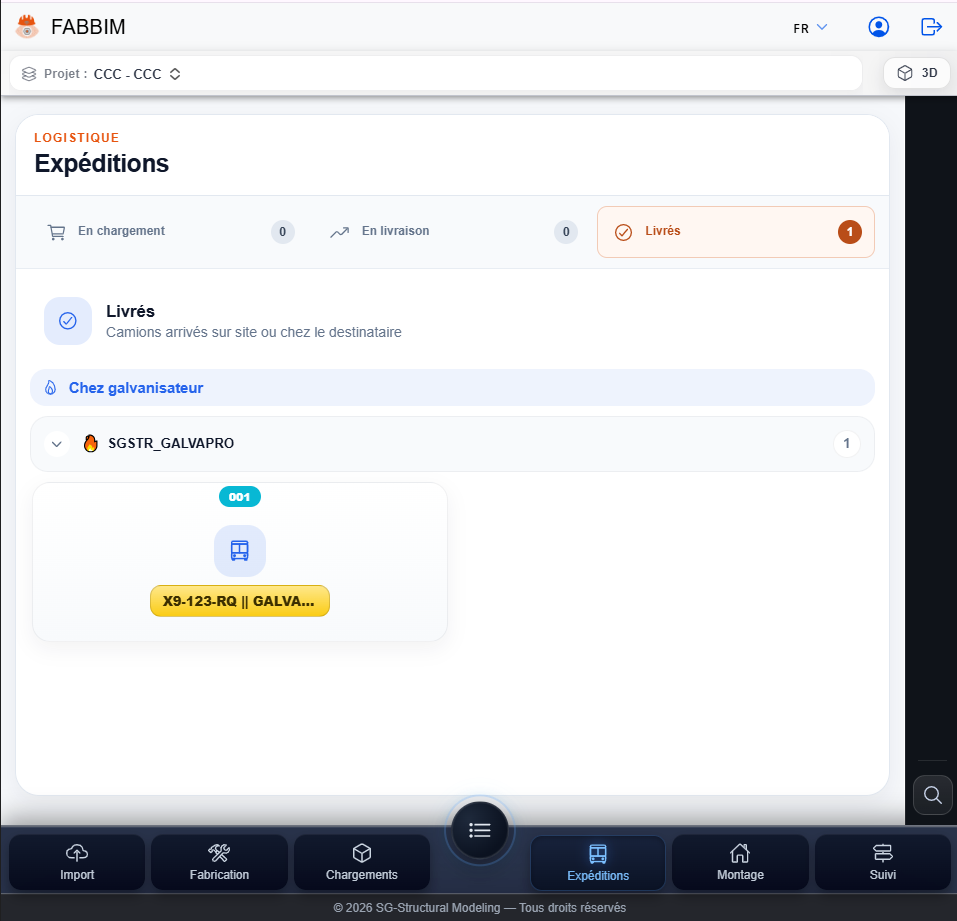
  4. Controllare che il camion appaia sotto Consegnato.
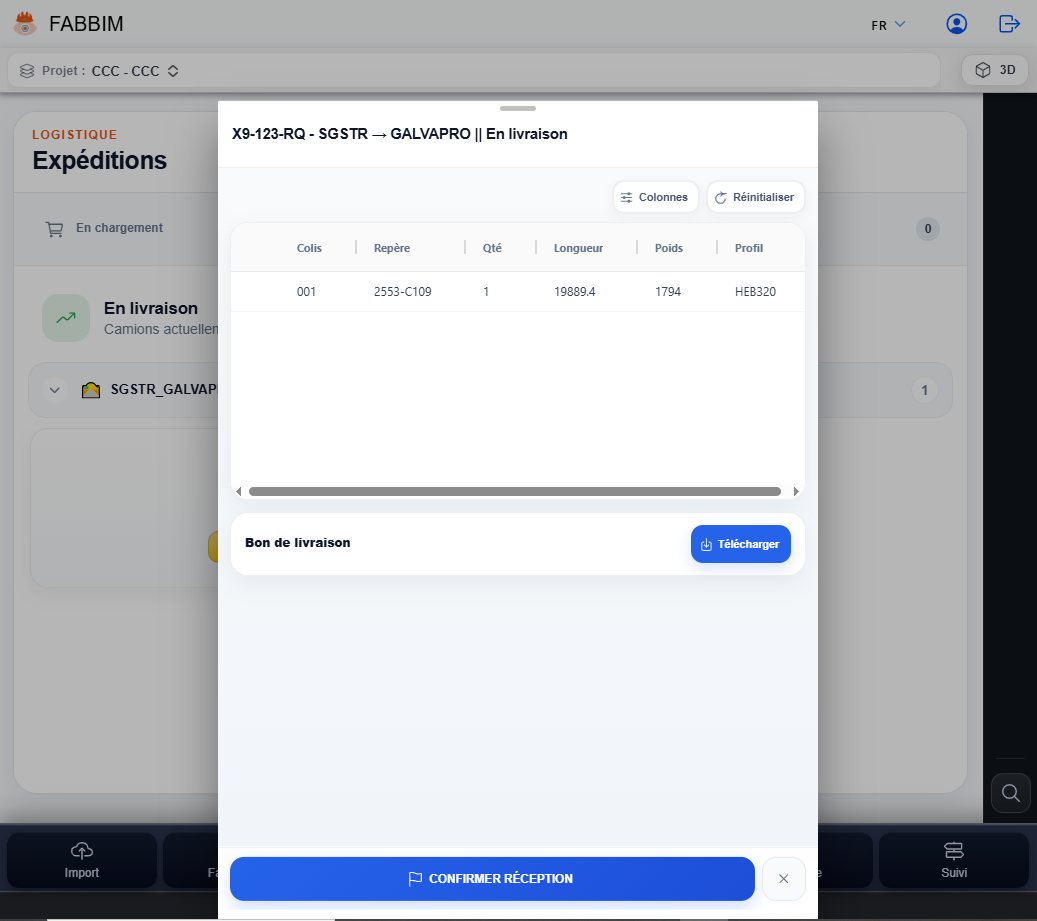
Fabbim Spedizioni: dettagli di un camion in transito da SGSTR a GALVAPRO con il pulsante Conferma ricevuta.
Figura 5 — SGSTR → Camion GALVAPRO in transito, pronto per la conferma di ricezione.
Finestra Fabbim che richiede il riferimento del lotto di zincatura GALVANUM-X125 al ricevimento del camion.
Figura 6 — Inserimento del riferimento del lotto del zincatore.
Spedizioni Fabbim: camion ricevuto presso lo zincatore e riportato in Consegnato.
Figura 7: il camion ricevuto è ora elencato in Consegnato.
Importante. Il riferimento del lotto deve corrispondere ai dati effettivi dello zincatore. Aiuterà a localizzare le parti durante le operazioni successive.

Scaricare le parti ricevute

Confermare lo scarico dei gruppi presso lo zincatore eseguendo la scansione o utilizzando la procedura senza scansione.

  1. Apri il camion da sotto Consegnato, quindi fare clic su Scarica.
  2. Nell'elenco delle marche, identificare le parti da scaricare e selezionare le relative istanze.
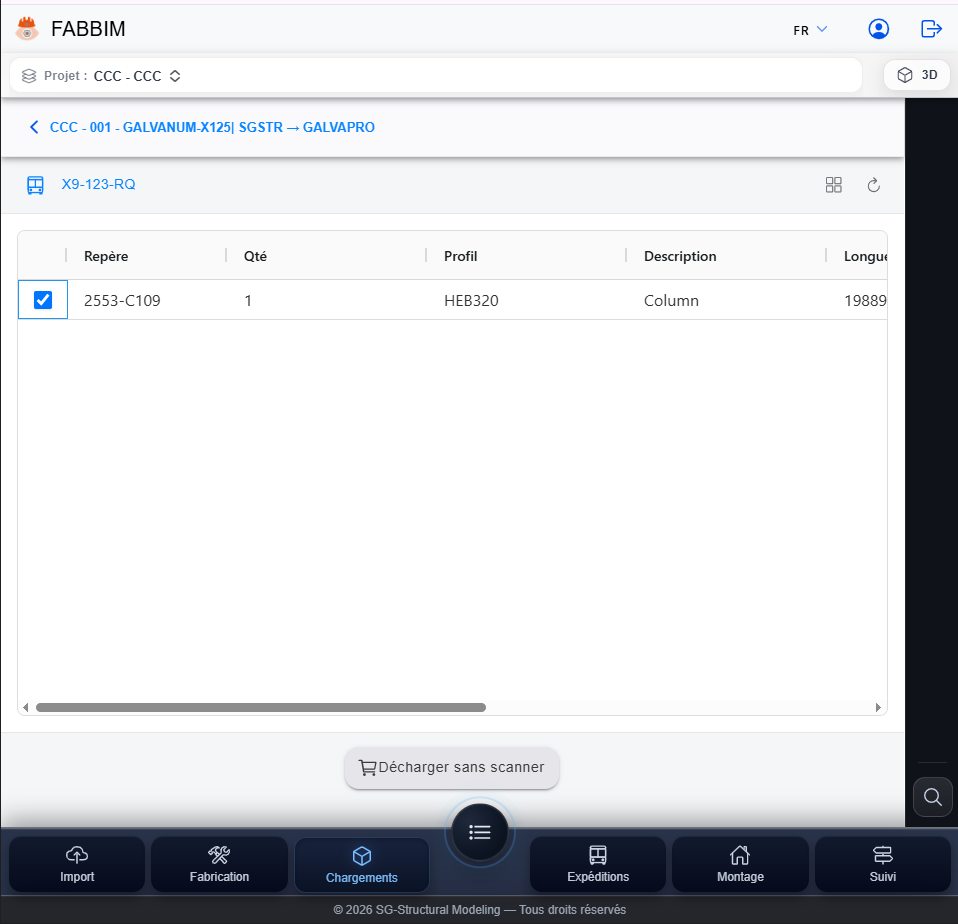
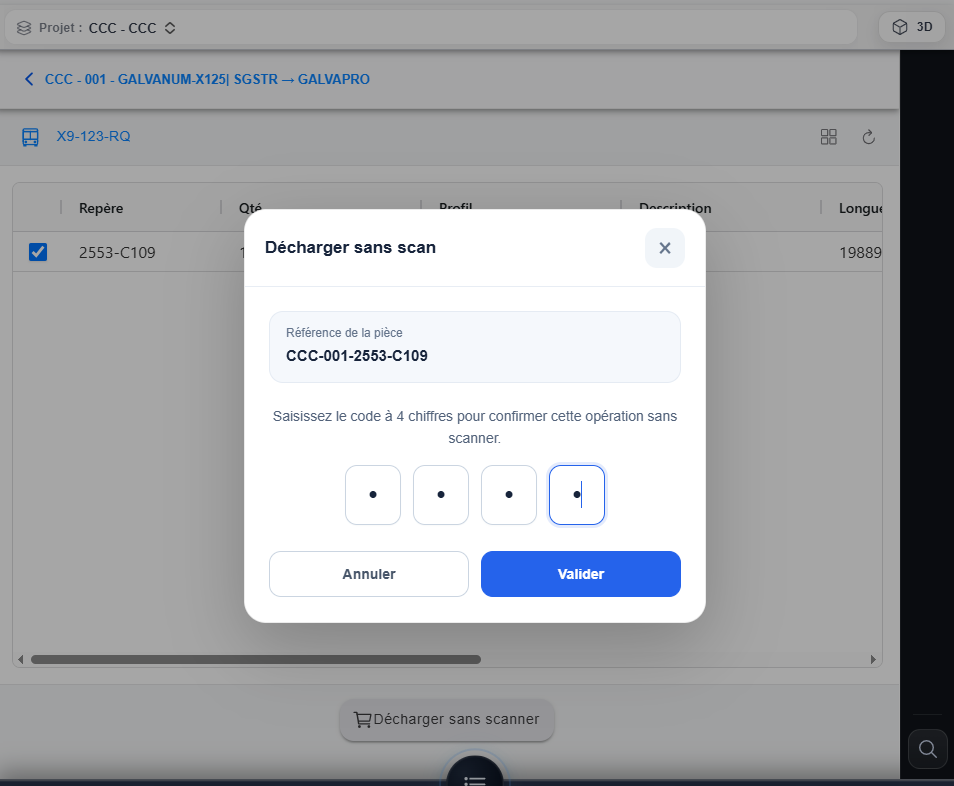
  3. Se necessario, utilizzare Scarica senza scansione e inserisci il codice di conferma di quattro cifre richiesto.
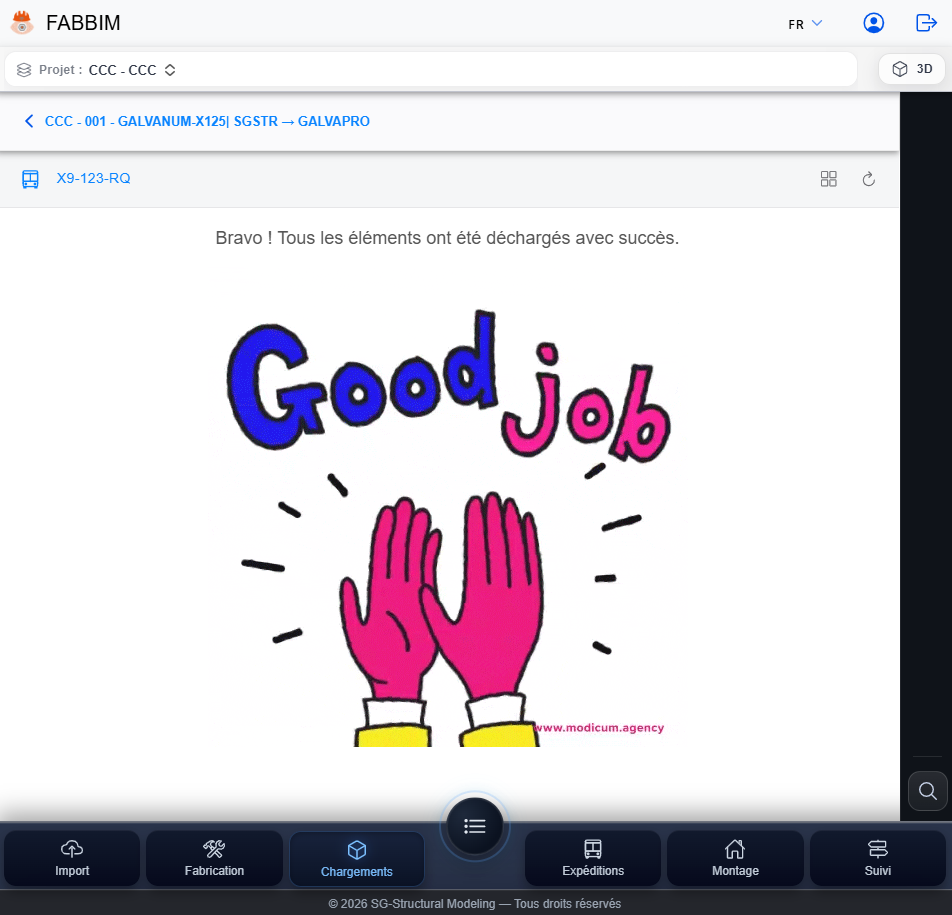
  4. Conferma e controlla il messaggio che indica che gli elementi sono stati scaricati con successo.
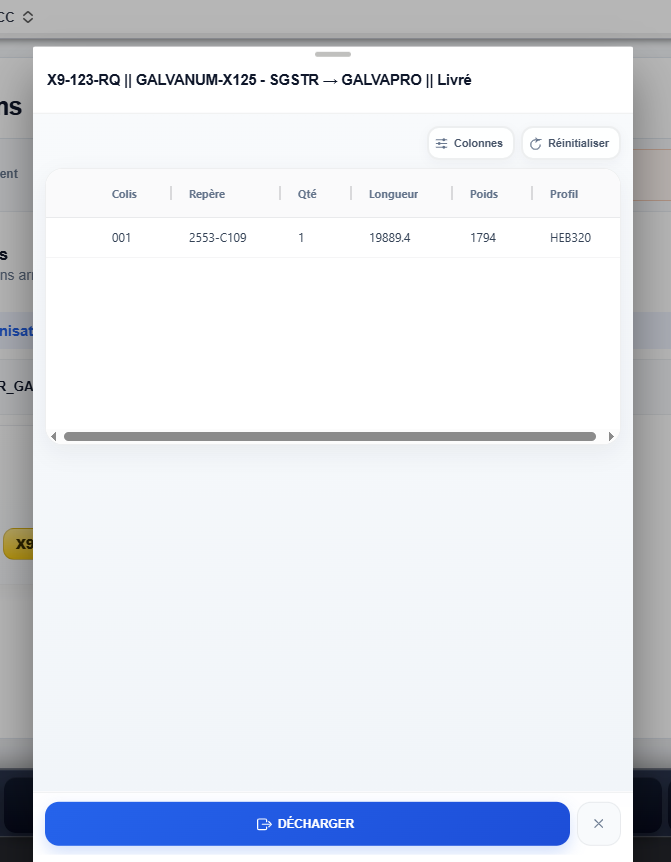
Fabbim: dettagli del camion consegnato a GALVAPRO con elenco ricambi e pulsante Scarica.
Figura 8: dettagli del camion consegnato con l'azione Scarica.
Fabbim: riga di assieme selezionata per lo scarico, con l'azione Scarica senza scansione.
Figura 9 — Selezione di una parte e comando Scarica senza scansione.
Fabbim Scarica senza finestra di dialogo di scansione che richiede un codice di quattro cifre per una parte.
Figura 10 — Codice di conferma per lo scarico senza scansione.
Schermata Fabbim che segnala che tutti gli elementi del camion sono stati scaricati con successo.
Figura 11 — Conferma del completamento dello scarico.
Controllare prima di procedere. La conferma senza scansione è un'alternativa alla lettura delle etichette. Controlla sempre il contrassegno e la quantità prima di confermare.

Aperto per la spedizione dopo la zincatura

Trova le parti ricevute e prepara la loro partenza per la fase successiva del flusso di lavoro.

  1. Apri la sezione Carico/Consegne.
  2. Seleziona la scheda Galvanizzatore/pittore in seguito alla spedizione.
  3. In fila per compagnia GALVAPRO, trova il pacco e la sua destinazione Al sito.
  4. Fai clic su Spedizione di nuovo per aprire il caricamento di parti zincate.
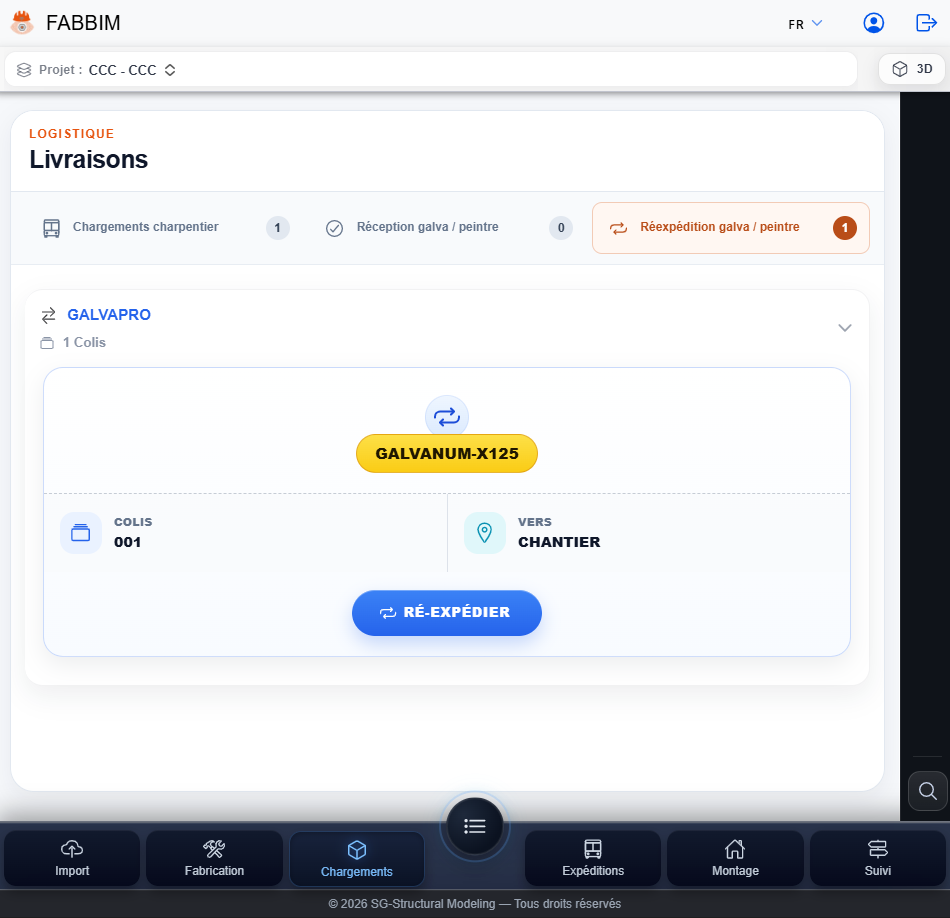
Schermata Consegne Fabbim: proseguimento della spedizione dopo la zincatura da GALVAPRO al sito e pulsante Spedisci di nuovo.
Figura 12 — Scheda Spedizione successiva zincatore/pittore e Destinazione al sito.
Buono a sapersi. Le destinazioni disponibili dipendono dal percorso di trasporto definito nel flusso di lavoro del progetto.

Ricaricare le parti zincate

Seleziona le parti pronte per partire, quindi controlla il contenuto del carico.

  1. Nella lista Parti zincate, selezionare gli assembly pertinenti.
  2. Scansiona le etichette o utilizzale Ricarica senza scansione a seconda delle azioni disponibili.
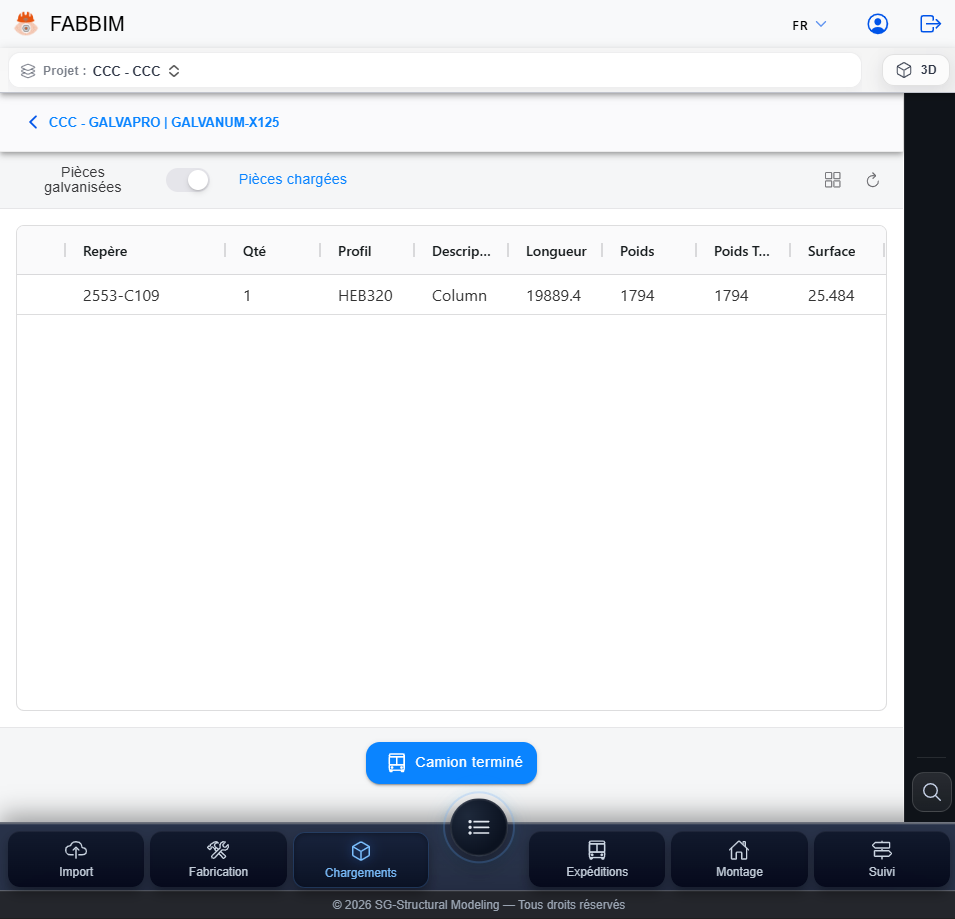
  3. Passa a Parti caricate per verificare gli elementi inclusi.
  4. Fai clic su Camion completo al termine del caricamento.
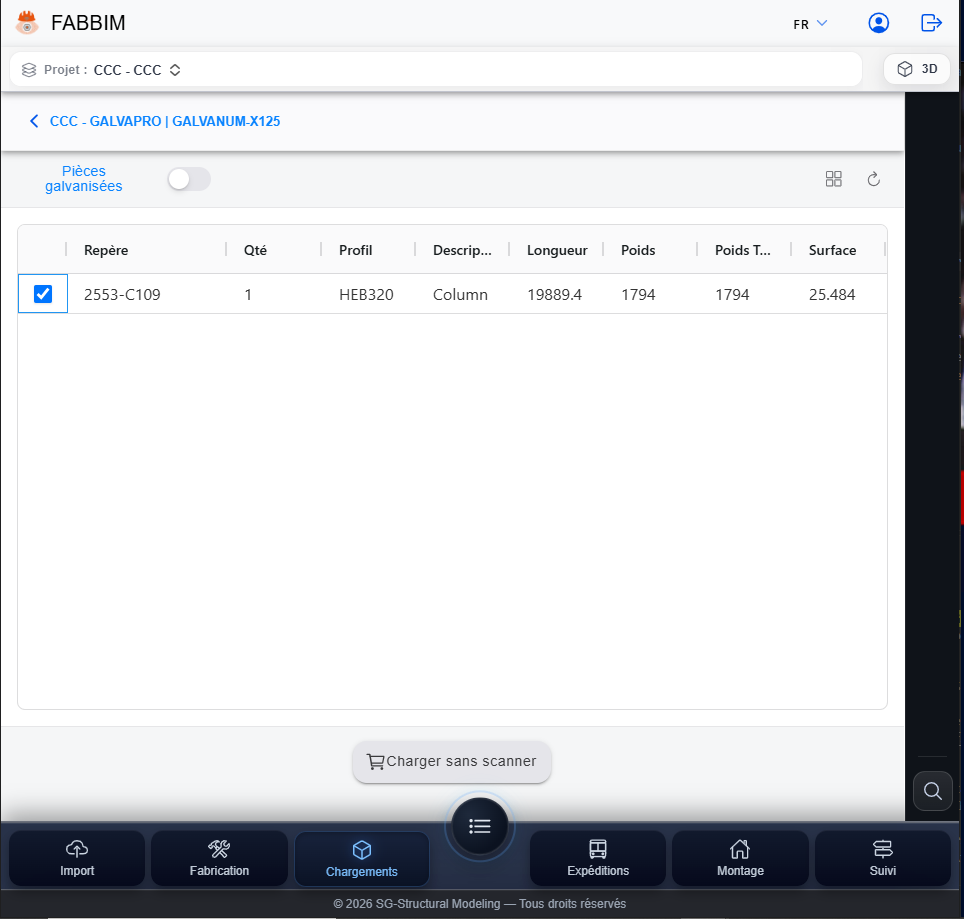
Elenco delle parti zincate in Fabbim con selezione del marchio e Ricarica senza comando di scansione.
Figura 13 — Parti zincate e ricarica senza azione di scansione.
Scheda Parti caricate Fabbim che visualizza il pulsante Carrello completo dopo il ricaricamento.
Figura 14 — Parti caricate con il pulsante Camion completo.
Mancia. Controllare i segni e le quantità nelle Parti caricate prima di completare il camion.

Assegna un nome al camion della spedizione successiva

Crea il camion che trasporterà le parti zincate sul posto.

  1. Nella finestra Dai un nome al camion, inserisci il suo identificativo o numero di registrazione.
  2. Fai clic su Conferma.
  3. Verificare che la nuova scheda camion compaia nell'elenco dei carichi dopo la zincatura.
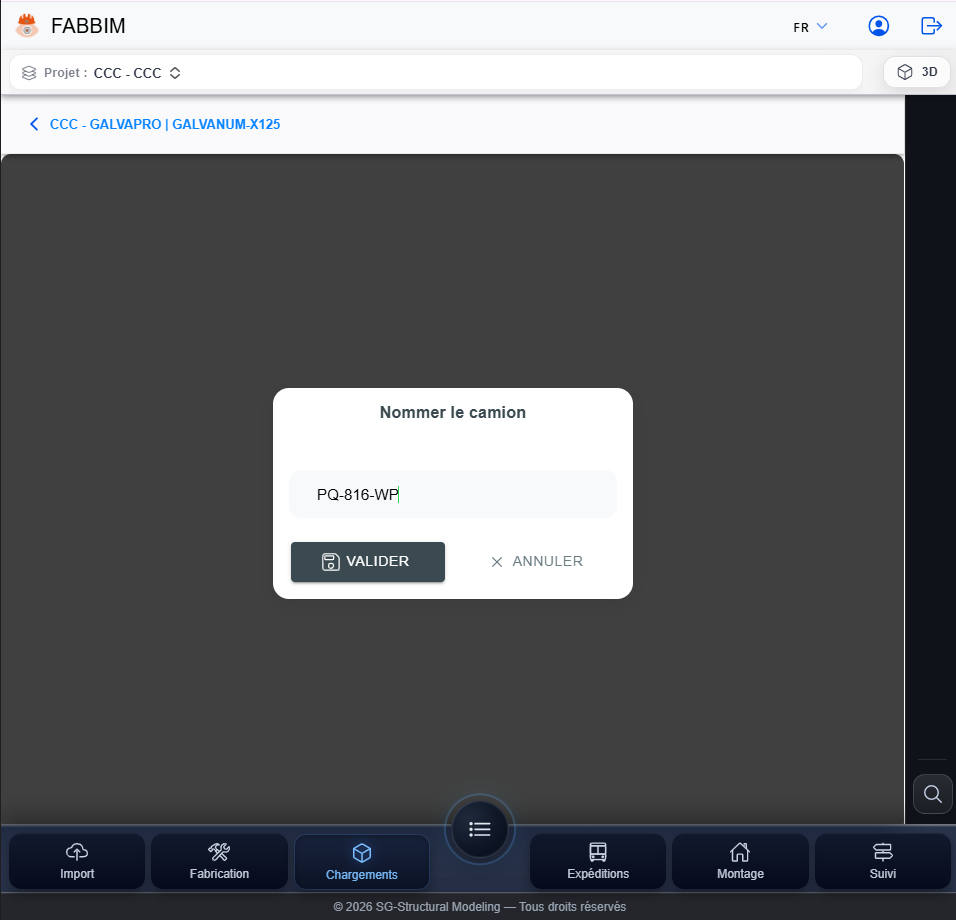
Assegna un nome al finestrino del camion in Fabbim con un identificatore del veicolo per la spedizione dopo la zincatura.
Figura 15 — Inserimento dell'identificativo del camion per la spedizione successiva.
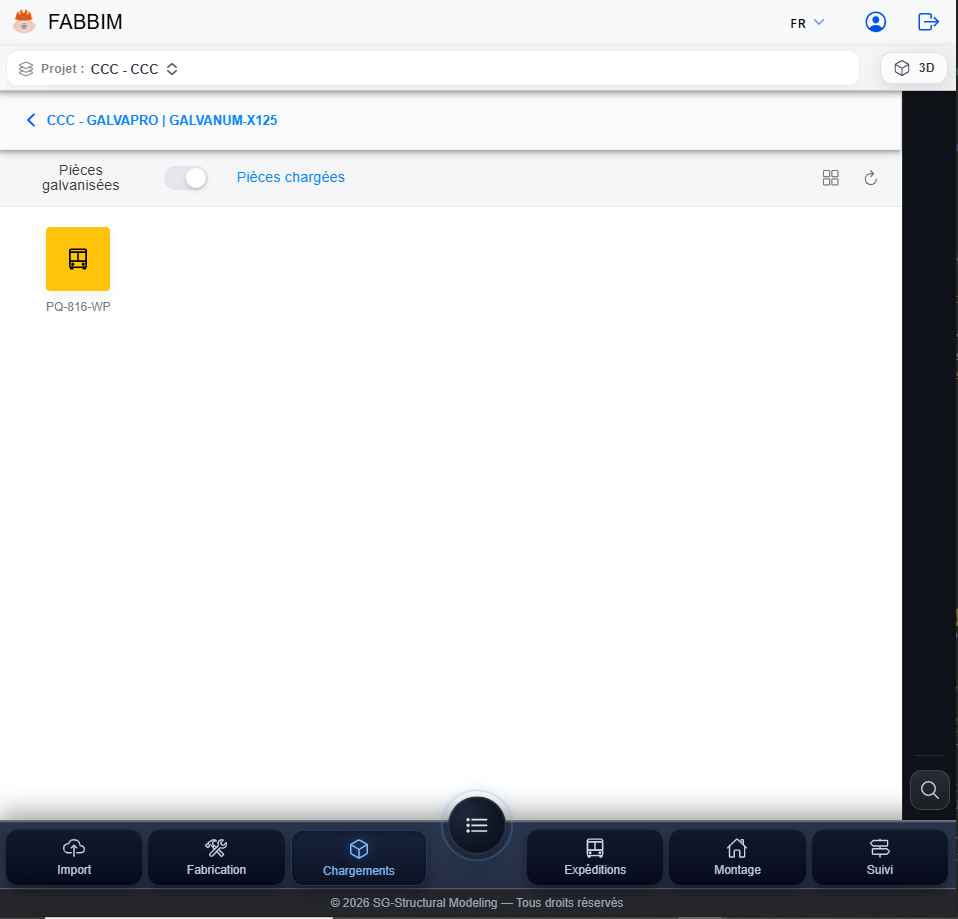
Fabbim: camion di partenza dopo la zincatura indicata nella distinta di carico.
Figura 16 — Camion PQ-816-WP creato nei carichi dopo la zincatura.

Conferma la partenza e prepara la bolla di consegna

Conferma la partenza del camion e lascia che Fabbim prepari il documento di spedizione.

  1. Apri il camion creato, quindi controlla i contrassegni, le quantità e i dettagli del carico.
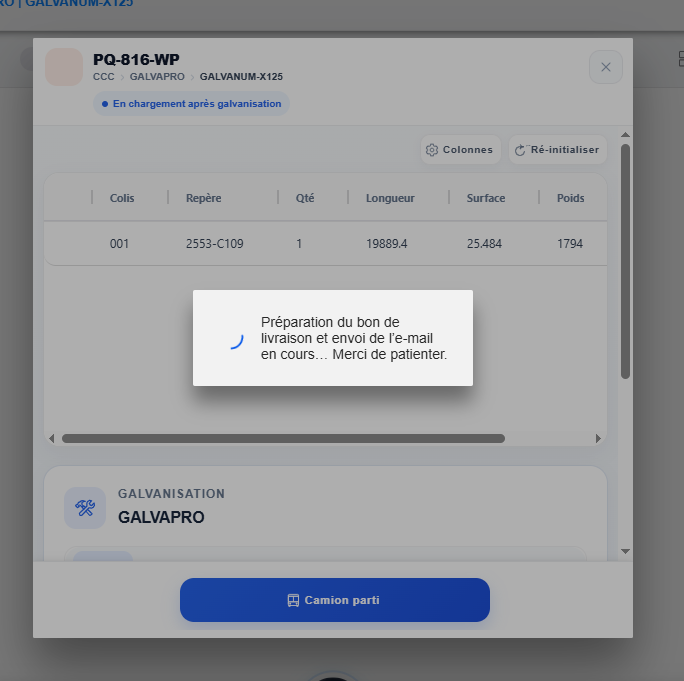
  2. Fai clic su Il camion è partito per confermare la sua partenza.
  3. Viene visualizzata la piattaforma Preparazione della bolla di consegna e invio della posta elettronica durante l'elaborazione.
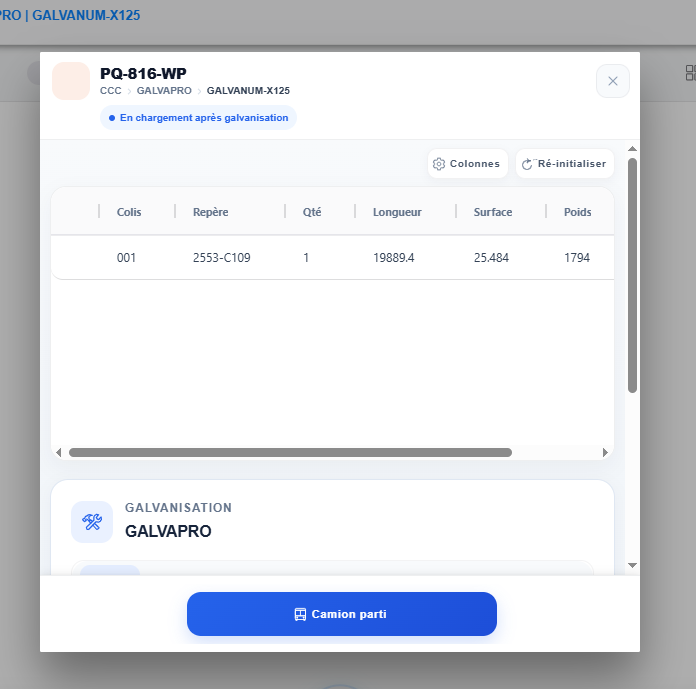
Dettagli autocarro Fabbim dopo la zincatura con pezzi caricati e pulsante Autocarro partito.
Figura 17 — Controllo del camion carico con l'azione Camion partito.
Messaggio Fabbim che indica la preparazione della bolla di consegna in PDF ed email alla partenza del camion.
Figura 18 — Preparazione della bolla di consegna e dell'e-mail dopo la conferma della partenza.
Buono a sapersi. La schermata mostra la preparazione e l'invio del documento. Controlla la casella di posta del destinatario; questo screenshot da solo non conferma la consegna dell'e-mail.

Traccia il camion in transito verso il sito

Trova il camion uscito dalla zincatrice e visualizza il suo stato logistico.

  1. Ritorna alla sezione Dispacci.
  2. Apri la scheda In transito per visualizzare i camion attualmente in transito.
  3. Trova il camion di esempio sotto il percorso GALVAPRO_CHANTIER : è pronto per la fase successiva di ricevimento in sede.
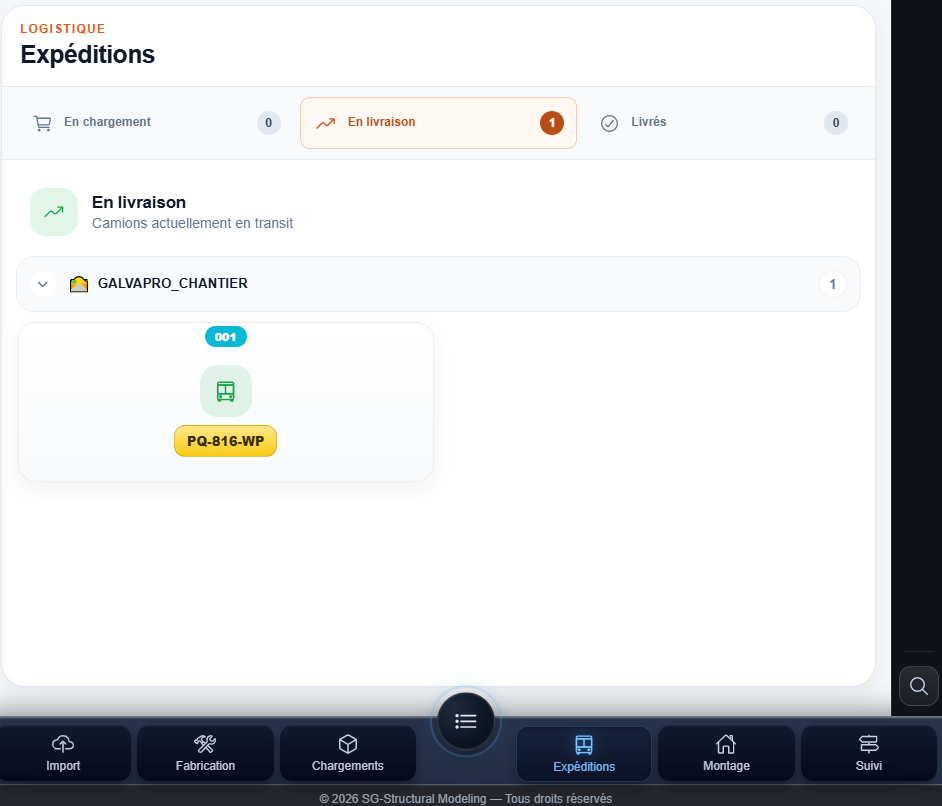
Spedizioni Fabbim: camion di spedizione in transito dallo zincatore GALVAPRO al cantiere.
Figura 19 — Camion da GALVAPRO al sito sotto In transito.
Avanti nel flusso di lavoro. Il ricevimento in loco è un'operazione separata, da eseguire quando il camion arriva a destinazione.