CHAPITRE 05
Réception chez le galvaniseur et réexpédition vers le chantier
Réceptionner les pièces chez le galvaniseur, enregistrer leur déchargement puis organiser leur réexpédition vers le chantier.
Avant de commencer. Le projet doit prévoir le passage chez le galvaniseur puis l’expédition vers le chantier dans son workflow. L’entreprise invitée doit disposer des droits correspondant aux opérations qu’elle effectue.
Inviter le galvaniseur et définir ses droits
Donnez à l’entreprise destinataire l’accès au projet, avec un rôle adapté à ses opérations.
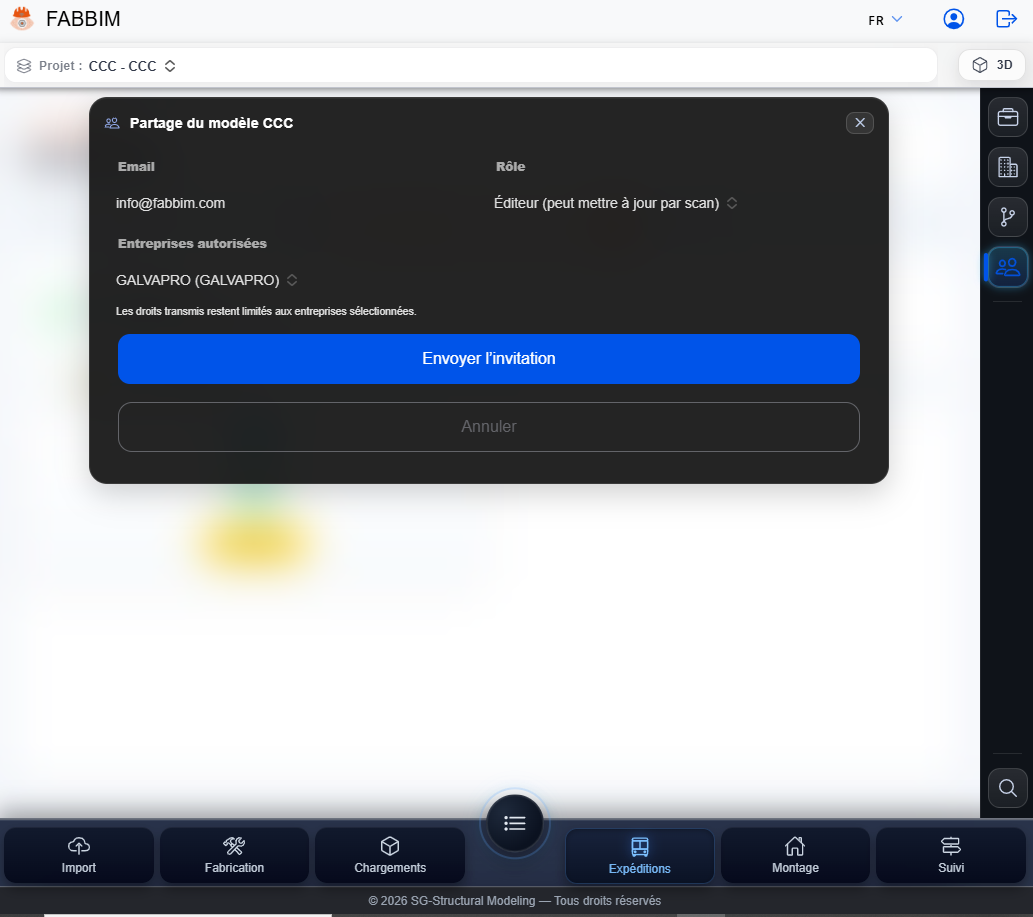
- Dans le projet, ouvrez le Partage du modèle puis l’action Inviter.
- Renseignez l’adresse e-mail de l’utilisateur à inviter.
- Choisissez le rôle Éditeur (peut mettre à jour par scan) et sélectionnez l’entreprise autorisée, ici GALVAPRO.
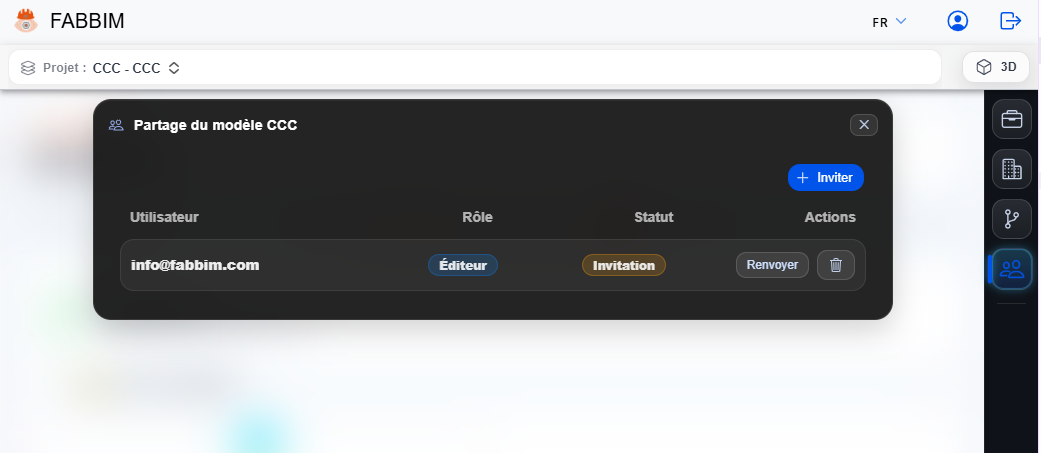
- Cliquez sur Envoyer l’invitation, puis vérifiez que l’utilisateur figure dans la liste avec le statut Invitation.
Activer l’invitation et sélectionner le projet
Le destinataire utilise le lien personnel reçu par e-mail pour retrouver le projet partagé.
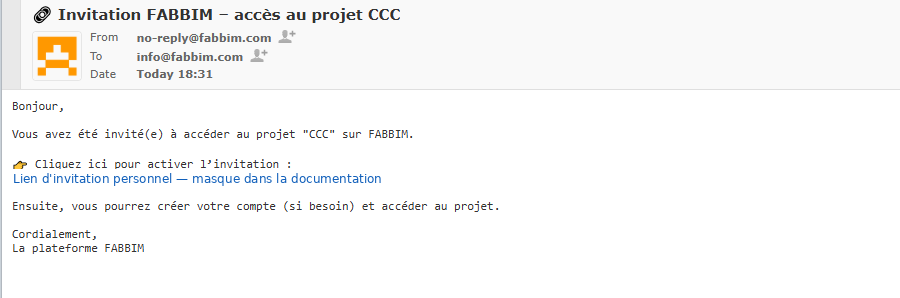
- Ouvrez l’e-mail Invitation FABBIM — accès au projet envoyé par Fabbim.
- Cliquez sur le lien personnel d’invitation puis connectez-vous à Fabbim, ou créez un compte si nécessaire.
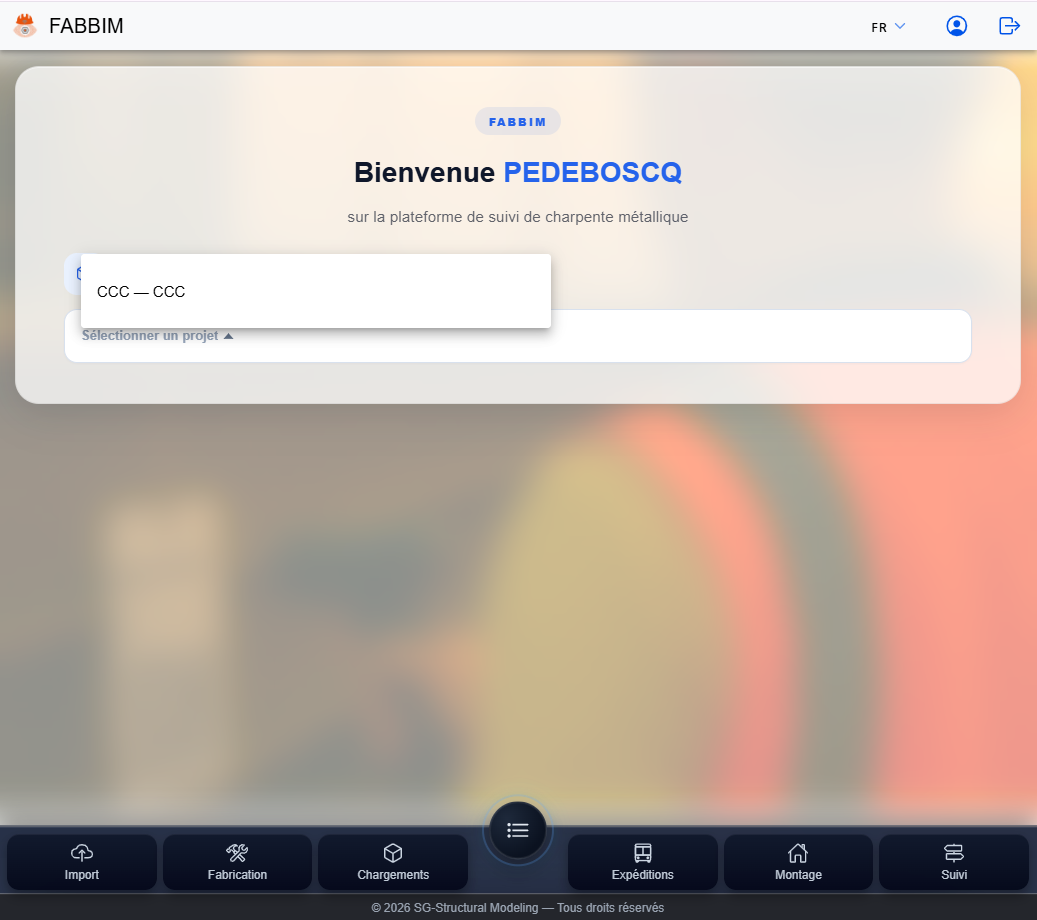
- Dans l’écran d’accueil, sélectionnez le projet partagé dans la liste.
Confirmer la réception du camion chez le galvaniseur
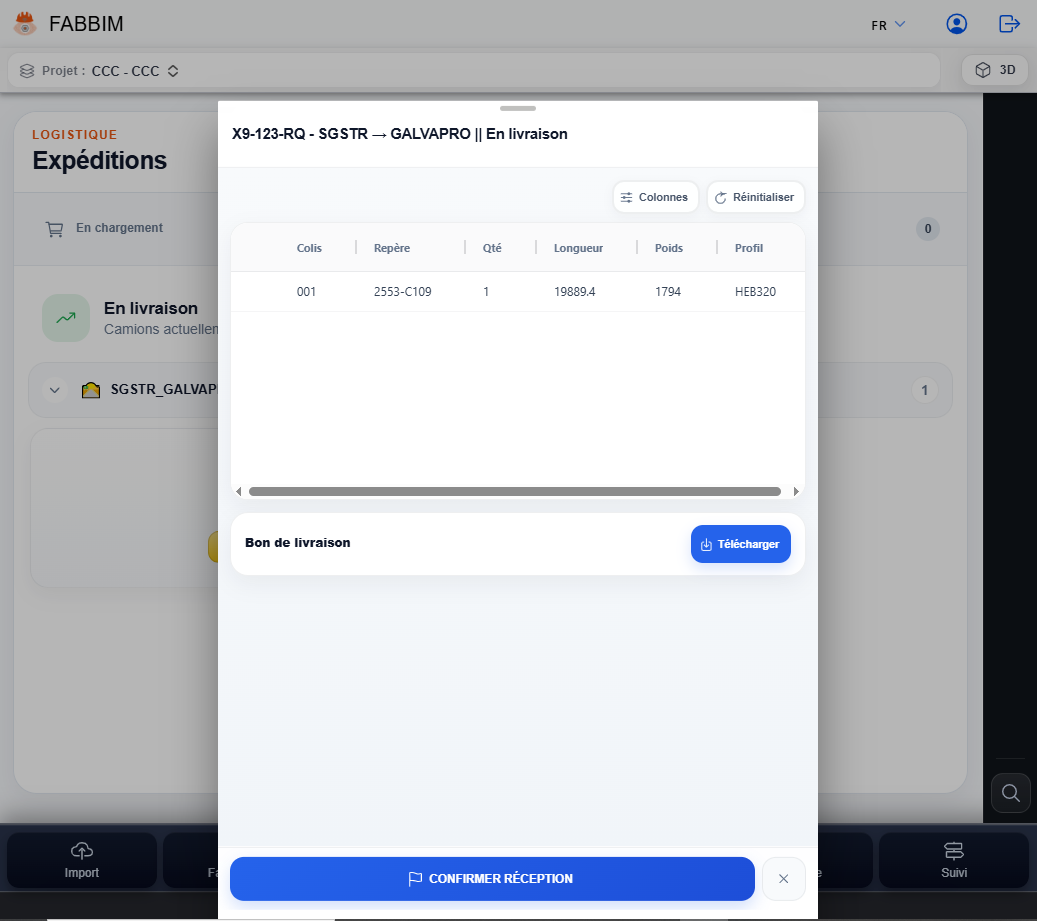
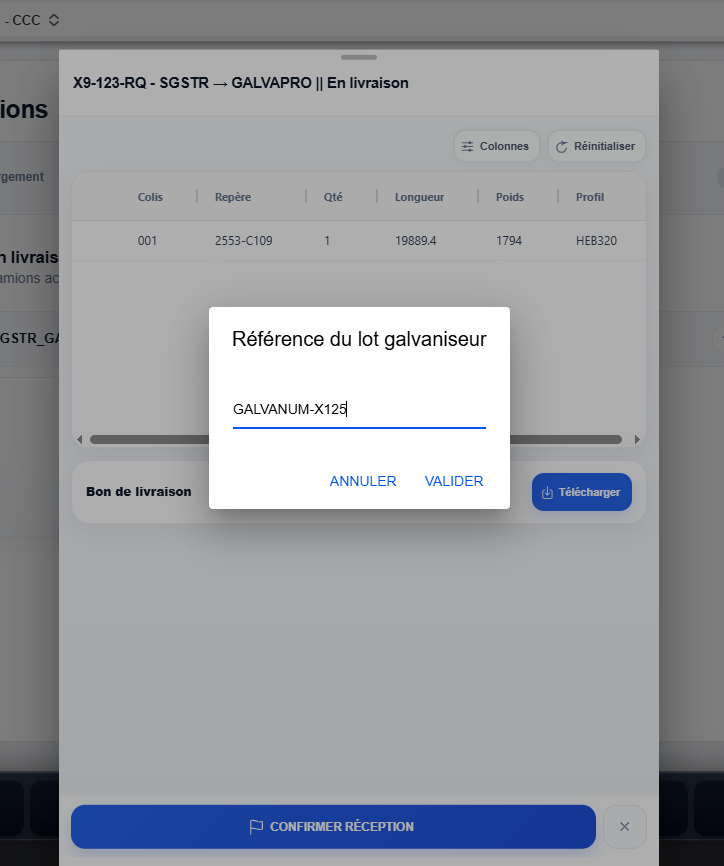
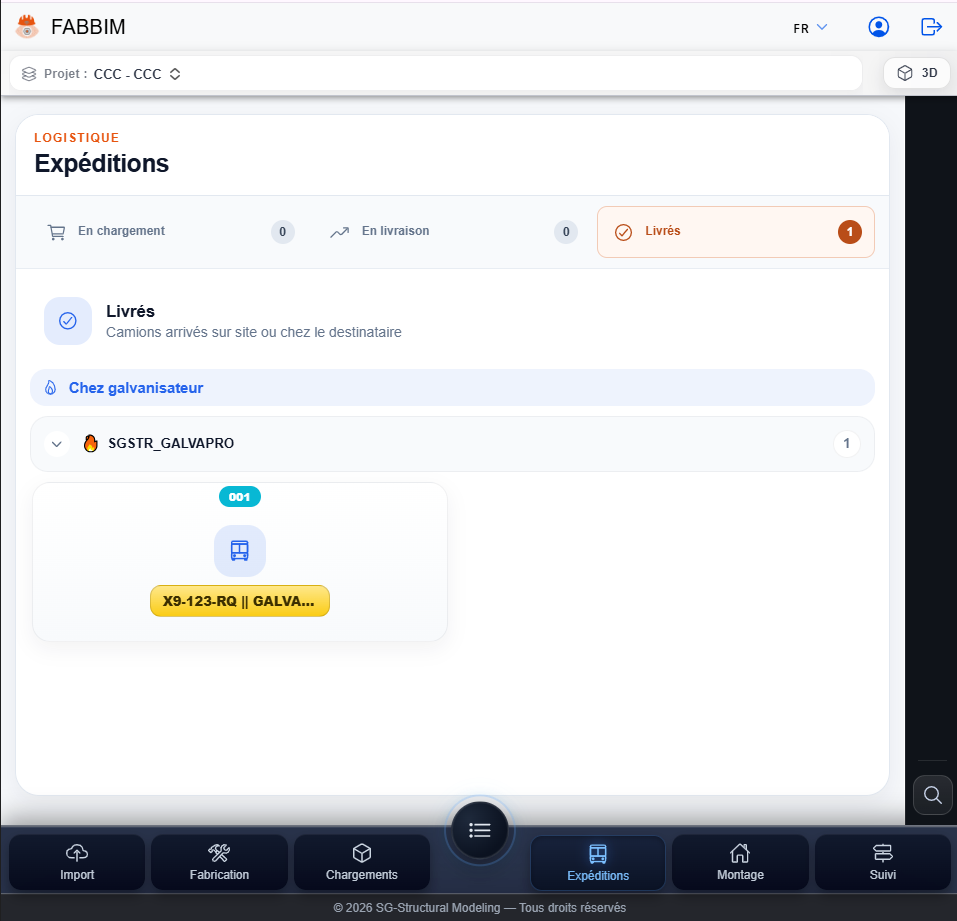
Enregistrez l’arrivée du camion puis renseignez la référence du lot de galvanisation.
- Dans Expéditions, ouvrez le camion correspondant dans la rubrique En livraison.
- Vérifiez la liste des pièces et cliquez sur Confirmer réception.
- Dans la boîte Référence du lot galvaniseur, renseignez la référence du lot, puis cliquez sur Valider.
- Vérifiez que le camion apparaît ensuite dans la rubrique Livrés.
Décharger les pièces réceptionnées
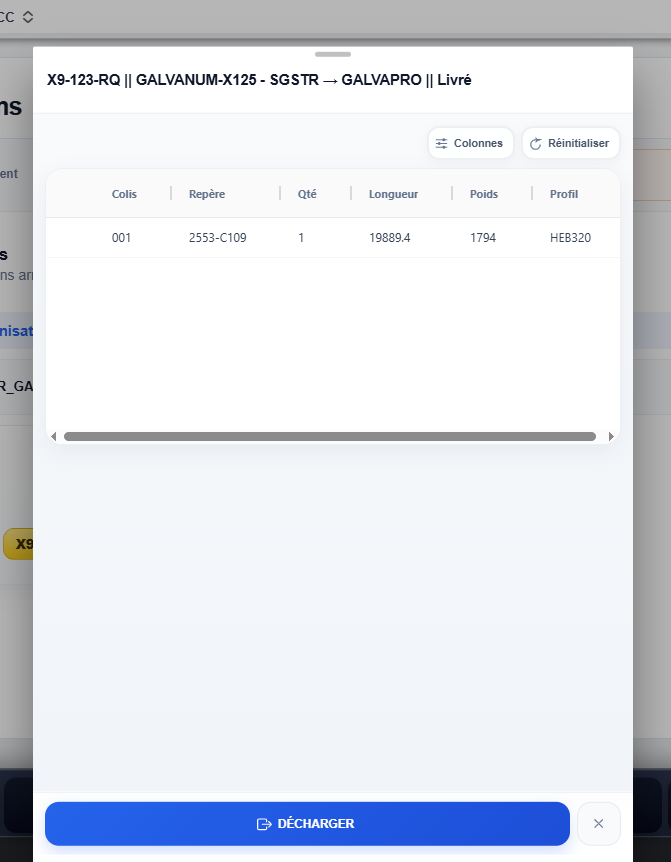
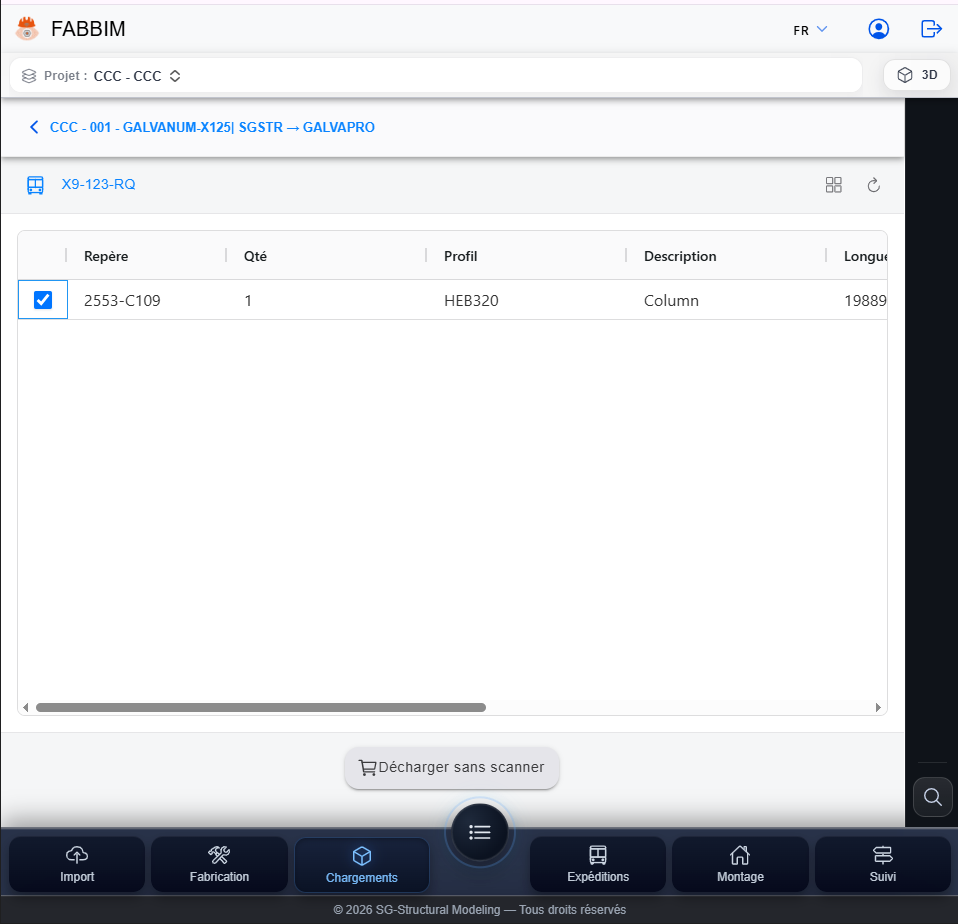
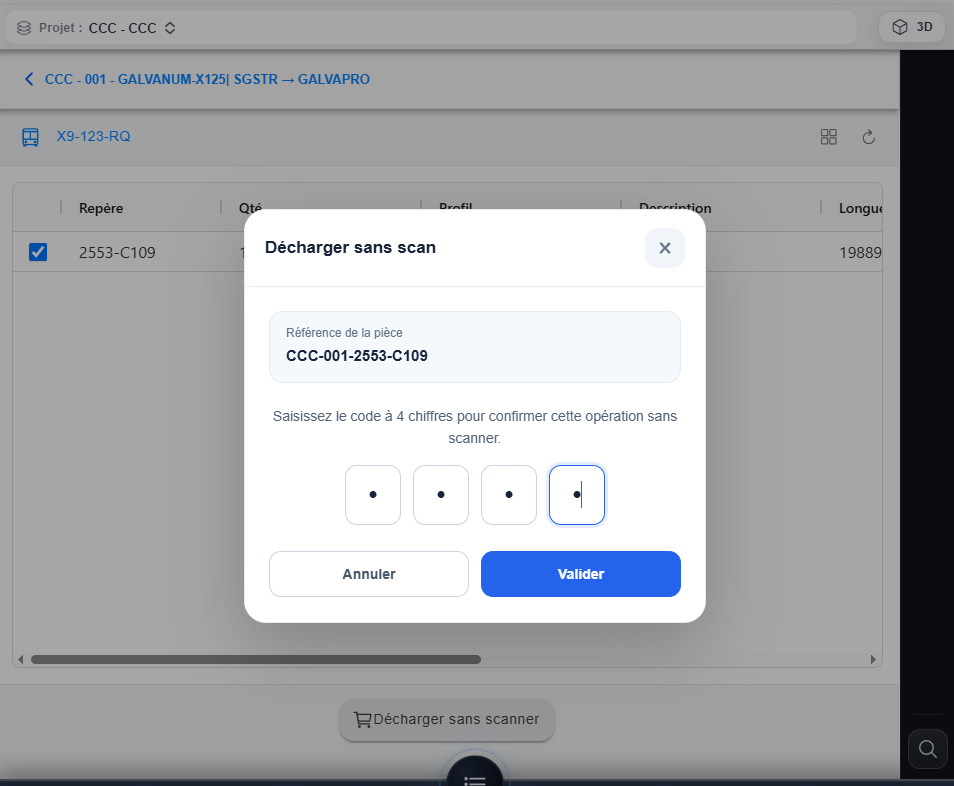
Confirmez le déchargement des assemblages au galvaniseur, par scan ou à l’aide de la procédure sans scan.
- Ouvrez le camion dans Livrés, puis cliquez sur Décharger.
- Dans la liste des repères, identifiez les pièces à décharger et sélectionnez les exemplaires concernés.
- Si nécessaire, utilisez Décharger sans scanner et saisissez le code de confirmation à quatre chiffres demandé.
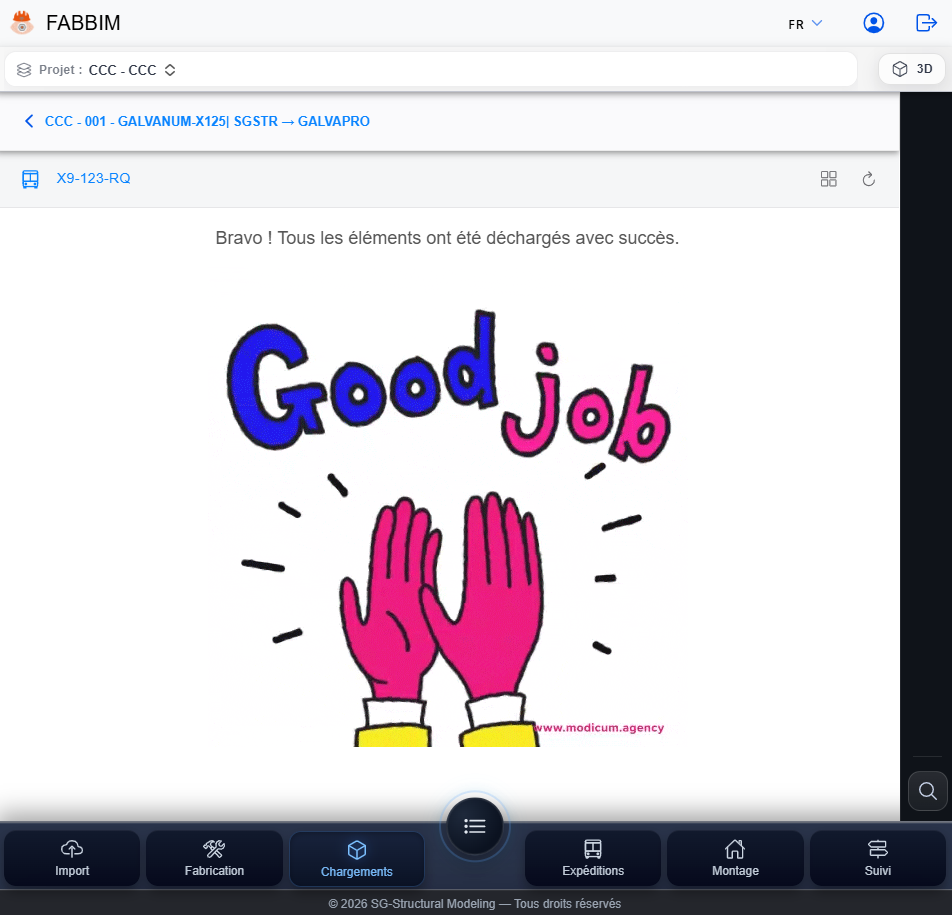
- Validez et vérifiez le message confirmant que les éléments ont été déchargés avec succès.
Accéder à la réexpédition après galvanisation
Retrouvez les pièces réceptionnées et préparez leur départ vers l’étape suivante du workflow.
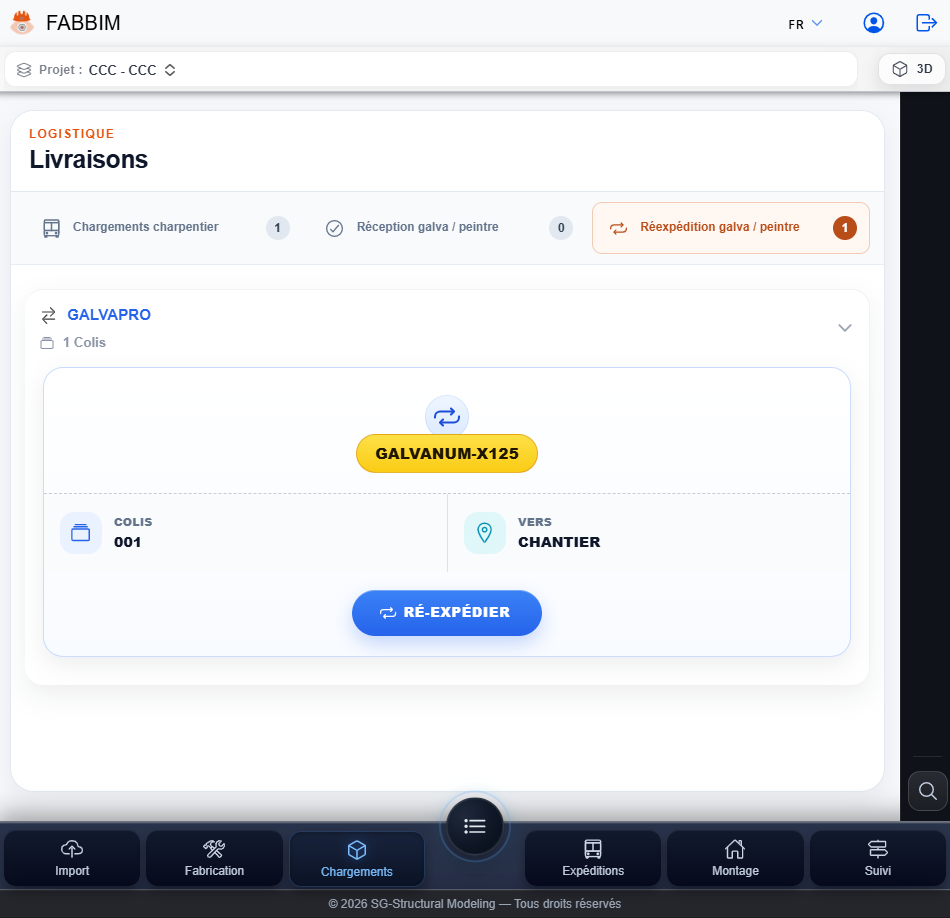
- Ouvrez la rubrique Chargements / Livraisons.
- Sélectionnez l’onglet Réexpédition galva / peintre.
- Dans la ligne de l’entreprise GALVAPRO, repérez le colis et sa destination Vers chantier.
- Cliquez sur Ré-expédier pour ouvrir le chargement des pièces galvanisées.
Recharger les pièces galvanisées
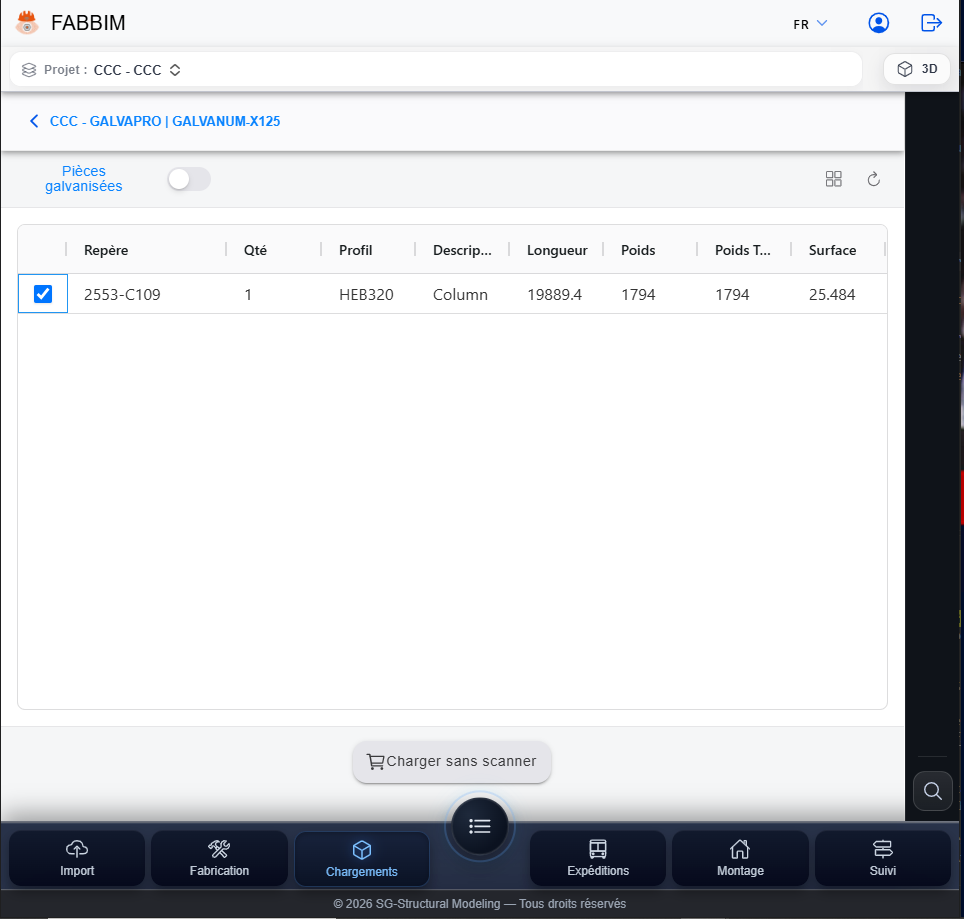
Sélectionnez les pièces prêtes à repartir, puis vérifiez le contenu du chargement.
- Dans la liste Pièces galvanisées, cochez les assemblages concernés.
- Procédez à la lecture des étiquettes ou utilisez Recharger sans scanner selon les actions proposées.
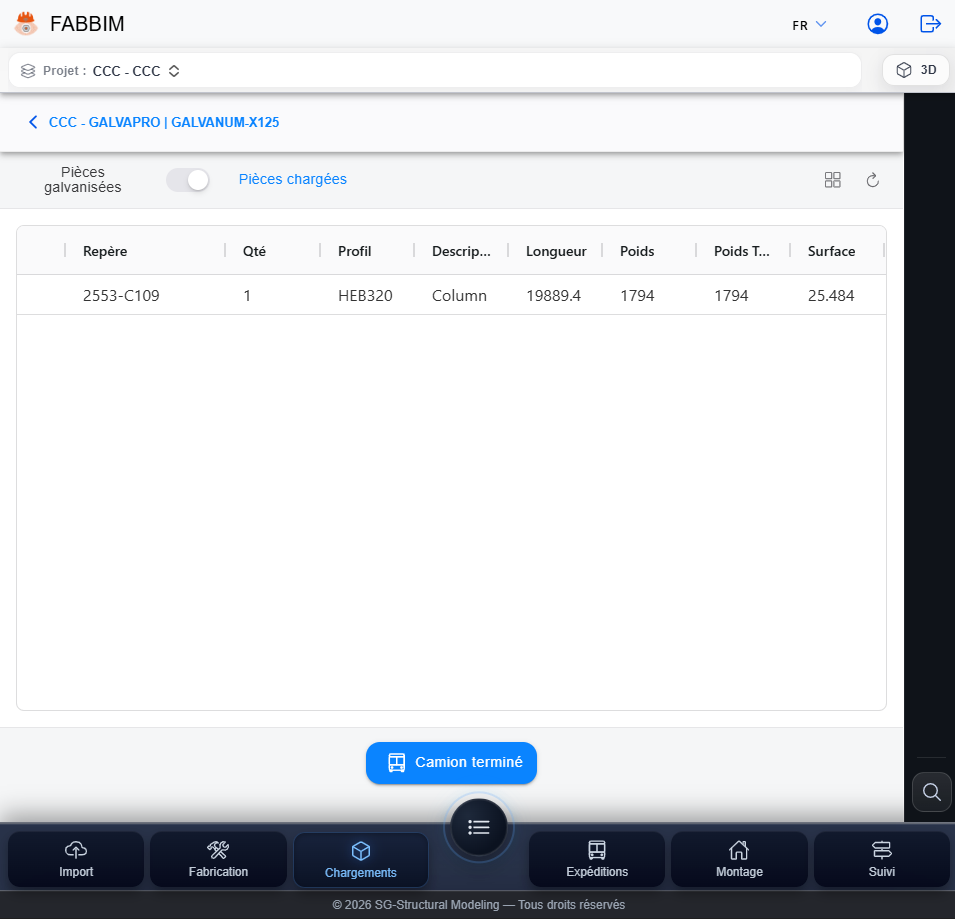
- Basculez vers Pièces chargées pour contrôler les éléments pris en compte.
- Cliquez sur Camion terminé lorsque le chargement est complet.
Nommer le camion de réexpédition
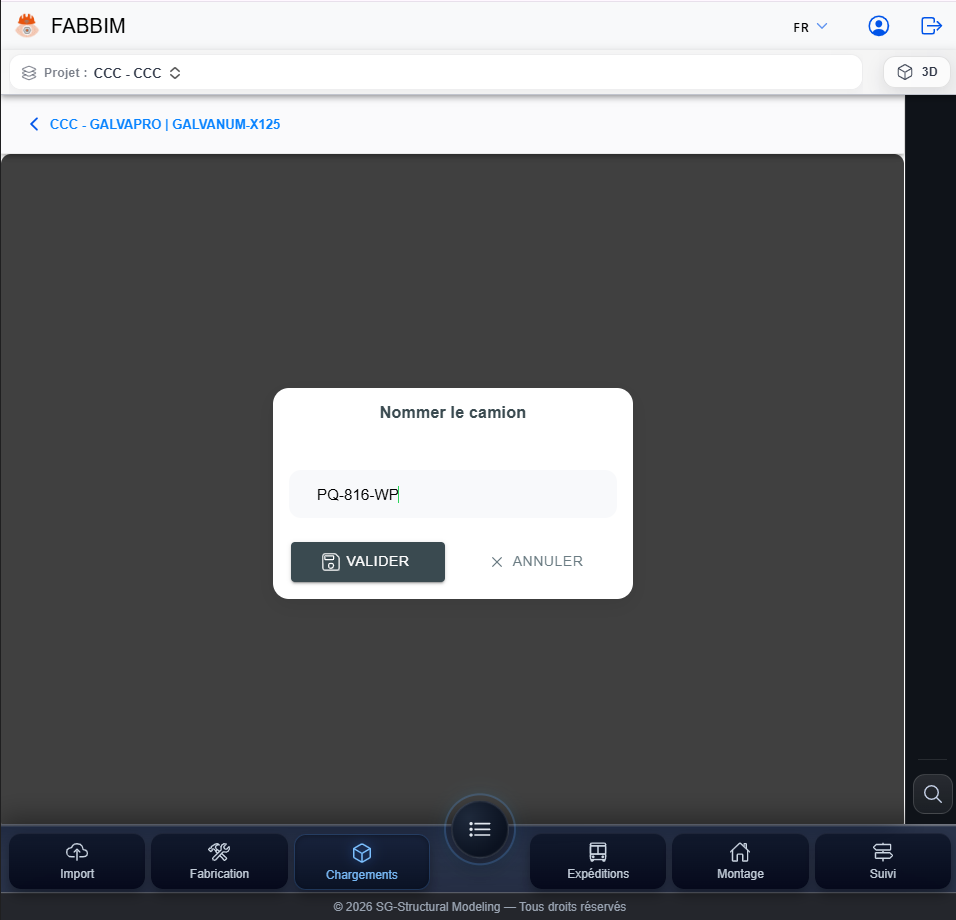
Créez le camion qui transportera les pièces galvanisées vers le chantier.
- Dans la fenêtre Nommer le camion, renseignez son identifiant ou son immatriculation.
- Cliquez sur Valider.
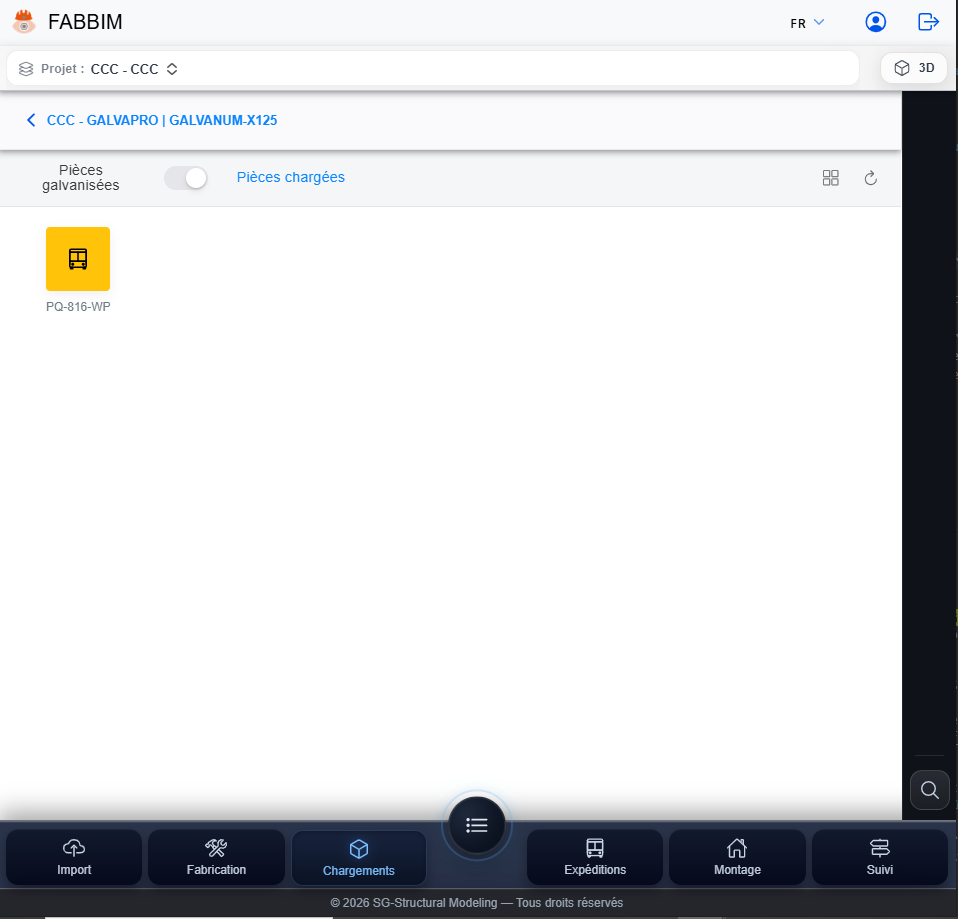
- Vérifiez que la nouvelle vignette du camion apparaît dans la liste des chargements après galvanisation.
Confirmer le départ et préparer le bon de livraison
Validez le départ du camion et laissez Fabbim préparer le document d’expédition.
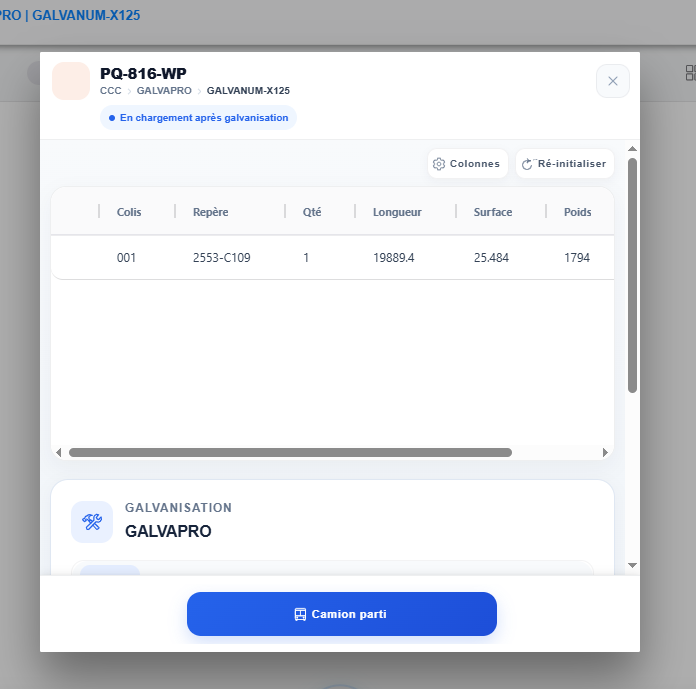
- Ouvrez le camion créé, puis consultez les repères, quantités et caractéristiques du chargement.
- Cliquez sur Camion parti pour confirmer son départ.
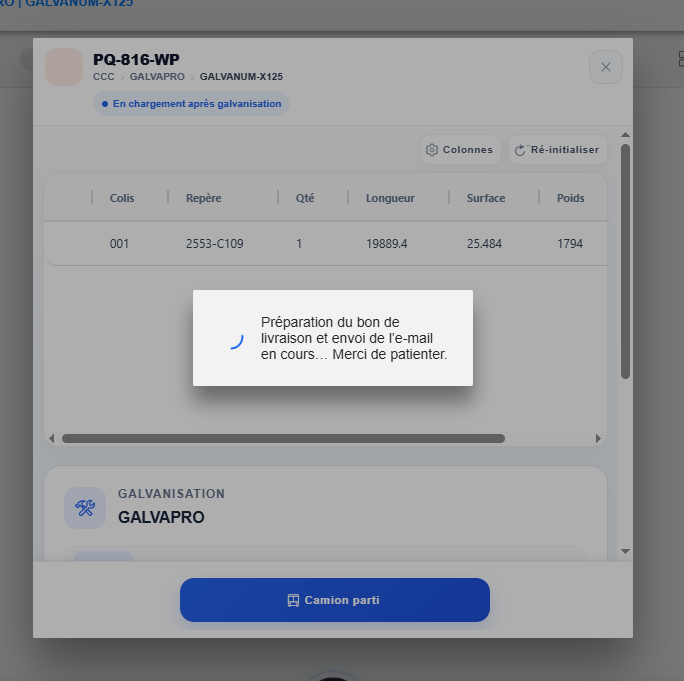
- La plateforme affiche Préparation du bon de livraison et envoi de l’e-mail en cours pendant le traitement.
Suivre le camion en livraison vers le chantier
Retrouvez le camion parti du galvaniseur et consultez son statut logistique.
- Revenez à la rubrique Expéditions.
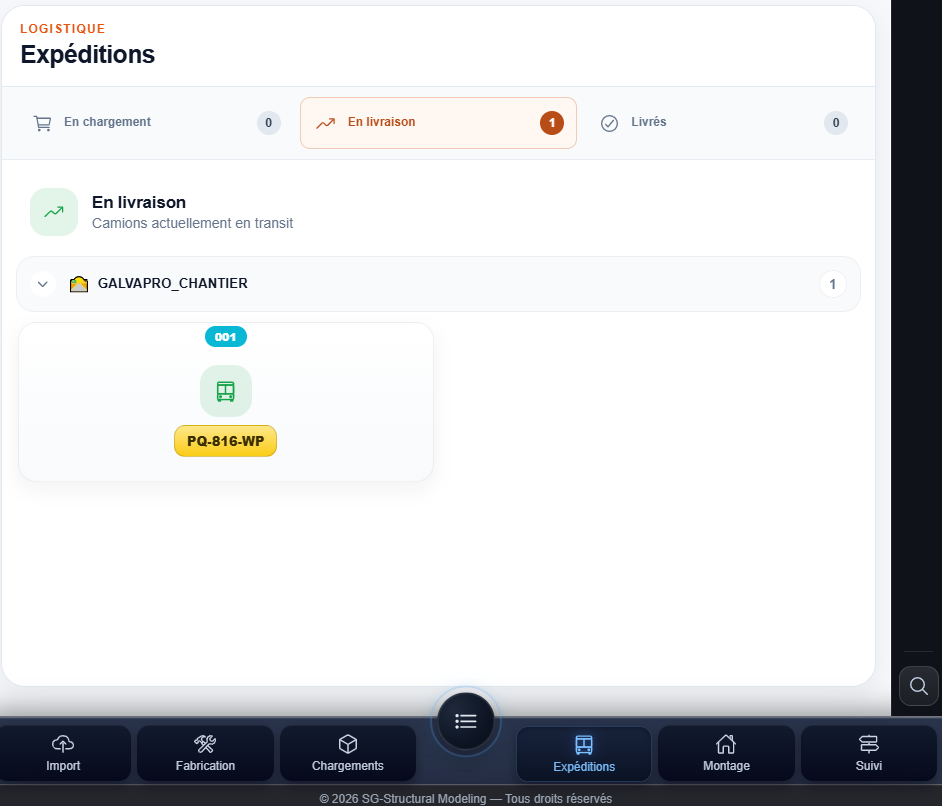
- Ouvrez l’onglet En livraison pour afficher les camions actuellement en transit.
- Repérez le camion de l’exemple sous le parcours GALVAPRO_CHANTIER : il est prêt pour la prochaine étape de réception sur chantier.