CHAPITRE 06
Réception sur chantier, stockage et montage
Réceptionner les camions et les pièces, organiser leur stockage et suivre leur montage sur chantier.
Avant de commencer. Le projet doit contenir les assemblages concernés et prévoir l’étape chantier dans son parcours logistique. Les personnes intervenant au chantier doivent disposer des autorisations adaptées à leur rôle.
Donner accès au projet à l’équipe chantier
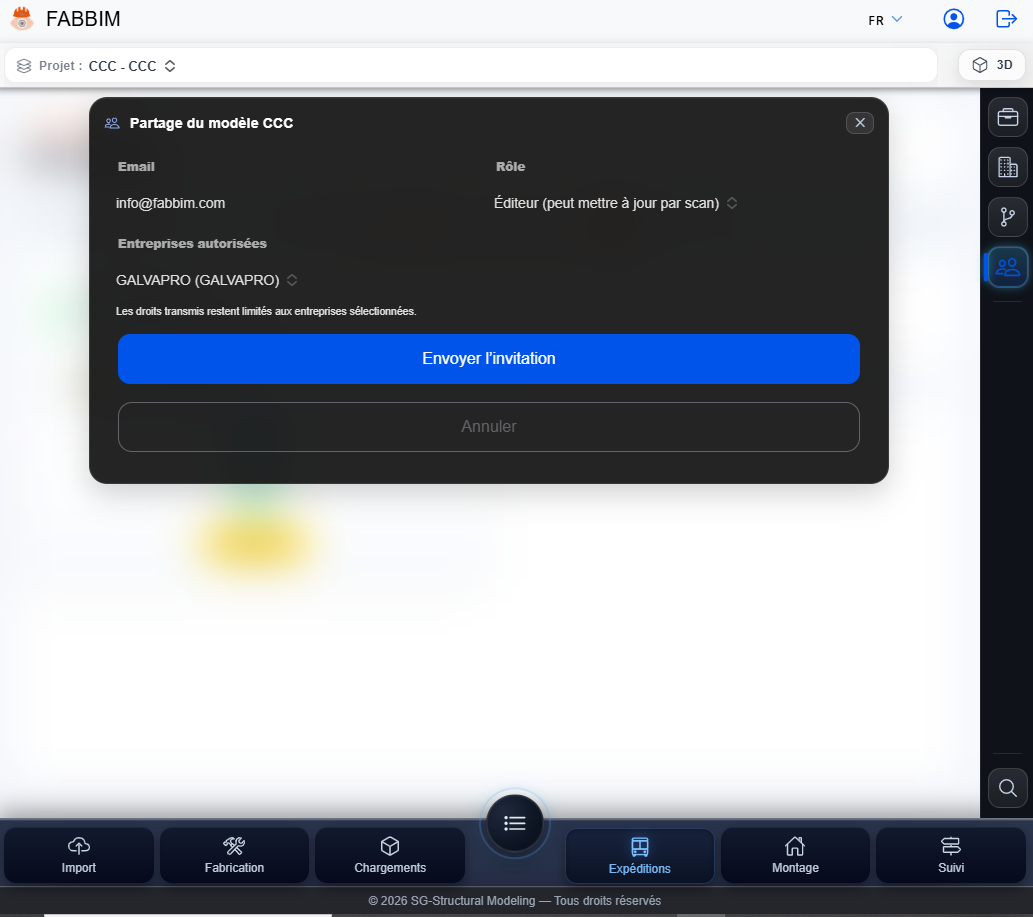
Invitez un utilisateur et définissez les entreprises dont il peut consulter ou mettre à jour les informations.
- Dans le projet, ouvrez le Partage du modèle, puis le formulaire d’invitation.
- Renseignez l’adresse e-mail et sélectionnez le rôle Éditeur (peut mettre à jour par scan) si la personne doit intervenir sur le suivi.
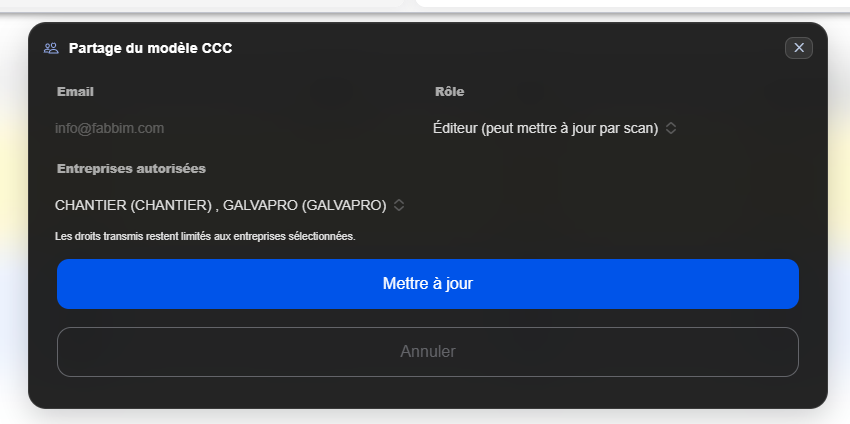
- Dans Entreprises autorisées, sélectionnez CHANTIER et, lorsque c’est nécessaire, l’autre entreprise concernée par le parcours, comme GALVAPRO.
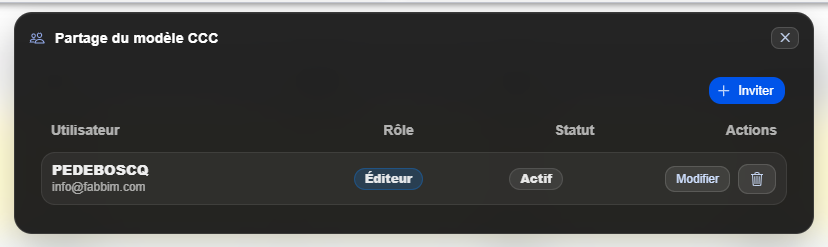
- Utilisez Envoyer l’invitation ou Mettre à jour selon que vous ajoutez un utilisateur ou modifiez ses accès. Vérifiez ensuite la liste des utilisateurs et leur statut.
Confirmer la réception du camion sur chantier
À l’arrivée du camion, consultez son contenu et enregistrez sa réception dans Fabbim.
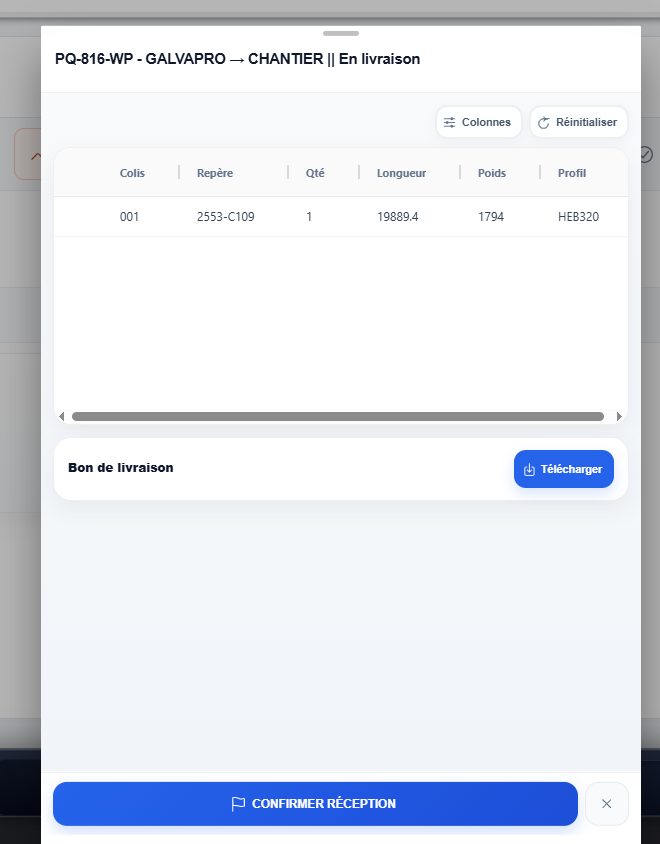
- Ouvrez la rubrique Expéditions et le camion indiqué En livraison vers le chantier.
- Vérifiez les informations de transport, le colis, les repères et les quantités affichés dans le détail du camion.
- Vous pouvez utiliser Télécharger dans la section Bon de livraison pour récupérer le PDF.
- Cliquez sur Confirmer réception lorsque le camion a effectivement été reçu.
Retrouver les camions livrés
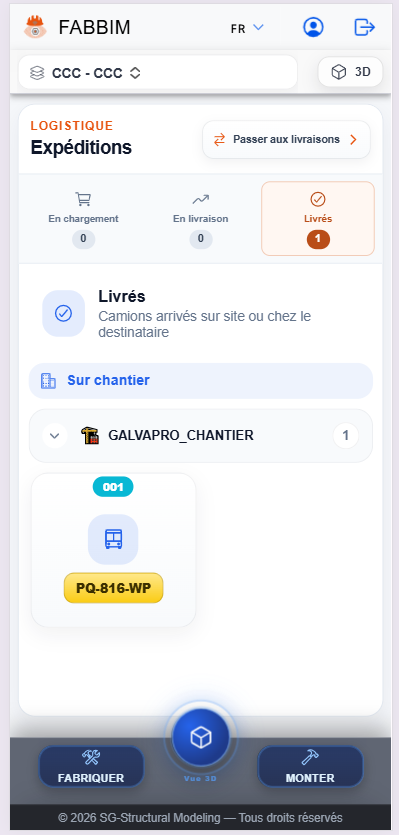
Les camions réceptionnés restent consultables dans la rubrique logistique.
- Dans Expéditions, sélectionnez l’onglet Livrés.
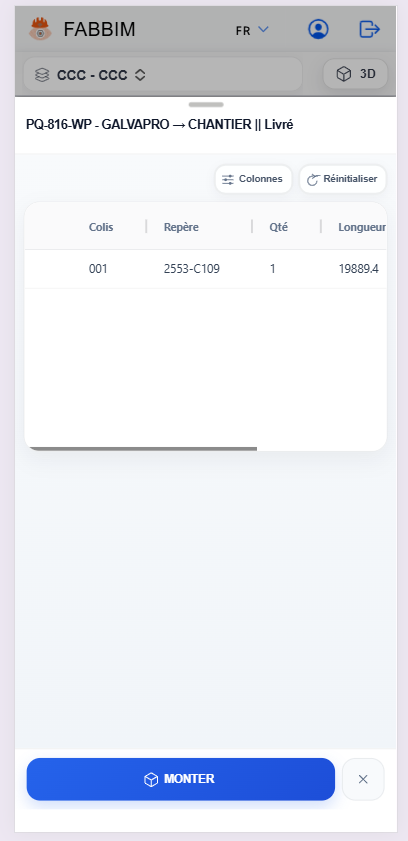
- Retrouvez le camion sous la destination Sur chantier et ouvrez sa fiche.
- Vérifiez la liste des éléments livrés. La fiche propose également l’action Monter pour poursuivre le suivi côté chantier.
Ouvrir le tableau de montage chantier
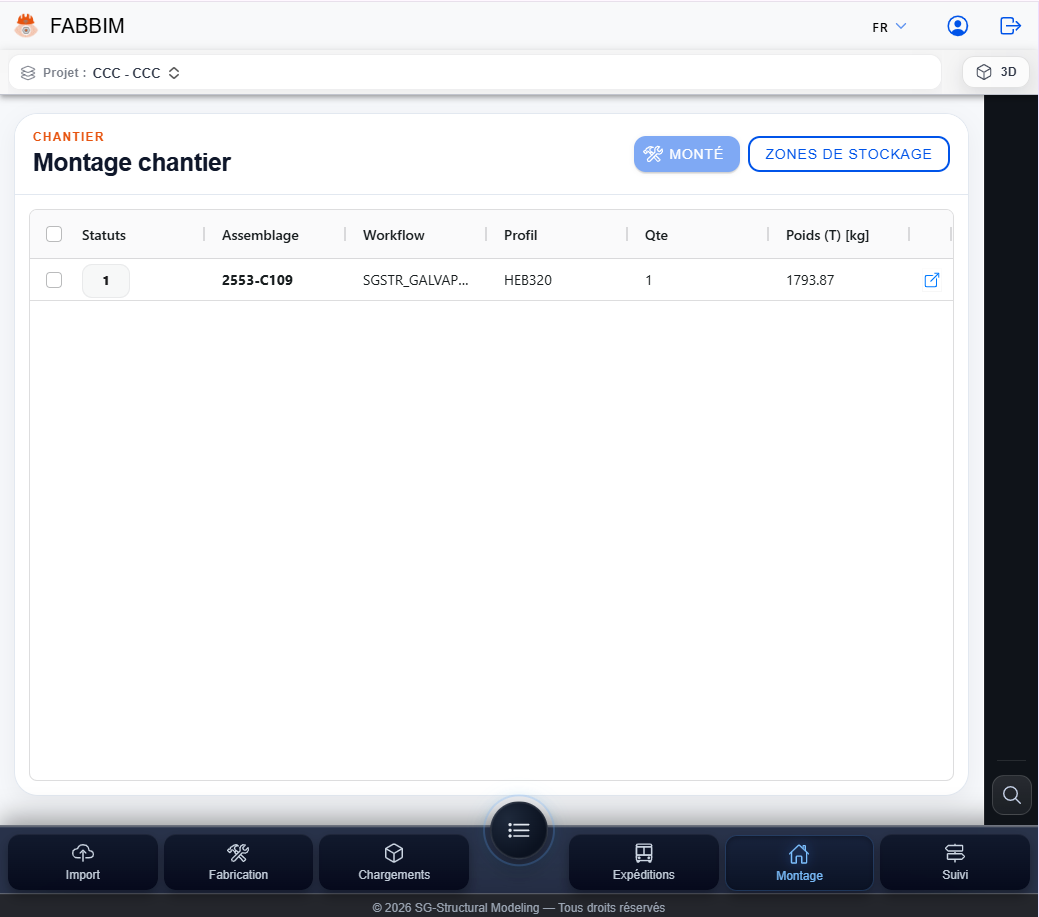
Le module Montage centralise les assemblages à traiter sur le chantier.
- Cliquez sur la rubrique Montage dans la navigation inférieure de Fabbim.
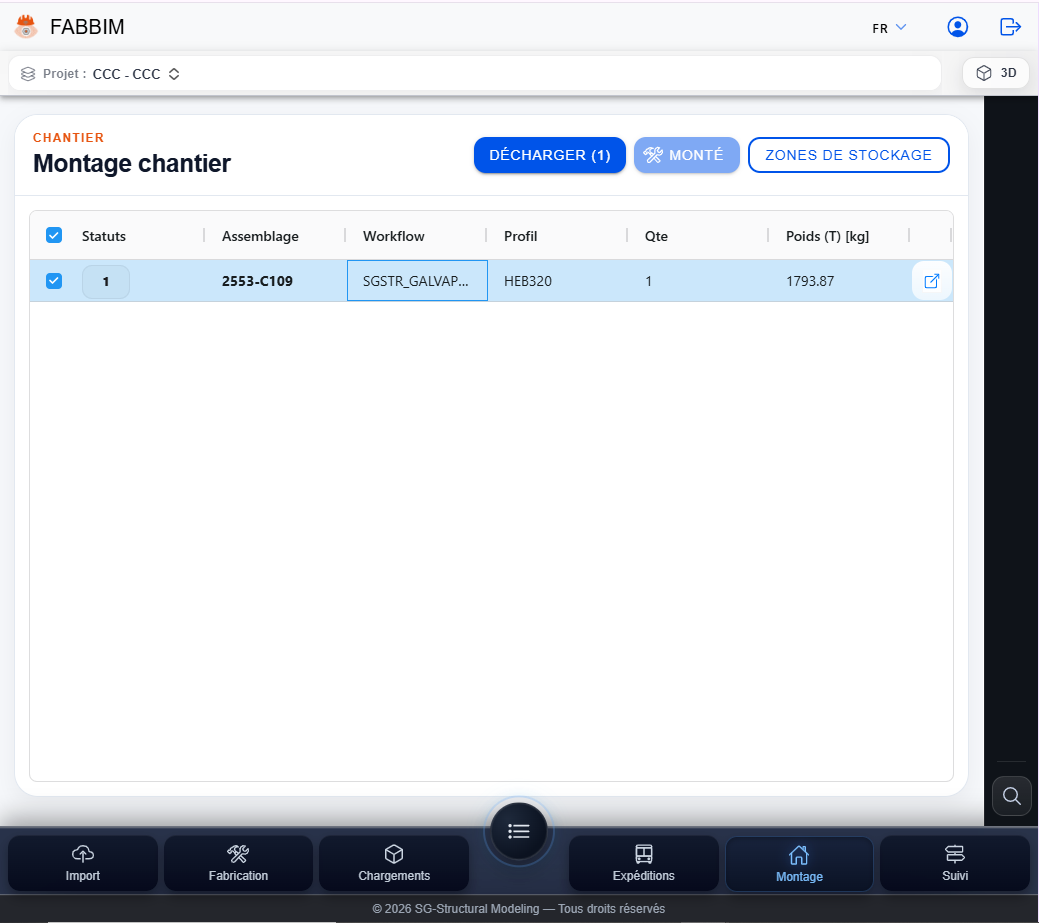
- Consultez la liste des assemblages du projet : repère, workflow, profil, quantité et poids.
- Repérez les commandes Monté et Zones de stockage au-dessus du tableau.
Sélectionner les assemblages à décharger
Sélectionnez les pièces réceptionnées avant de leur attribuer un emplacement sur le chantier.
- Dans le tableau de montage, cochez la ligne de l’assemblage à décharger.
- Contrôlez le repère et la quantité de la sélection.
- Cliquez sur Décharger (1) dans l’exemple affiché : le chiffre correspond à la sélection présentée.
Choisir une zone de stockage pour le déchargement
Affectez les pièces à leur emplacement réel afin de les retrouver lors du montage.
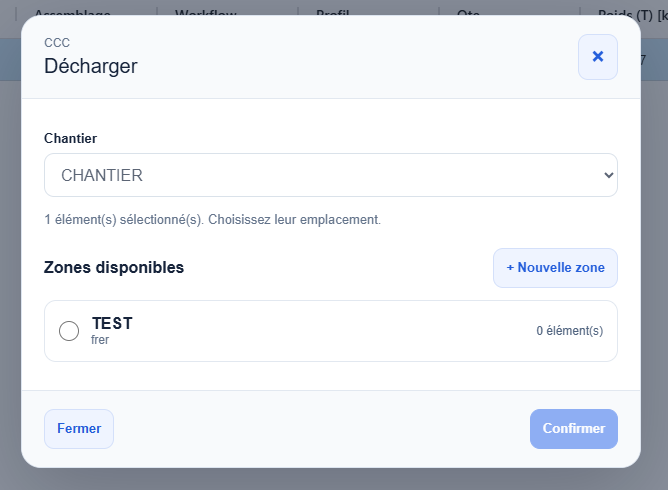
- Dans la fenêtre Décharger, choisissez le chantier destinataire.
- Sélectionnez une zone dans la liste Zones disponibles lorsque la zone souhaitée existe.
- Si l’emplacement n’existe pas encore, cliquez sur + Nouvelle zone pour le créer.
- Après le choix de la zone, utilisez Confirmer pour enregistrer l’opération.
Créer une nouvelle zone de stockage
Nommez les emplacements du chantier pour faciliter la recherche des pièces.
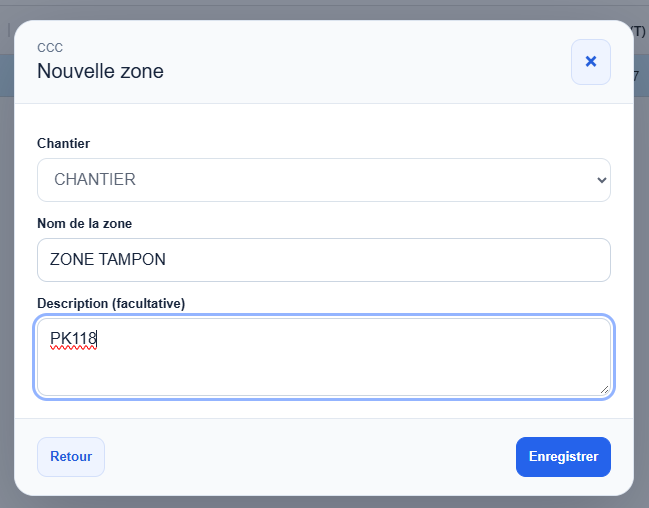
- Cliquez sur + Nouvelle zone depuis la fenêtre de déchargement.
- Vérifiez le chantier, puis saisissez le nom de la zone, par exemple ZONE TAMPON.
- Vous pouvez ajouter une description facultative pour préciser sa localisation, par exemple un repère de zone ou de PK.
- Cliquez sur Enregistrer, puis sélectionnez la zone créée pour finaliser le déchargement si nécessaire.
Vérifier les pièces stockées et à monter
Le suivi de chantier affiche la zone affectée et l’état des pièces après leur déchargement.
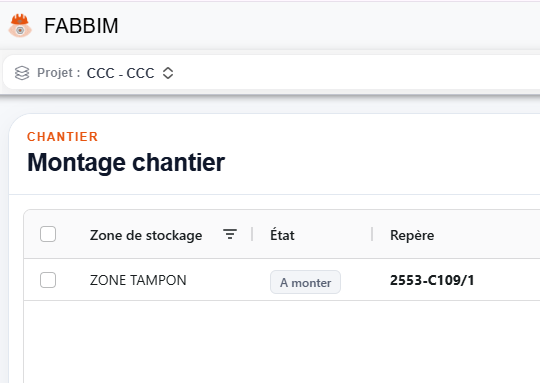
- Revenez à la liste de suivi du Montage chantier.
- Contrôlez la colonne Zone de stockage : l’exemple présente ZONE TAMPON.
- Vérifiez l’état de l’élément, affiché À monter tant que le montage n’a pas été confirmé.
Mettre à jour le statut après montage
Lorsque l’assemblage est réellement posé, son avancement peut être déclaré Monté dans Fabbim.
- Après la pose effective de l’assemblage, utilisez l’action Monté disponible dans le module.
- Contrôlez le repère concerné dans la liste de suivi.
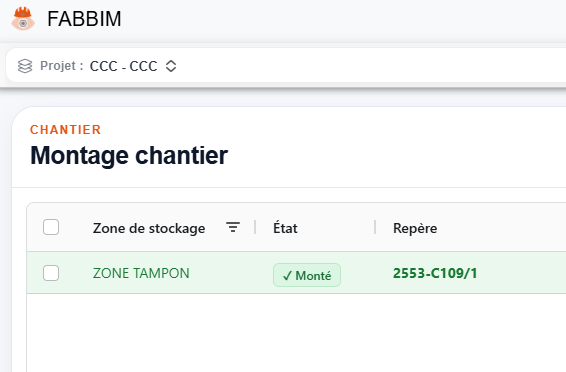
- Vérifiez que l’état est devenu ✓ Monté ; dans l’exemple, la zone de stockage reste visible.
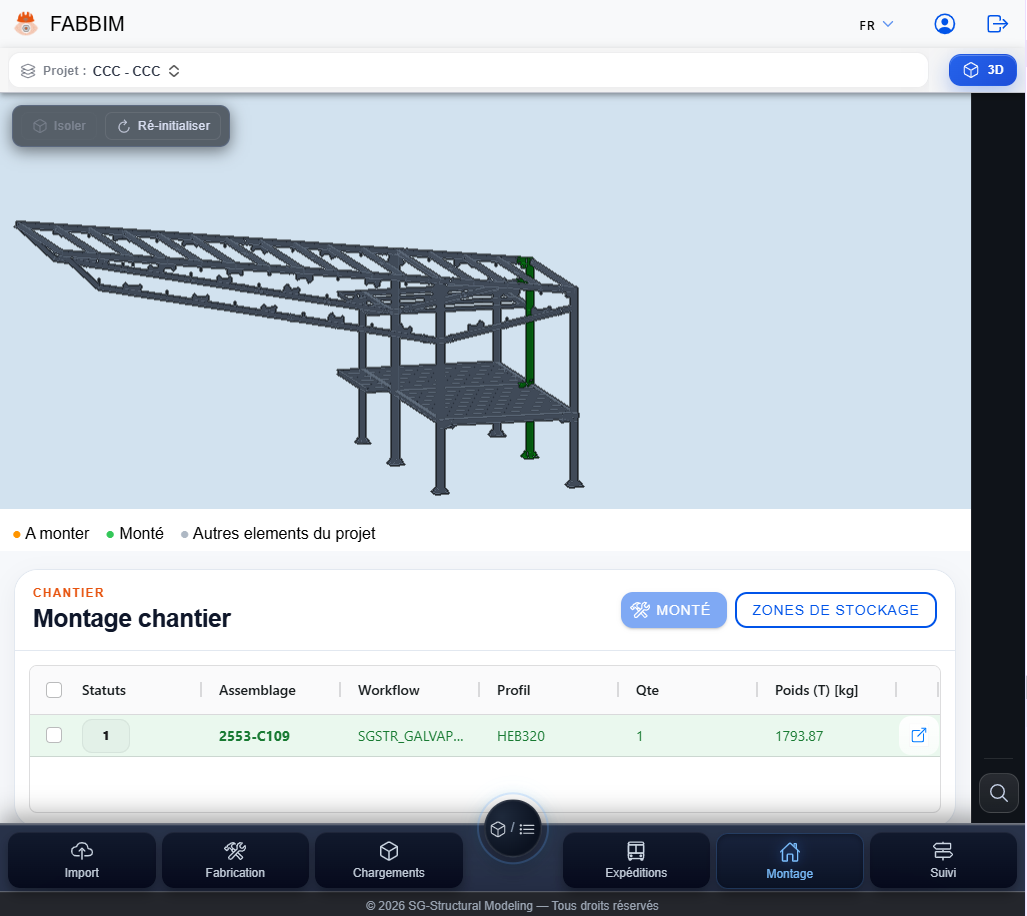
Visualiser le montage dans la maquette BIM 3D
Contrôlez graphiquement les assemblages déjà montés et ceux qui restent à installer.
- Activez la vue 3D depuis le module Montage.
- Observez la légende À monter, Monté et Autres éléments du projet.
- Dans l’exemple, l’assemblage dont le montage est enregistré apparaît en vert dans la maquette, ainsi que dans le tableau.