CHAPITRE 07
Suivi global, outils BIM et gestion du projet
Lire les indicateurs, explorer les assemblages, préparer les matières et paramétrer les entreprises et workflows.
Avant de commencer. Sélectionnez le projet et, lorsque nécessaire, le colis concerné. Les commandes disponibles dépendent de votre rôle et de vos droits. Les captures illustrent plusieurs modules de Fabbim : Suivi, Import et gestion des entreprises et workflows.
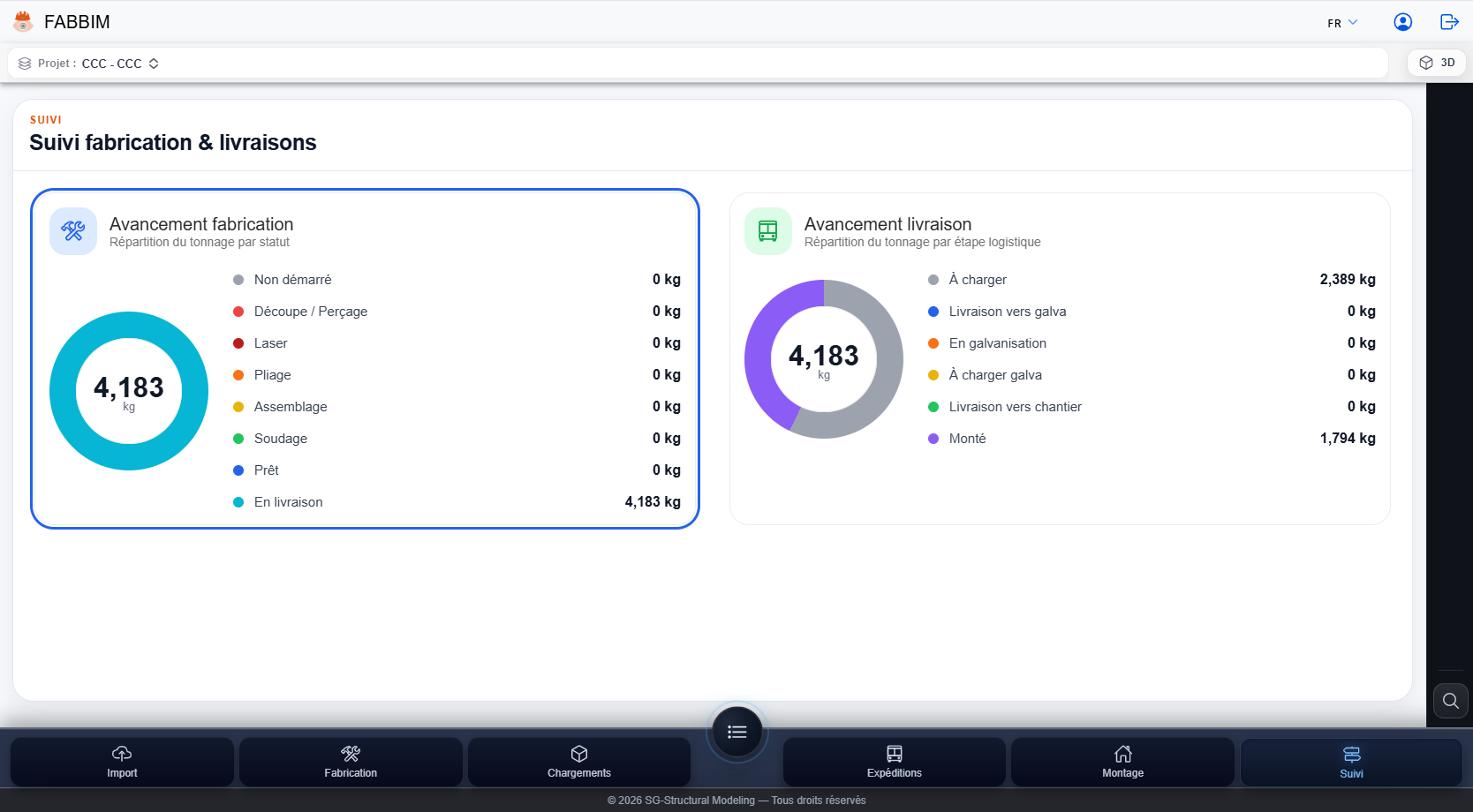
Consulter le suivi global de fabrication et de livraison
Deux graphiques synthétisent les tonnages du projet selon l’avancement en atelier et les étapes logistiques.
- Ouvrez la rubrique Suivi du projet sélectionné.
- Consultez le graphique Avancement fabrication, qui répartit les tonnages entre les statuts de production.
- Consultez le graphique Avancement livraison, qui présente la répartition des tonnages par étape logistique.
- Lisez les valeurs en kg et le total affiché au centre de chaque graphique pour comparer les deux suivis.
Afficher les indicateurs avec la maquette BIM 3D
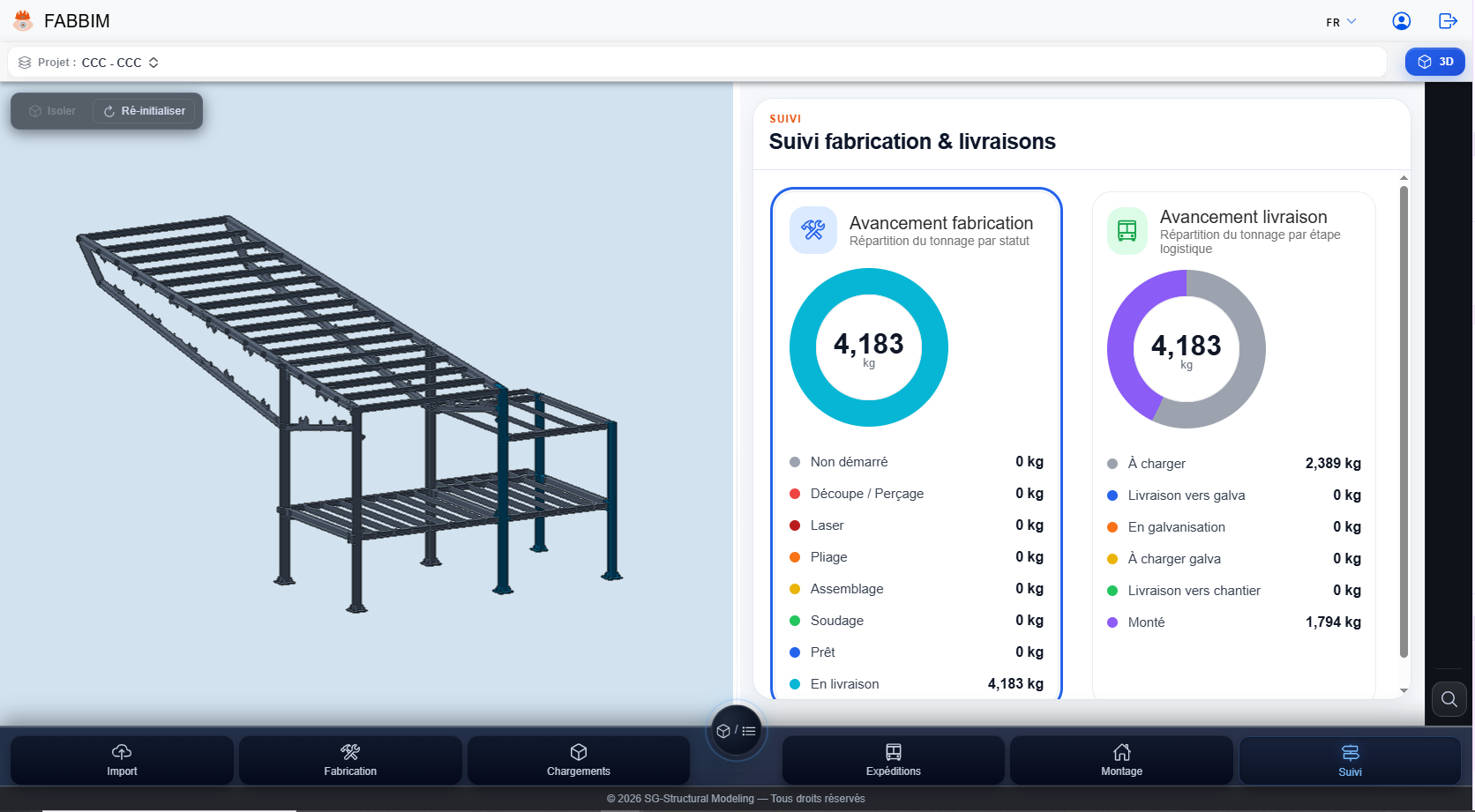
Associez les indicateurs de suivi à la représentation 3D des assemblages du projet.
- Activez la vue 3D puis choisissez une disposition permettant de garder le suivi visible.
- Observez la structure dans la maquette et les deux graphiques de suivi dans le panneau adjacent.
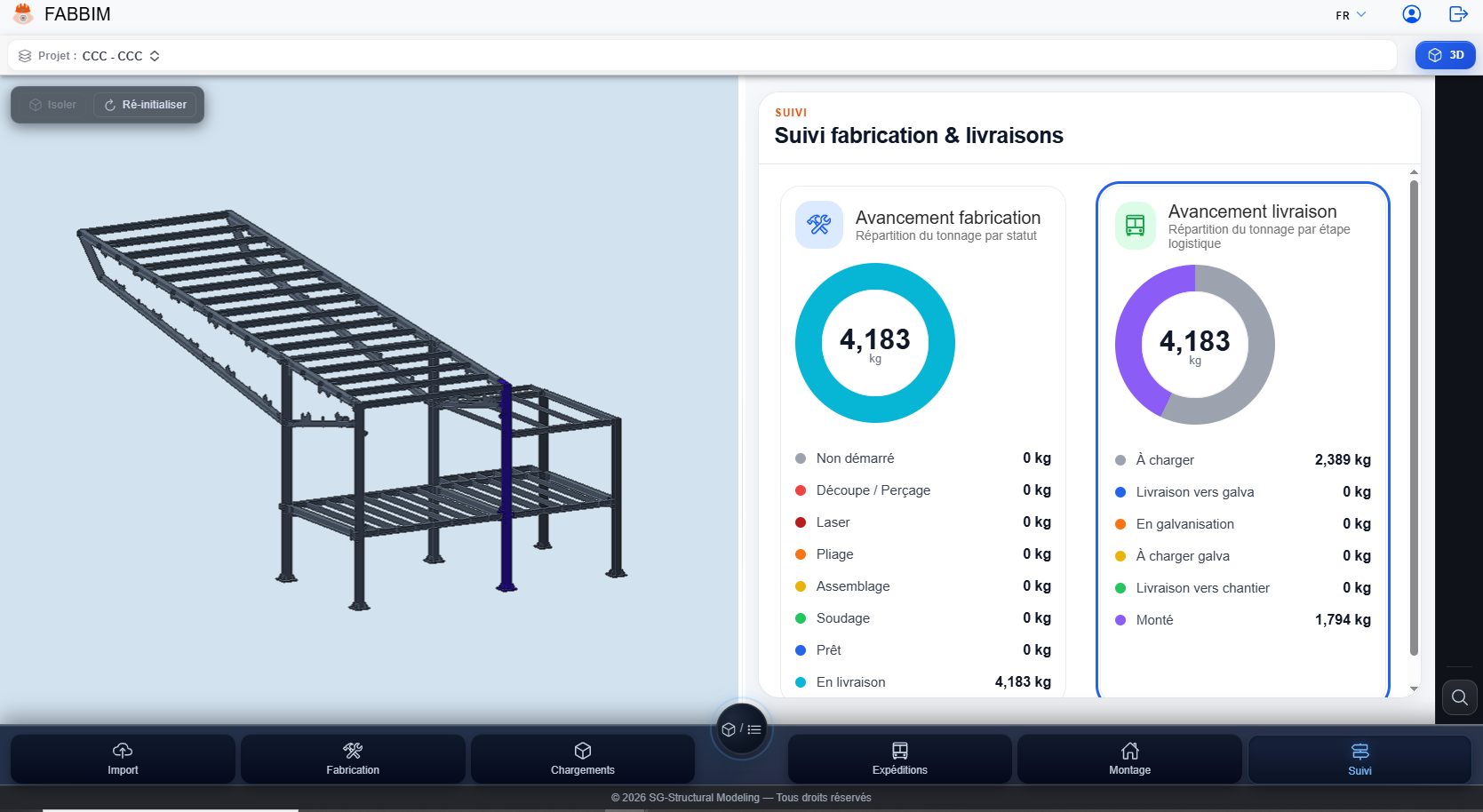
- Sélectionnez l’indicateur Avancement livraison : la capture illustre la mise en évidence d’un élément dans la maquette.
- Utilisez la maquette pour repérer visuellement les éléments associés aux informations affichées.
Filtrer et isoler les assemblages en 3D
Réduisez la liste à un groupe de pièces puis retrouvez sa sélection dans la maquette.
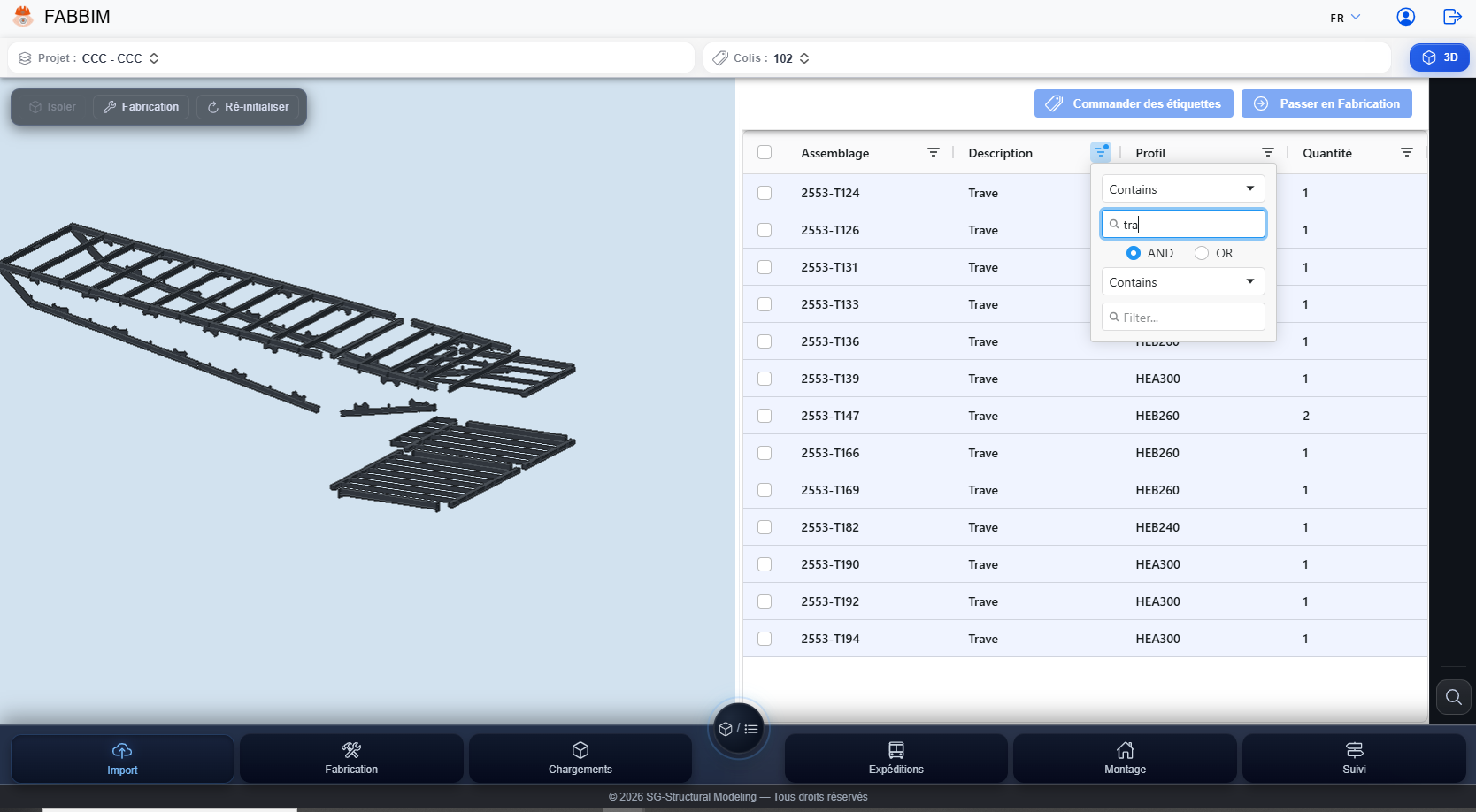
- Dans le tableau des assemblages, ouvrez le filtre d’une colonne, par exemple Profil.
- Choisissez le type de filtre affiché et saisissez la valeur recherchée.
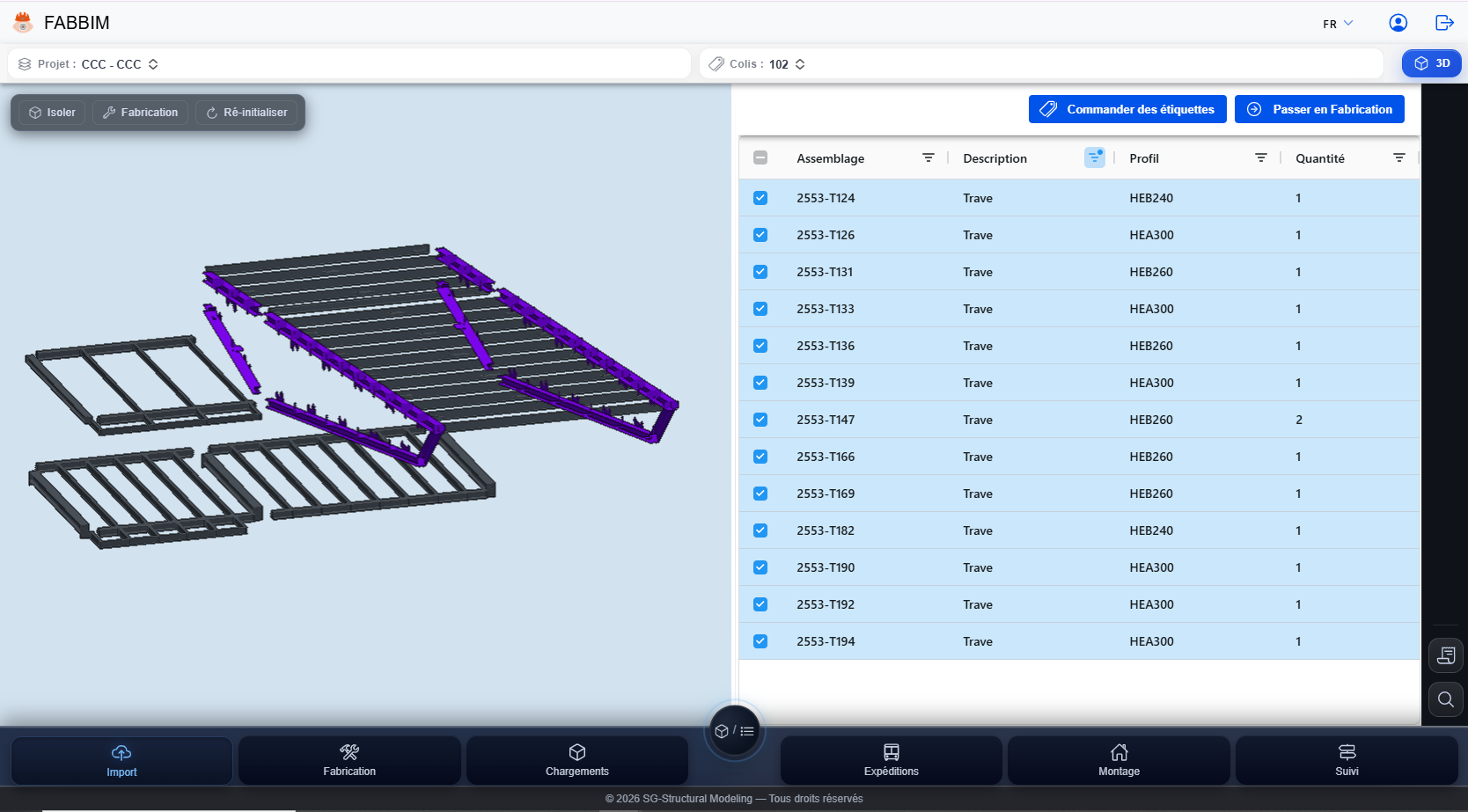
- Cochez les lignes correspondantes dans la liste des assemblages.
- Utilisez la commande Isoler pour concentrer l’affichage 3D sur votre sélection, comme sur la capture.
Consulter les besoins matières du projet
Affichez les quantités de tôles et de profils calculées pour la sélection courante.
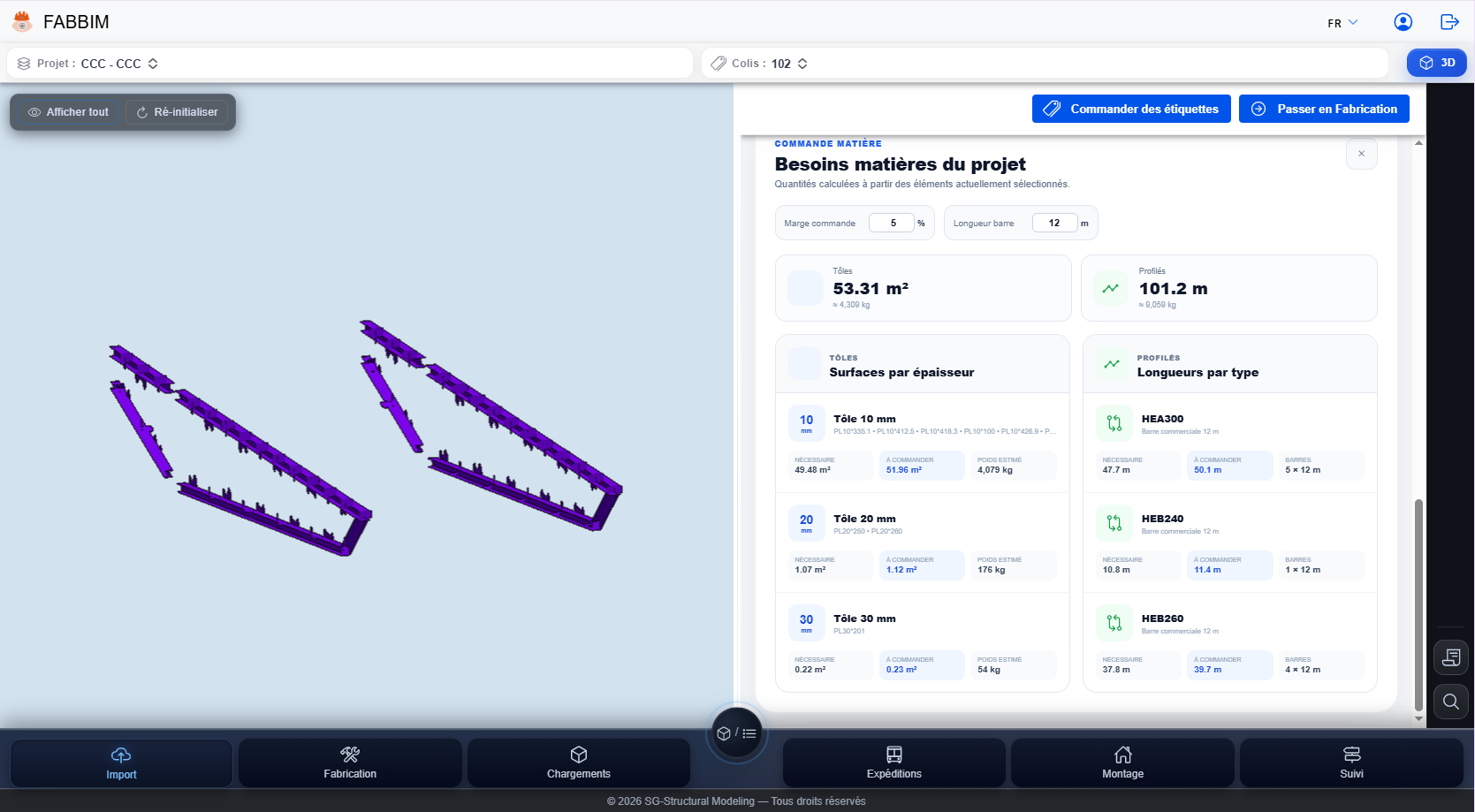
- Après avoir sélectionné les éléments souhaités, ouvrez le panneau Besoins matières du projet.
- Consultez la surface totale des tôles et la longueur totale des profils.
- Parcourez les répartitions Surfaces par épaisseur et Longueurs par type.
- Ajustez si nécessaire les paramètres visibles de marge commande et de longueur barre avant d’interpréter les résultats.
Importer un colis et une maquette IFC
Retrouvez les commandes d’import d’un colis et de sélection d’un fichier IFC.
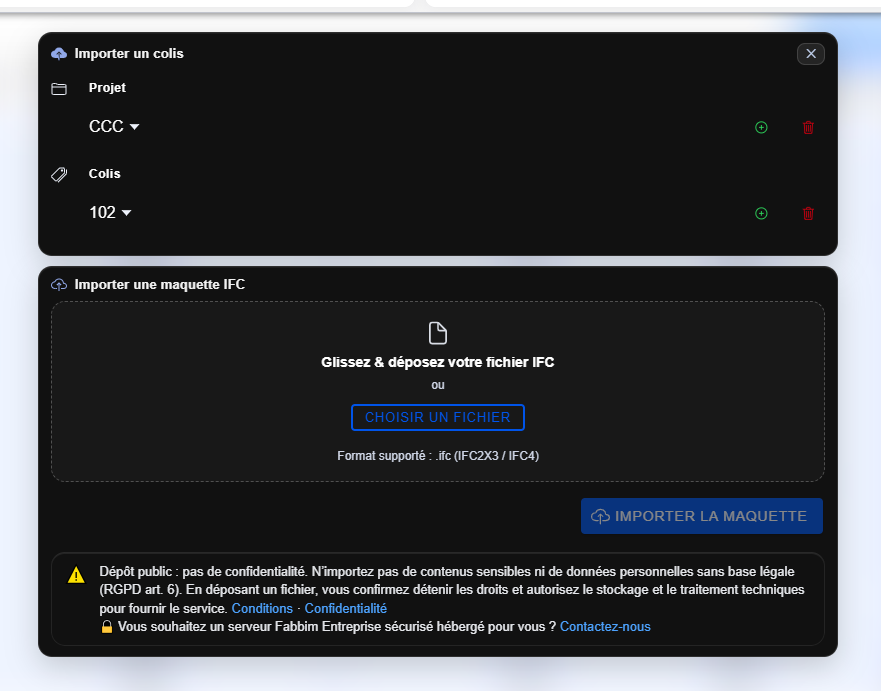
- Ouvrez la fenêtre Importer un colis.
- Vérifiez le projet et le colis sélectionnés ; les commandes de création apparaissent à droite de ces champs.
- Dans Importer une maquette IFC, glissez-déposez le fichier ou cliquez sur CHOISIR UN FICHIER.
- Lorsque le fichier est prêt, utilisez IMPORTER LA MAQUETTE et suivez les messages de l’interface.
Consulter et gérer les entreprises du projet
Repérez les participants au projet selon leur rôle dans la fabrication et la logistique.
- Ouvrez la fenêtre Entreprises.
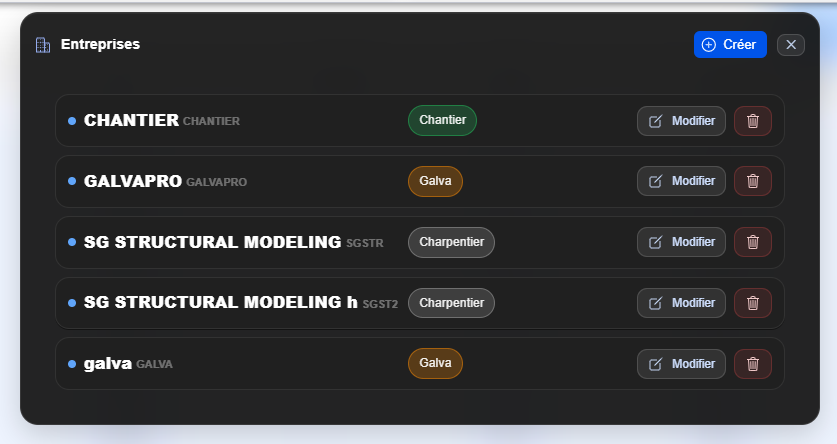
- Consultez les entreprises enregistrées et leurs catégories : Charpentier, Galva ou Chantier.
- Utilisez Modifier pour afficher les paramètres d’une entreprise existante ou Créer pour ajouter une entrée.
- Vérifiez que les entreprises nécessaires aux échanges logistiques figurent bien dans la liste.
Créer ou modifier un workflow entre entreprises
Définissez la succession des entreprises impliquées dans les transferts de pièces.
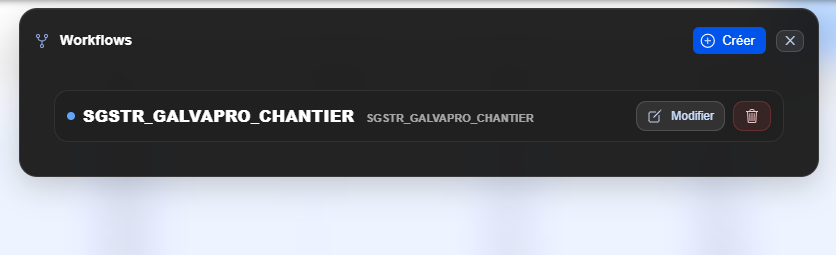
- Ouvrez la fenêtre Workflows et sélectionnez Créer ou Modifier.
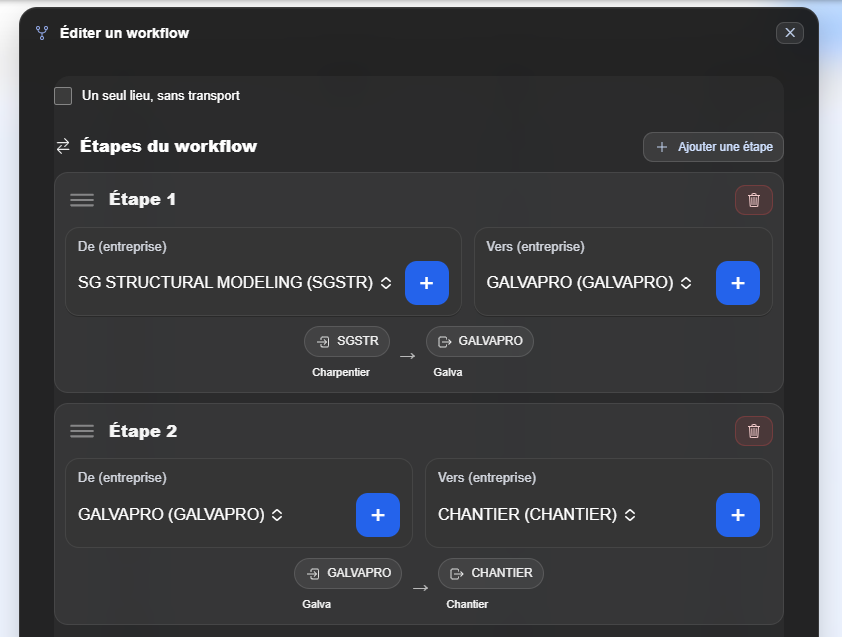
- Dans Éditer un workflow, examinez la liste des étapes et les entreprises De et Vers.
- Pour chaque étape, sélectionnez l’entreprise de départ et celle de destination.
- Utilisez Ajouter une étape lorsque le parcours comprend plusieurs transferts.
- Dans l’exemple, le trajet passe de SGSTR à GALVAPRO, puis de GALVAPRO à CHANTIER.
Définir les actions logistiques automatiques
Indiquez, pour chaque passage, quelles opérations doivent être prises en compte dans le workflow.
- Dans la configuration du parcours, vérifiez les passages associés aux entreprises.
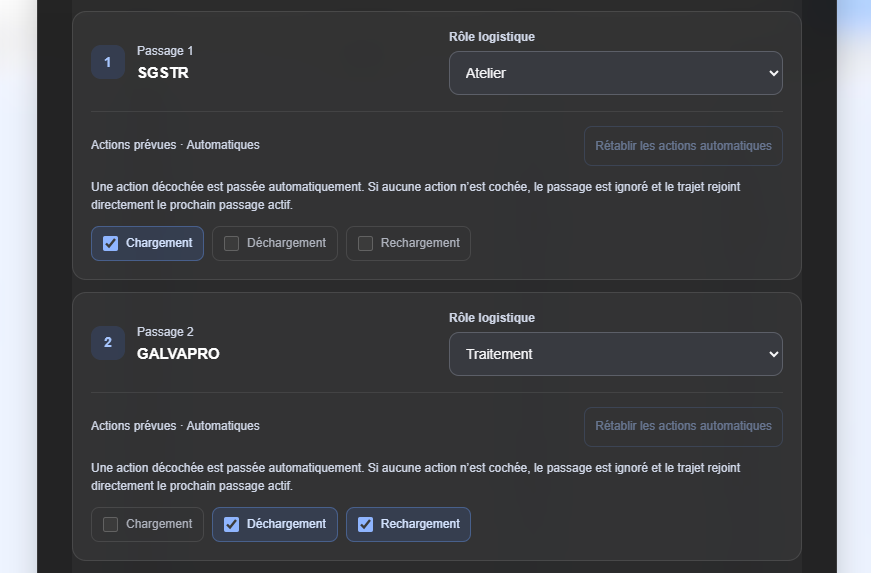
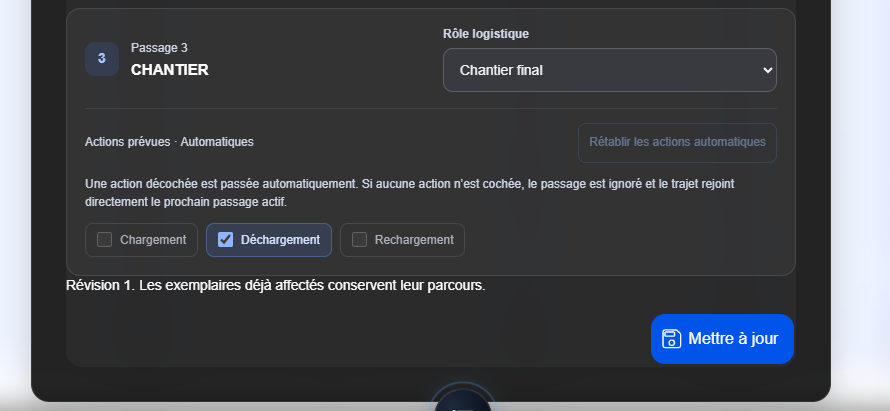
- Attribuez le rôle logistique correspondant : dans l’exemple Atelier, Traitement et Chantier final.
- Contrôlez les cases Chargement, Déchargement et Rechargement pour chaque passage.
- La capture montre Chargement au premier passage, Déchargement et Rechargement au deuxième, puis Déchargement au chantier final.
- Validez avec Mettre à jour une fois les actions vérifiées.
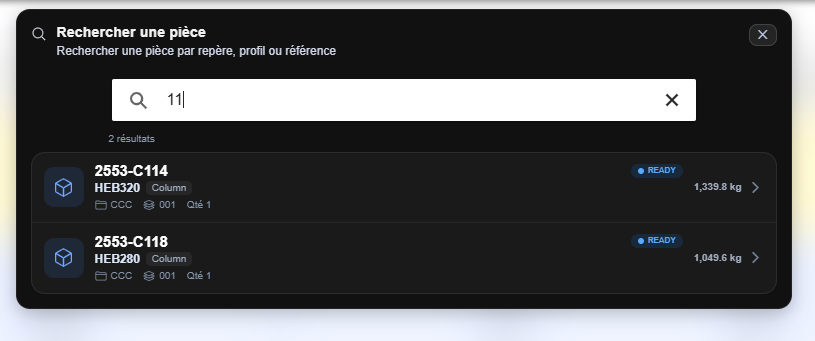
Rechercher une pièce par repère, profil ou référence
Retrouvez rapidement un assemblage et ses principales informations dans le projet.
- Ouvrez la fenêtre Rechercher une pièce.
- Saisissez un repère, un profil ou une référence dans le champ de recherche.
- Consultez les résultats : repère, profil, quantité, statut et informations associées.
- Sélectionnez la ligne souhaitée pour accéder à l’élément correspondant lorsque cette action est disponible.