BANDEAU DU CHAPITRE 03
Fabbim · Mode d’emploi · Chapitre 04

04. Chargements et expéditions

Préparez les colis, chargez les pièces avec leur QR code, créez le camion, confirmez son départ et suivez l’expédition avec son bon de livraison.

CHAPITRE 04

Chargements et expéditions

Du premier scan au suivi du camion et à la réception du bon de livraison par e-mail.

Avant de commencer. Sélectionnez un projet contenant des assemblages à expédier. Le workflow logistique doit prévoir le passage entre les entreprises concernées ; les actions disponibles dépendent de votre rôle.

Accéder aux livraisons et choisir un colis

Retrouvez les chargements à préparer dans le projet et le workflow logistique concernés.

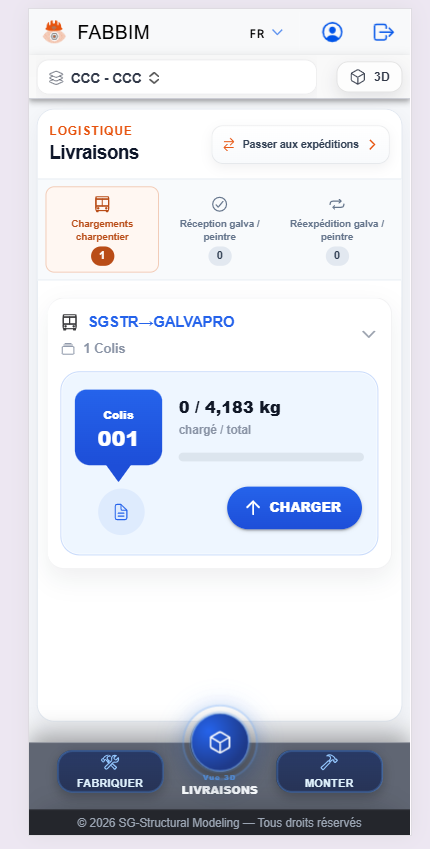
  1. Sélectionnez le projet en haut de l’interface, puis ouvrez la rubrique Chargements / Livraisons.
  2. Dans Chargements charpentier, repérez le parcours entre les entreprises. L’exemple montre SGSTR → GALVAPRO.
  3. Dépliez le parcours pour afficher le colis 001, son poids total et le bouton CHARGER.
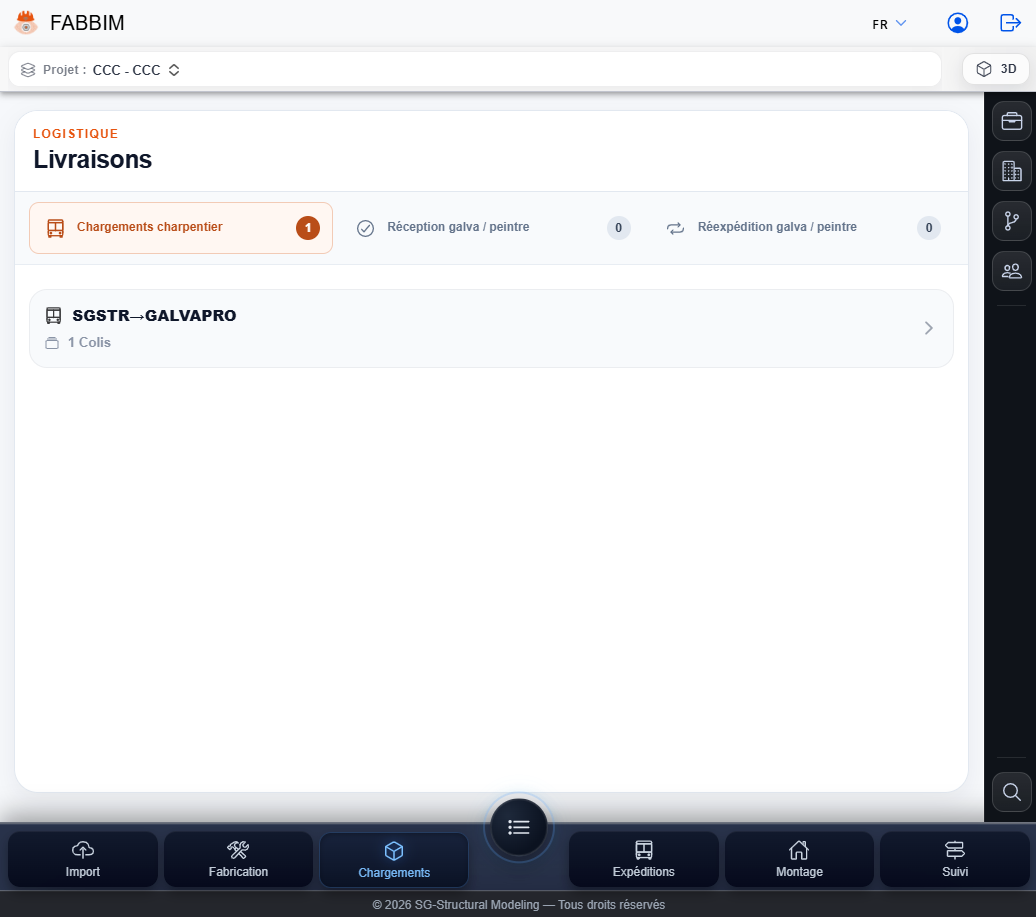
Écran Livraisons Fabbim : chargements charpentier, réception et réexpédition galvanisation, workflow SGSTR vers GALVAPRO.
Figure 1 — Accès aux livraisons du projet et au workflow SGSTR vers GALVAPRO.
Colis 001 en attente de chargement dans Fabbim, parcours SGSTR vers GALVAPRO, 0 kg chargés sur 4 183 kg.
Figure 2 — Ouverture du colis 001 et bouton CHARGER.
À savoir. Dans cet exemple, le colis 001 affiche 0 kg chargé sur environ 4 183 kg ; les valeurs dépendent de votre projet.

Consulter la nomenclature et les pièces à charger

Vérifiez les repères et les quantités avant de commencer le chargement.

  1. Consultez la nomenclature d’expédition : elle présente notamment les repères, profils, quantités, longueurs, finitions et poids.
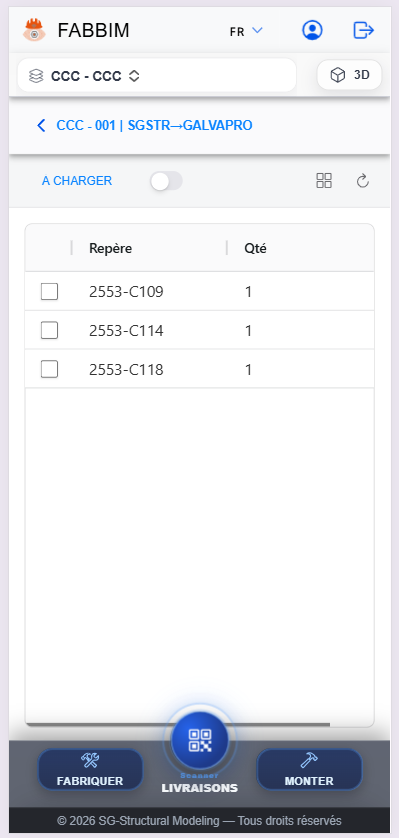
  2. Ouvrez le colis avec CHARGER pour accéder à la liste À charger.
  3. Vérifiez les repères et quantités affichés, puis préparez les pièces correspondantes.
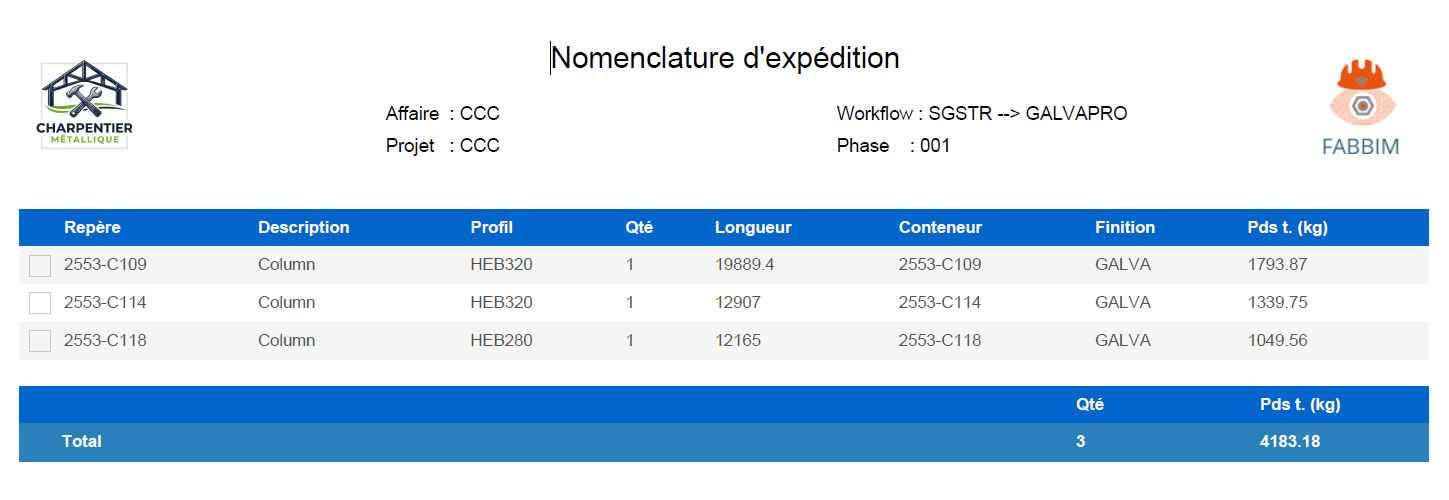
Nomenclature d’expédition Fabbim avec repères, profils, quantités, longueurs et poids des pièces du projet CCC.
Figure 3 — Nomenclature d’expédition des trois assemblages du colis.
Tableau des repères 2553-C109, 2553-C114 et 2553-C118 à charger dans Fabbim.
Figure 4 — Liste des assemblages à charger et quantités.
Remarque. La capture de la nomenclature correspond au document de préparation du colis, distinct du bon de livraison PDF envoyé lors du départ du camion.

Visualiser les assemblages du colis en 3D

Contrôlez visuellement les éléments concernés par le chargement.

  1. Depuis la liste des pièces à charger, activez le bouton 3D.
  2. Examinez les assemblages représentés dans la maquette ; l’exemple affiche trois éléments.
  3. Revenez à l’affichage de chargement pour identifier les pièces.
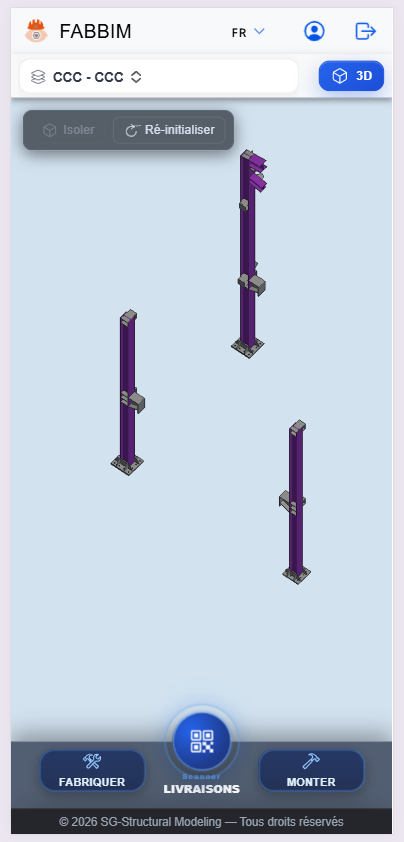
Maquette 3D des trois assemblages de charpente métallique du colis à charger dans Fabbim.
Figure 5 — Vue 3D des assemblages du colis.

Charger les pièces par scan ou confirmation manuelle

Enregistrez chaque exemplaire chargé à l’aide de son étiquette, ou utilisez la procédure sans scan.

  1. Ouvrez le scanner Livraisons, puis placez le QR code de l’étiquette dans le cadre.
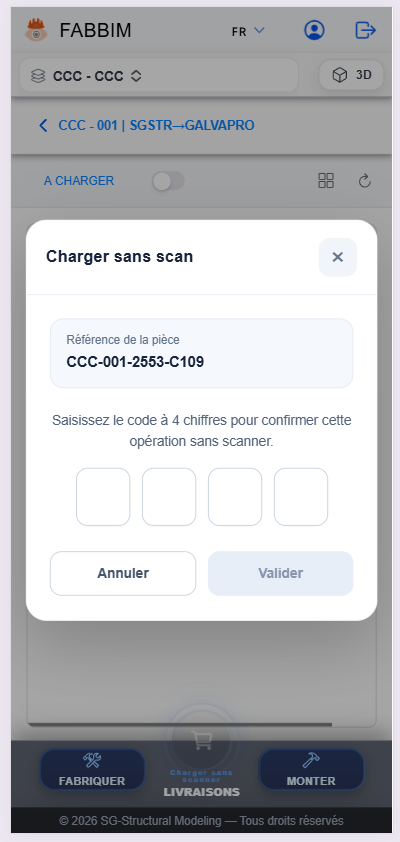
  2. Si vous utilisez Charger sans scan, renseignez le code à quatre chiffres demandé pour confirmer l’opération sur la référence affichée.
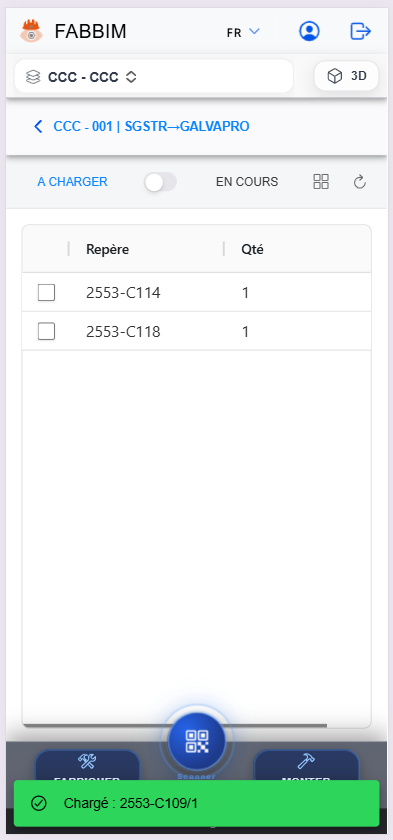
  3. Après une opération réussie, contrôlez le message de confirmation vert et le retrait de l’exemplaire de la liste À charger.
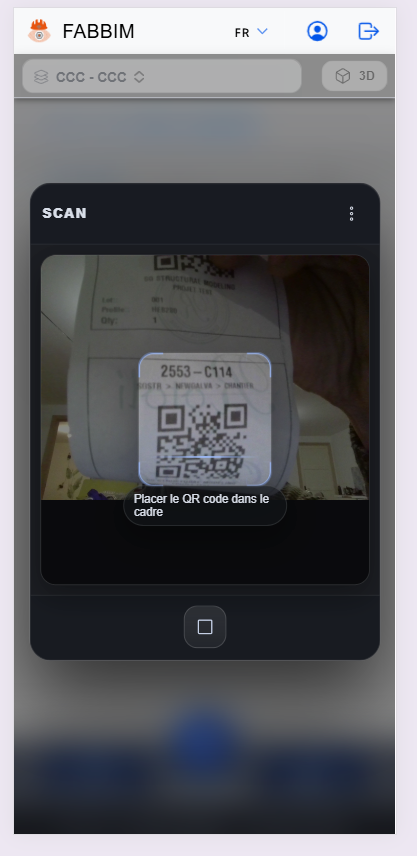
Scanner Fabbim ouvert sur une étiquette QR code pour identifier une pièce avant son chargement.
Figure 6 — Lecture de l’étiquette QR code de la pièce.
Fenêtre Charger sans scan dans Fabbim demandant un code de confirmation à quatre chiffres pour la pièce CCC-001-2553-C109.
Figure 7 — Chargement sans scan avec vérification par code à quatre chiffres.
Confirmation verte Chargé : 2553-C109/1 et liste restante des pièces à charger dans Fabbim.
Figure 8 — Confirmation du chargement de l’exemplaire 2553-C109/1.
Important. Le code à quatre chiffres est une étape de confirmation montrée dans la capture. Il ne faut pas le confondre avec le repère de la pièce.

Consulter les pièces en cours de chargement

Retrouvez les pièces déjà enregistrées avant de constituer le camion.

  1. Basculez de À charger vers En cours.
  2. Vérifiez les repères et quantités déplacés dans la liste des pièces chargées.
  3. Lorsque le chargement est prêt, utilisez l’action centrale Créer le camion.
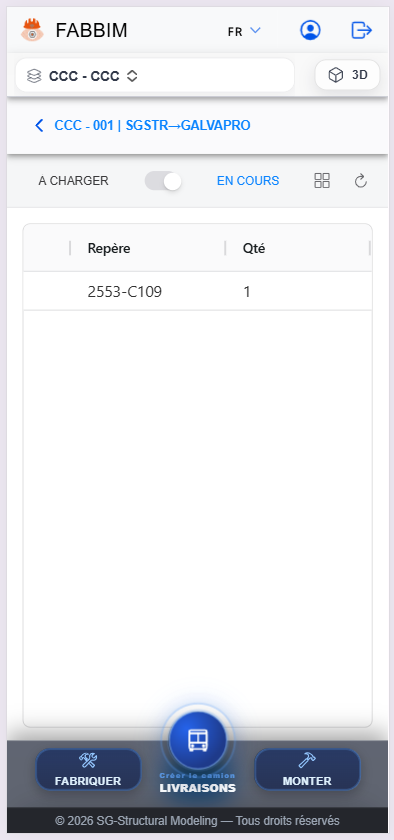
Onglet En cours du chargement Fabbim montrant le repère 2553-C109 chargé.
Figure 9 — L’onglet En cours permet de consulter la pièce chargée.

Nommer le camion et vérifier son contenu

Associez les pièces chargées à un camion et préparez sa validation.

  1. Dans la fenêtre Nommer le camion, saisissez son identifiant ou sa plaque, puis cliquez sur VALIDER.
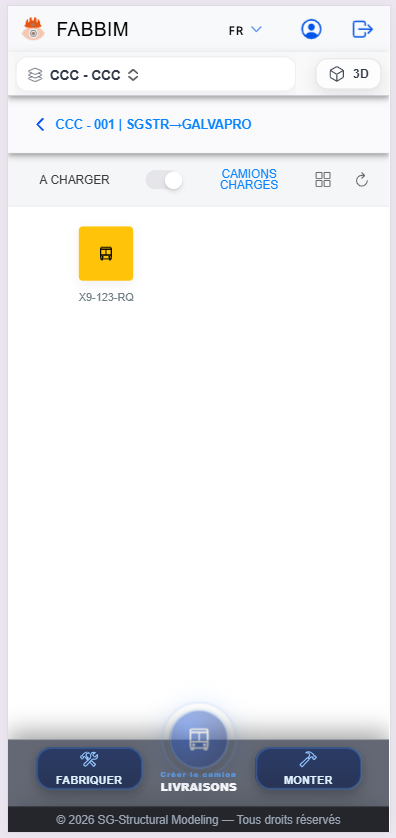
  2. Retrouvez le camion dans la vue Camions chargés.
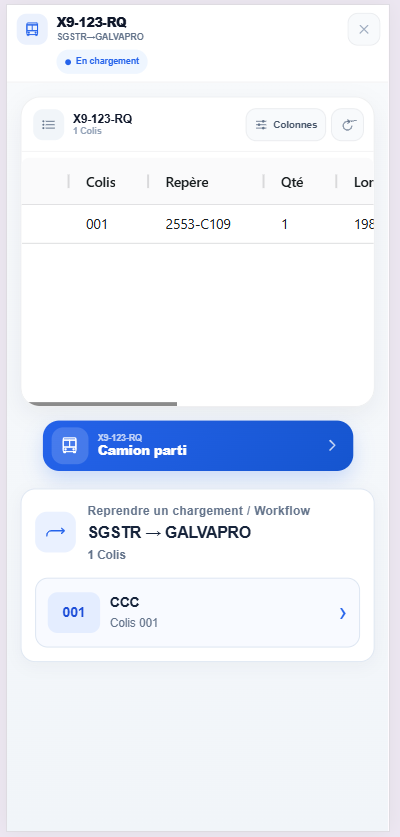
  3. Ouvrez sa fiche pour consulter le colis et les repères associés. Le bouton Camion parti est disponible pour confirmer le départ.
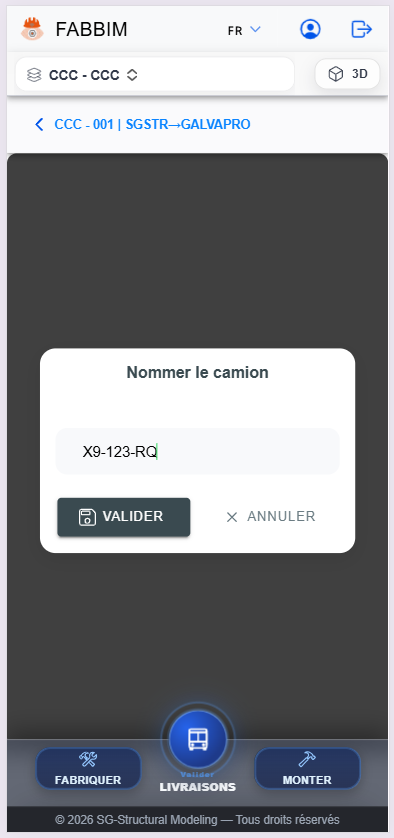
Fenêtre Nommer le camion dans Fabbim avec identification du camion X9-123-RQ.
Figure 10 — Saisie de l’identifiant du camion, X9-123-RQ dans cet exemple.
Vue Camions chargés Fabbim présentant le camion X9-123-RQ associé au colis.
Figure 11 — Le camion apparaît dans la liste Camions chargés.
Fiche du camion X9-123-RQ, détail du colis et bouton Camion parti dans Fabbim.
Figure 12 — Contrôle du contenu du camion et action Camion parti.
À vérifier. Contrôlez l’identifiant du camion et son contenu avant d’utiliser « Camion parti ».

Confirmer le départ et recevoir le bon de livraison

La validation du départ déclenche la préparation du bon de livraison et l’envoi du document par e-mail.

  1. Sur la fiche du camion, sélectionnez Camion parti.
  2. Un message apparaît pendant la préparation du bon de livraison et l’envoi de l’e-mail.
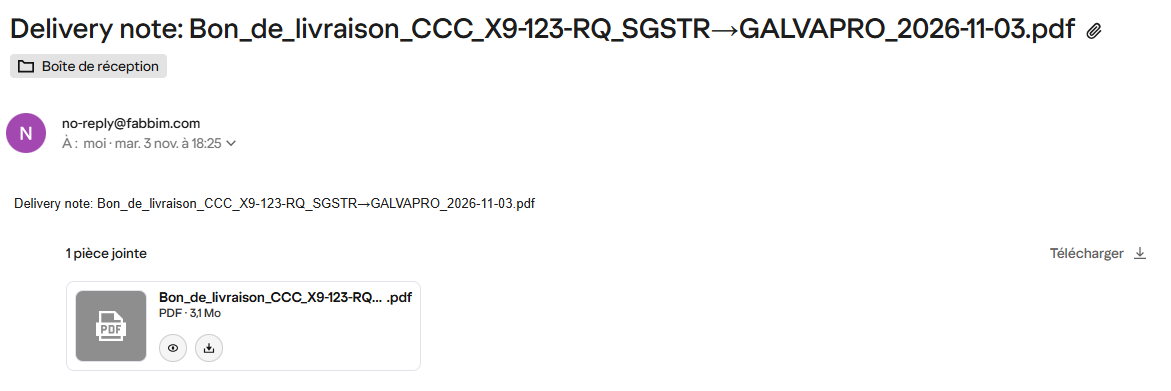
  3. Consultez le courriel Delivery note provenant de no-reply@fabbim.com et ouvrez ou téléchargez le PDF joint.
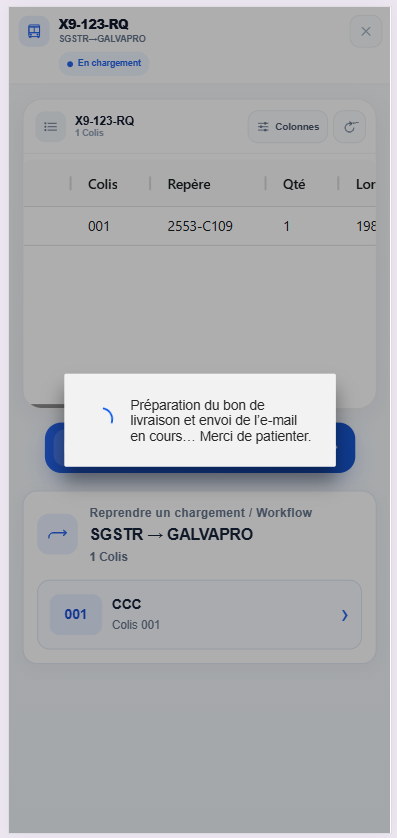
Message Fabbim indiquant Préparation du bon de livraison et envoi de l’e-mail en cours.
Figure 13 — Fabbim prépare le bon de livraison et son envoi par e-mail.
Courriel de Fabbim expédié par no-reply@fabbim.com avec le bon de livraison PDF en pièce jointe.
Figure 14 — E-mail de bon de livraison avec PDF joint, reçu après validation du départ.
Exemple illustré. Le bon de livraison reçu est un PDF joint au courriel. Le nom du document comporte notamment la référence de projet, le camion, le trajet et la date.

Suivre le camion dans les expéditions

Après le départ, retrouvez le camion dans la catégorie En livraison.

  1. Ouvrez la rubrique Expéditions ou utilisez Passer aux expéditions.
  2. Sélectionnez l’étape En livraison pour voir les camions actuellement en transit.
  3. Dépliez le parcours concerné pour retrouver le camion, son identifiant et le colis associé.
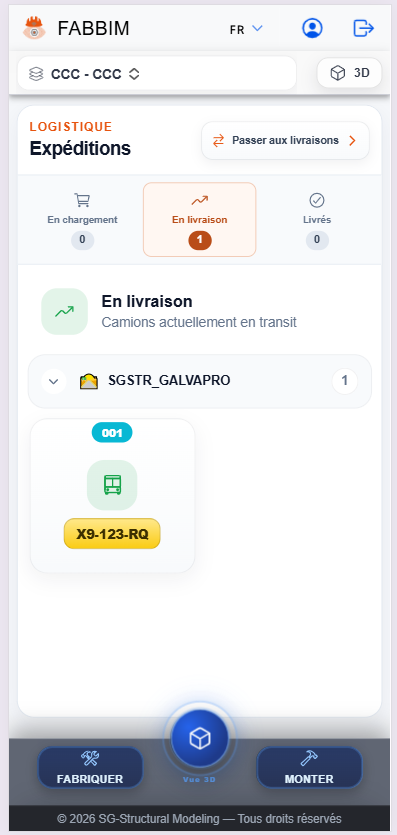
Vue Expéditions Fabbim avec un camion X9-123-RQ sous le statut En livraison, sur le trajet SGSTR vers GALVAPRO.
Figure 15 — Le camion apparaît dans Expéditions, rubrique En livraison.
Suite du processus. La capture montre le camion en livraison ; les actions de réception ne sont pas détaillées dans ce chapitre.