CHAPITRE 03
Suivi de fabrication
Du tableau des assemblages à la mise à jour de chaque exemplaire en fabrication.
Avant de commencer. Le projet doit contenir des assemblages importés. Sélectionnez le projet puis son colis ou sa zone. La consultation et les modifications disponibles dépendent de vos droits d'accès.
1. Accéder au suivi de fabrication
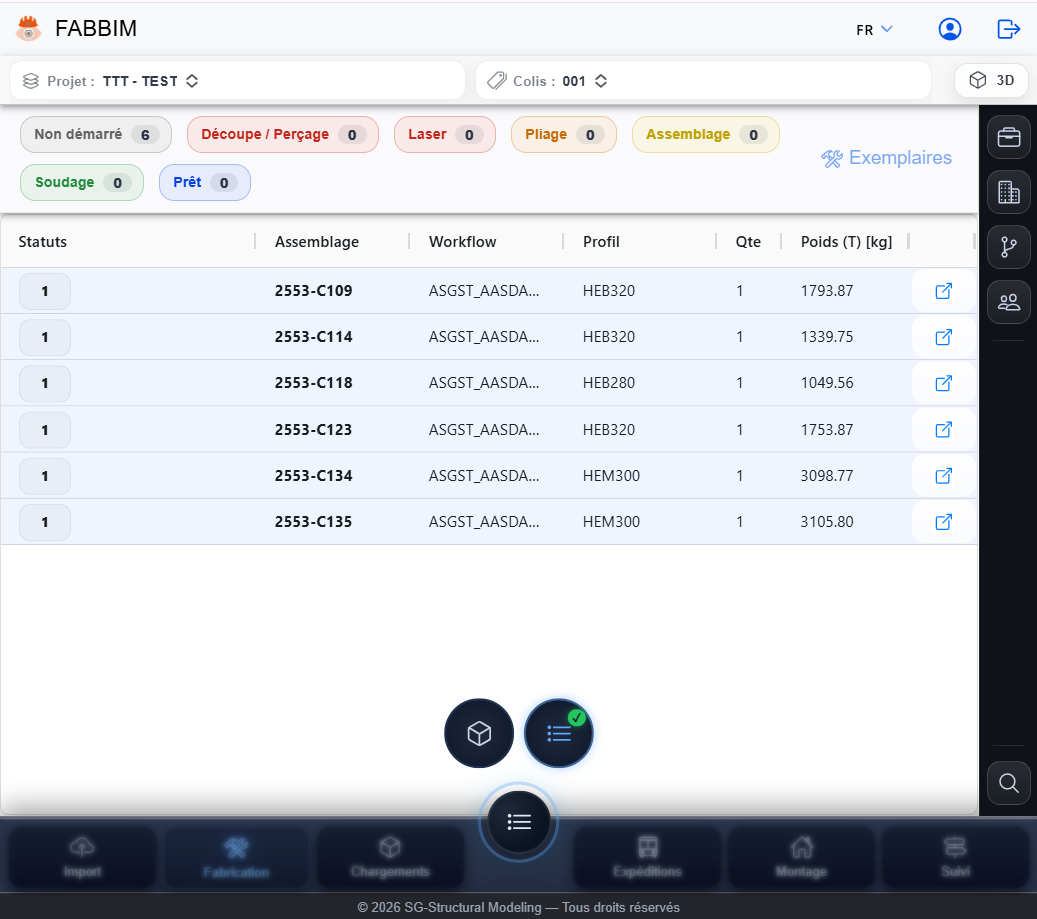
Retrouvez l'avancement des assemblages d'un projet et d'un colis dans une vue commune.
- Sélectionnez le projet, puis le colis / la zone concerné(e) dans les sélecteurs en haut de l'écran.
- Ouvrez la rubrique Fabrication dans la barre de navigation.
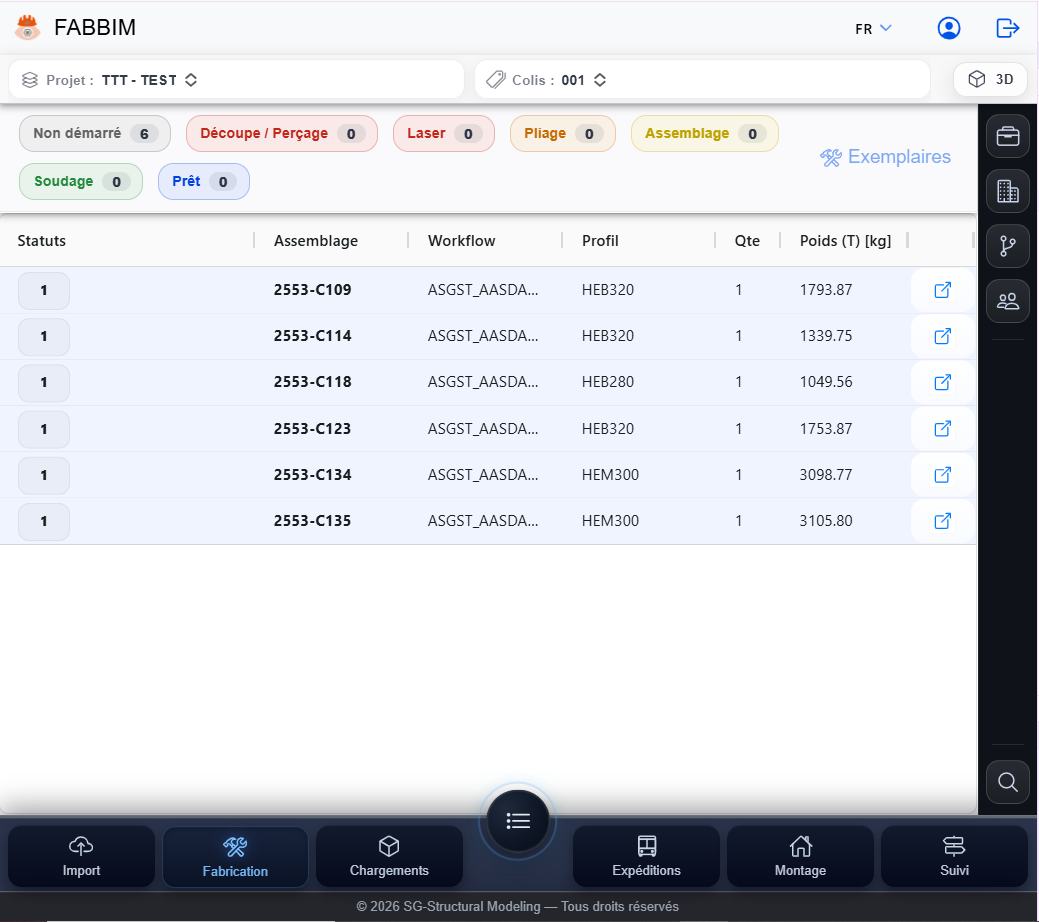
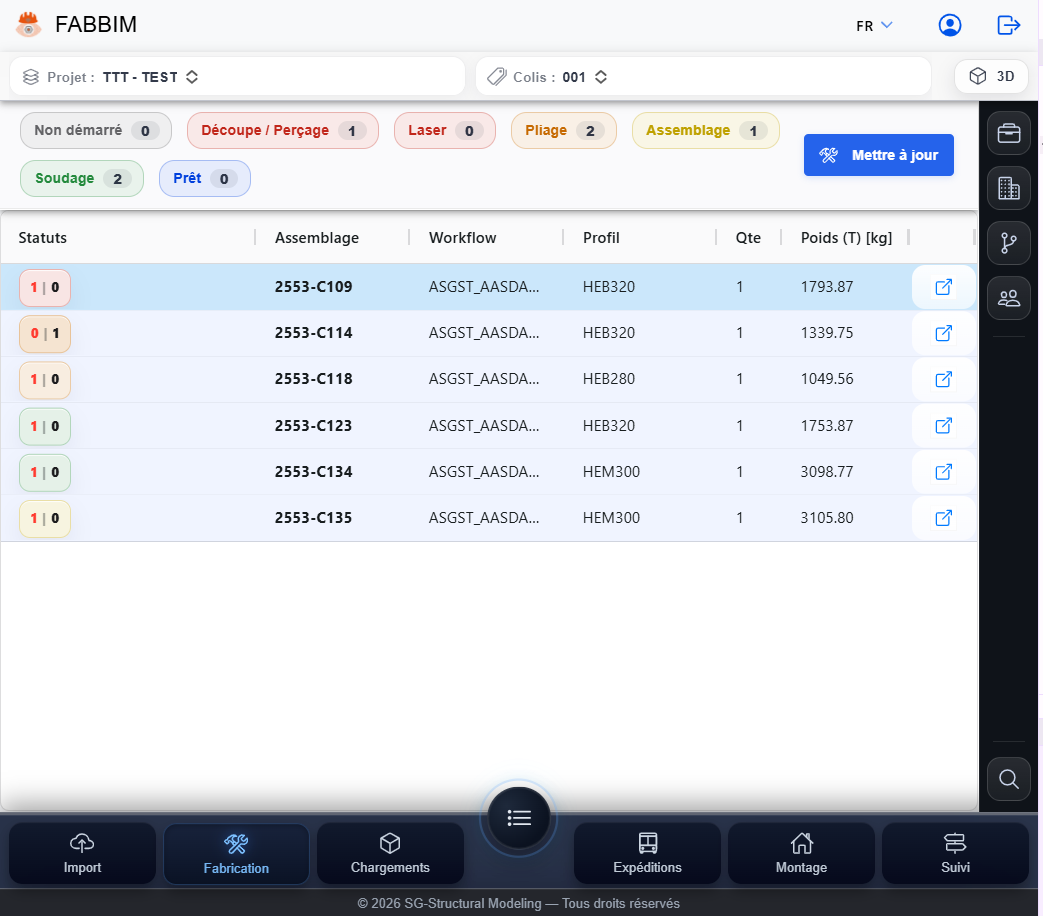
- Consultez le tableau : chaque ligne correspond à un assemblage et indique notamment son repère, le workflow, le profil, la quantité et le poids.
2. Basculer entre tableau et maquette 3D
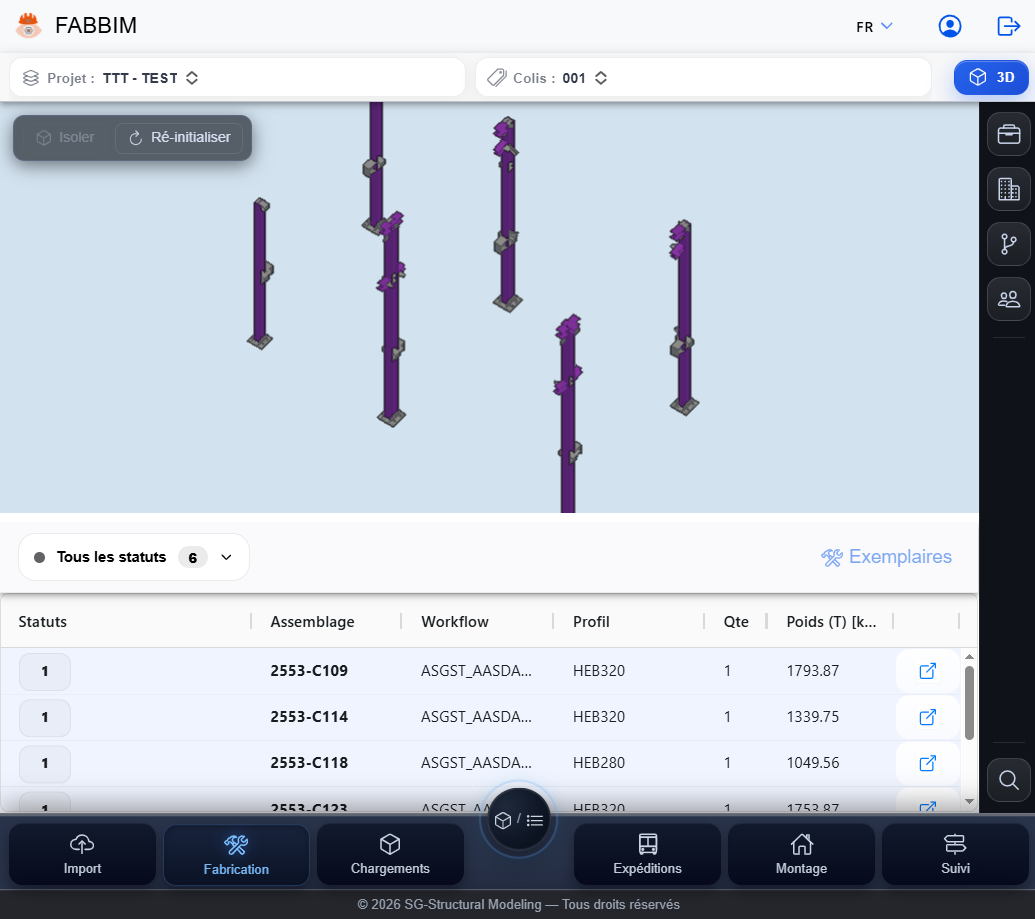
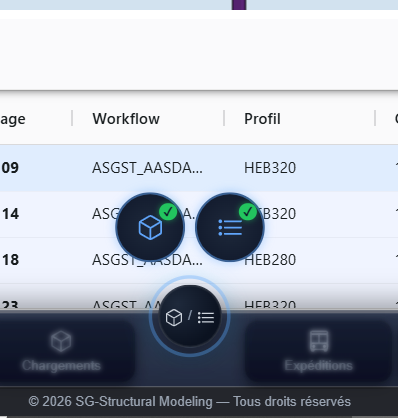
Travaillez en liste, en 3D ou avec les deux vues côte à côte ou superposées selon la place disponible.
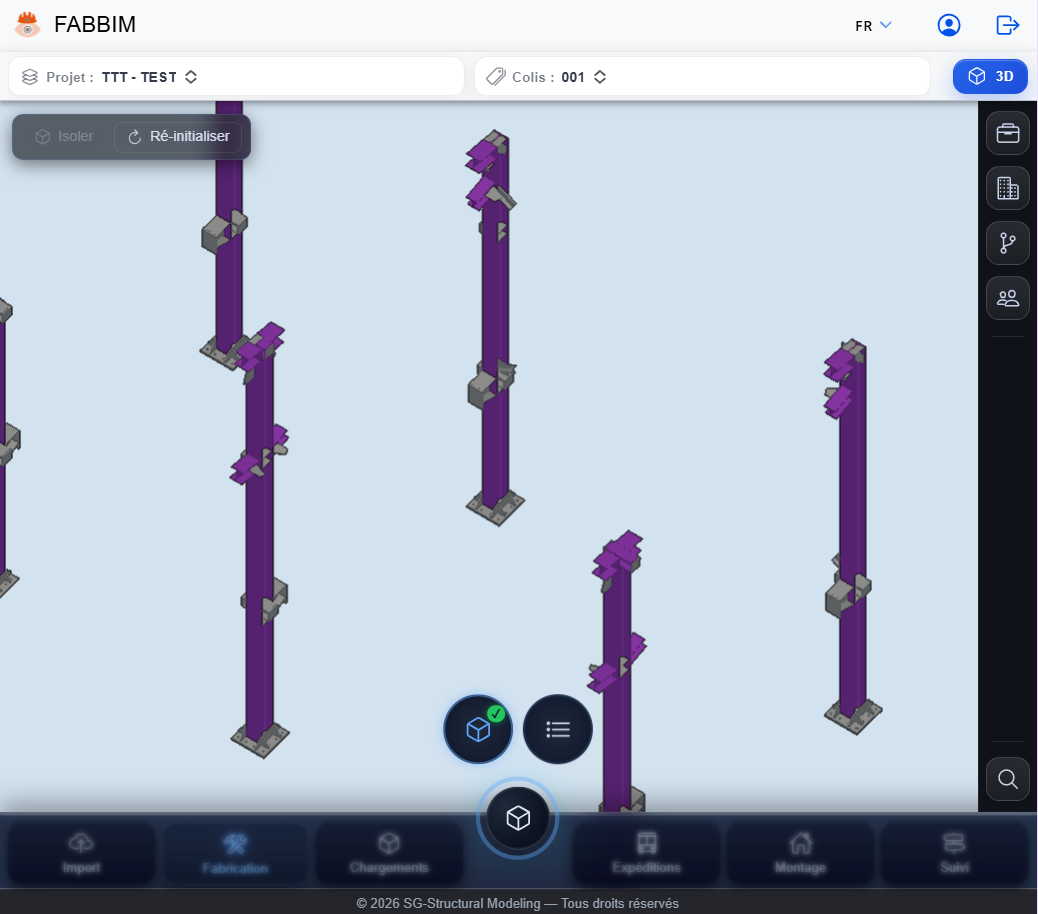
- Activez le bouton 3D en haut à droite pour afficher la maquette.
- Utilisez le sélecteur central de vue pour passer du tableau à la maquette ou à une présentation mixte.
- Zoomez, déplacez et inspectez les éléments dans la vue 3D. Revenez à la liste lorsque vous souhaitez consulter toutes les lignes.
3. Consulter la fiche d'un assemblage
Chaque assemblage peut être examiné individuellement avant une mise à jour de fabrication.
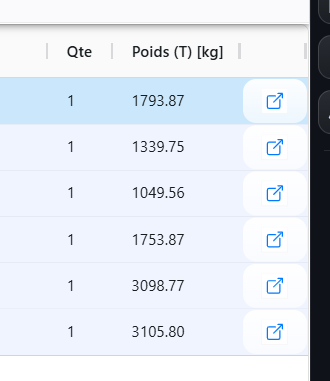
- Dans le tableau, cliquez sur l'icône d'ouverture tout à droite de la ligne correspondante.
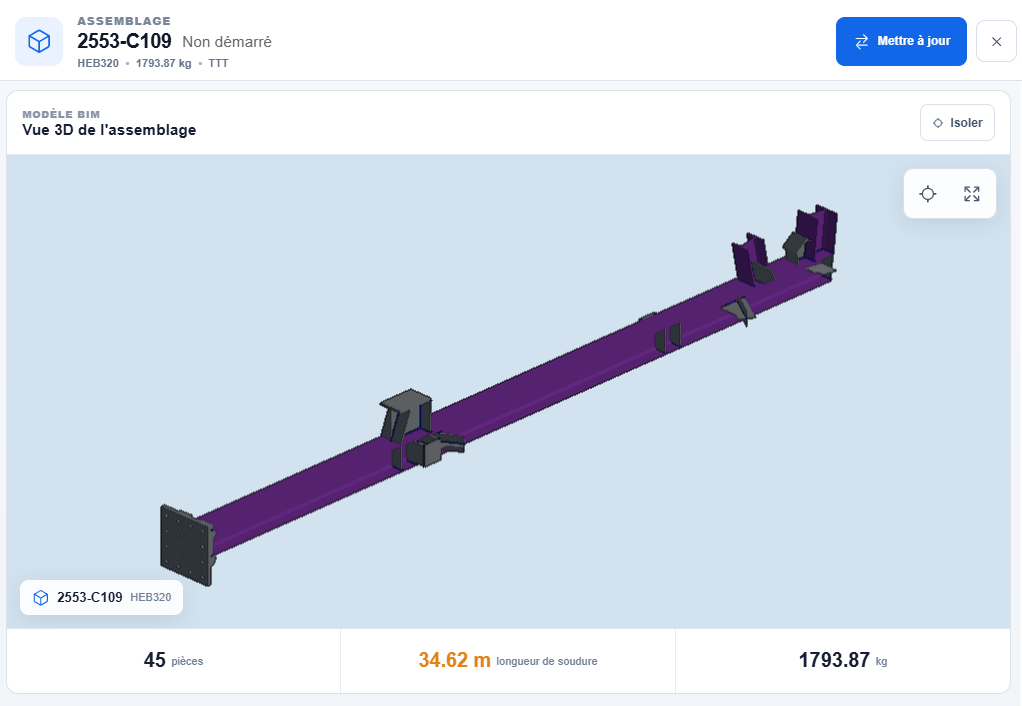
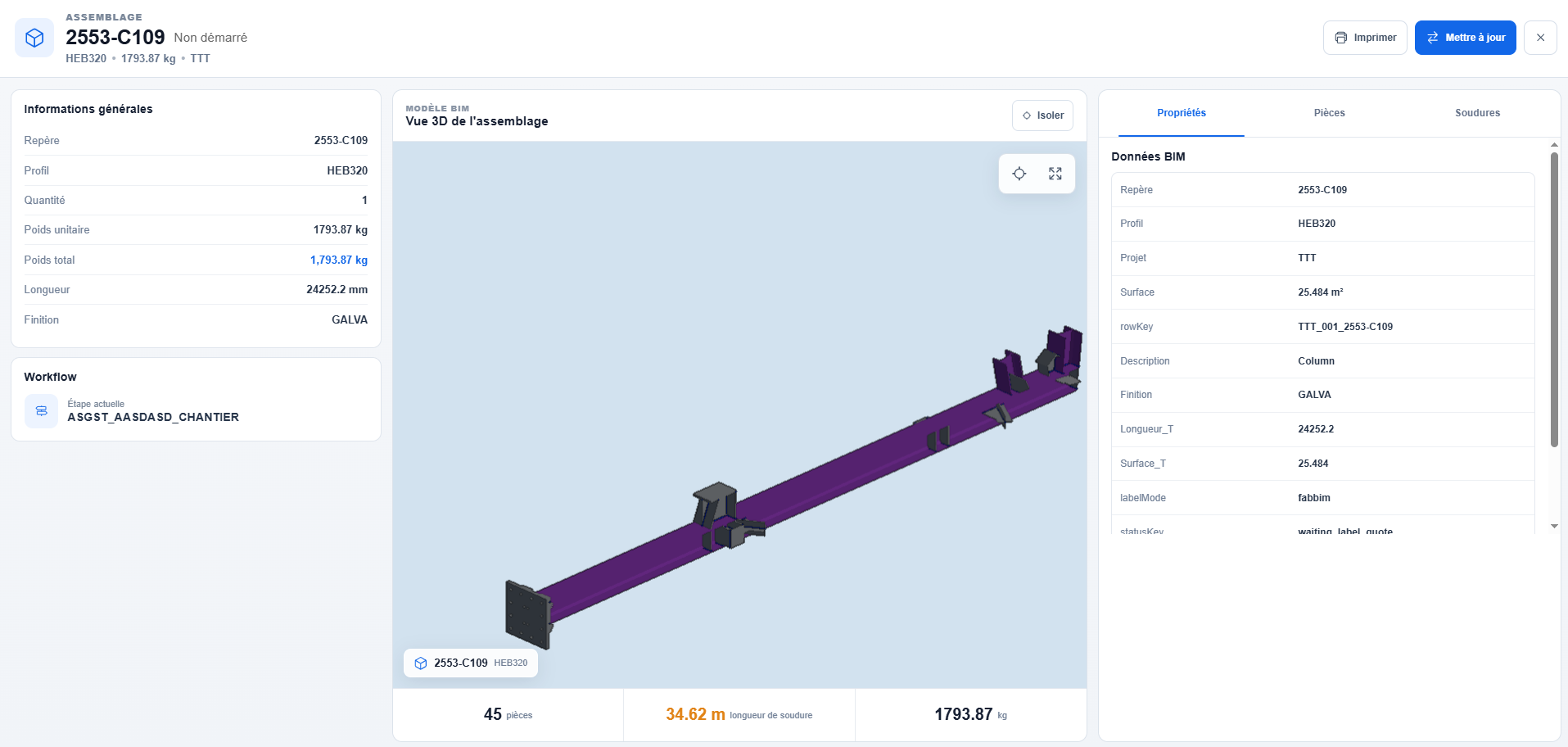
- La fiche affiche le repère, le statut, le profil, la quantité, les poids, les informations générales et le workflow.
- Examinez l'assemblage dans sa vue 3D dédiée. Le bandeau inférieur peut afficher le nombre de pièces, la longueur de soudure et le poids.
4. Examiner les pièces et les soudures
La fiche détaillée fournit une lecture plus précise des éléments composant l'assemblage.
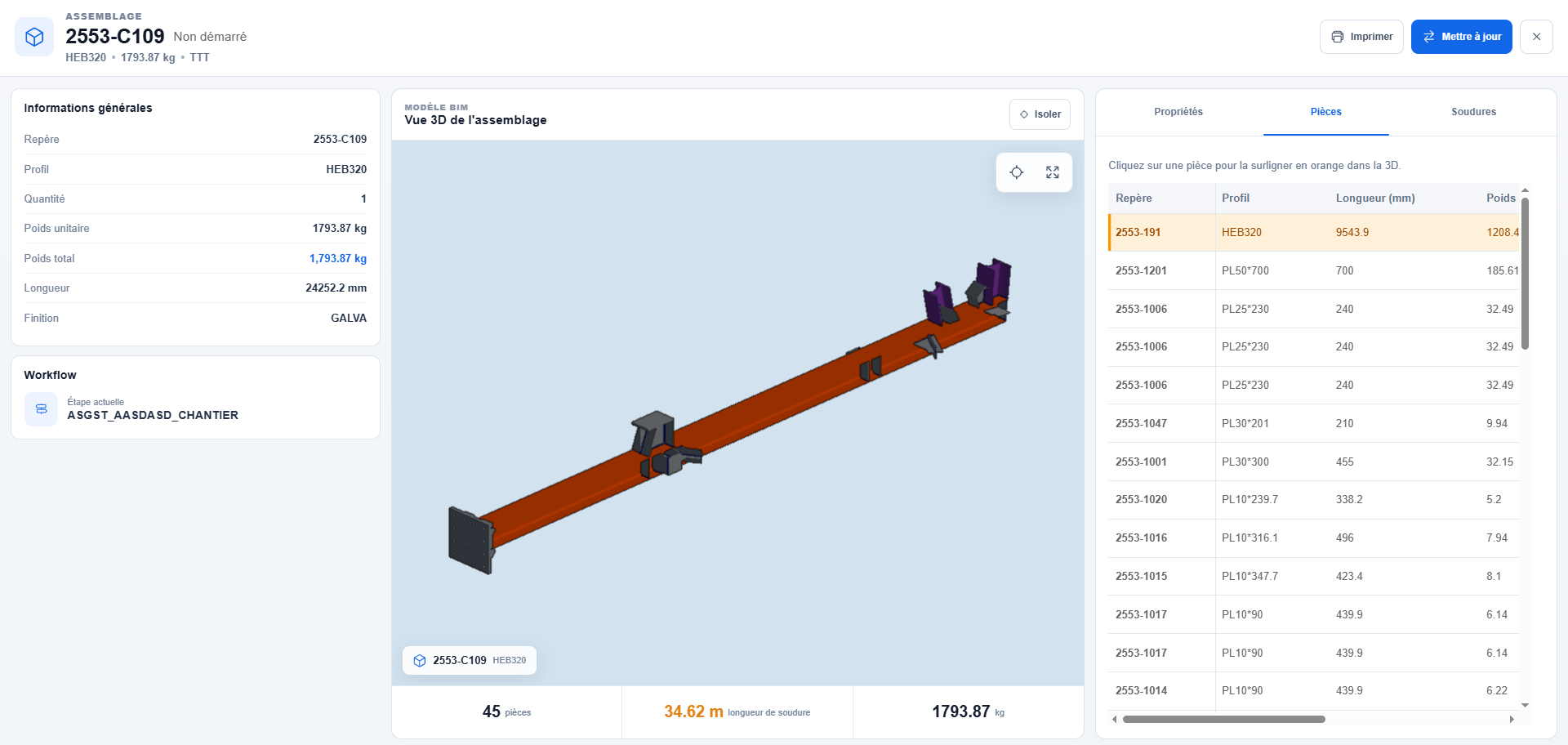
- Dans l'onglet Pièces, parcourez les éléments et leurs propriétés.
- Sélectionnez une pièce : elle est mise en évidence dans la maquette 3D, ce qui facilite son identification.
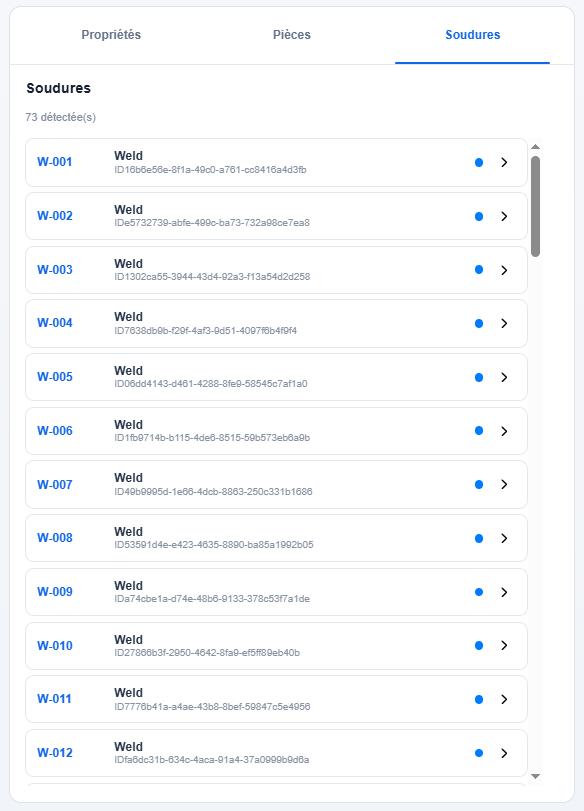
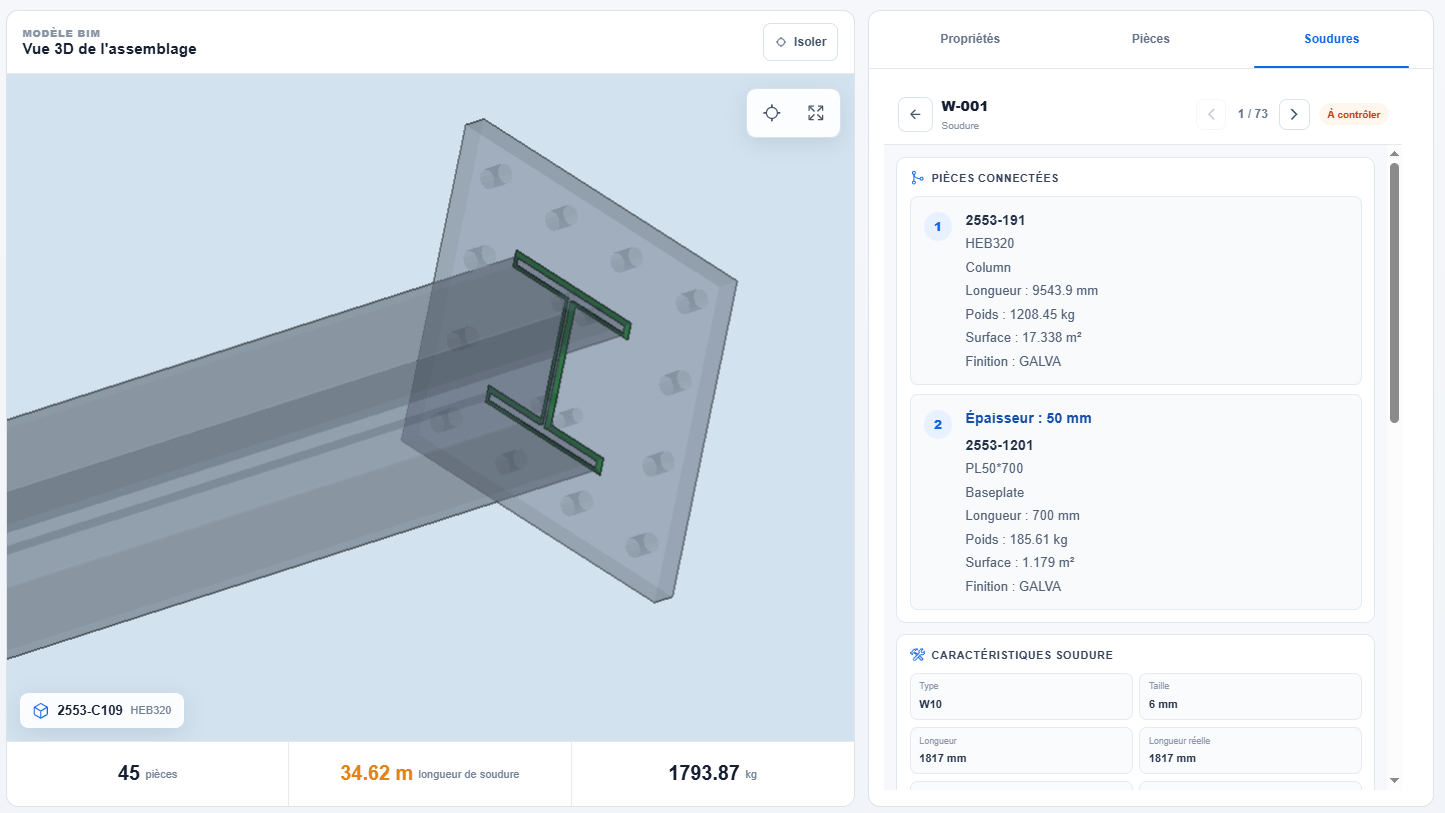
- Ouvrez l'onglet Soudures pour afficher les soudures référencées dans les données disponibles.
- Choisissez une soudure pour examiner son emplacement, les pièces connectées et ses caractéristiques affichées.
5. Imprimer une étiquette d'identification
Depuis la fiche de l'assemblage, accédez à la commande d'impression.
- Cliquez sur Imprimer dans l'en-tête de la fiche.
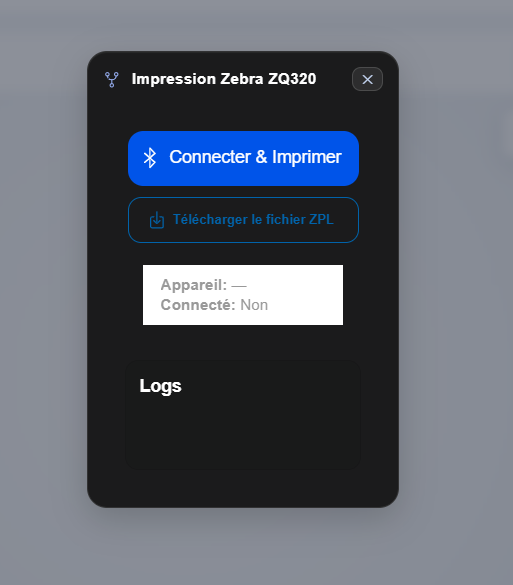
- Dans la fenêtre d'impression Zebra, choisissez Connecter & Imprimer si l'imprimante compatible est disponible.
- Vous pouvez aussi cliquer sur Télécharger le fichier ZPL pour récupérer les instructions d'impression.
- Contrôlez l'état de connexion et les messages affichés dans la fenêtre.
6. Mettre à jour l'avancement d'un exemplaire
Fabbim permet d'agir sur les exemplaires identifiés d'un assemblage, sans obliger à changer tous les éléments portant le même repère.
- Ouvrez la fiche de l'assemblage, puis cliquez sur Mettre à jour.
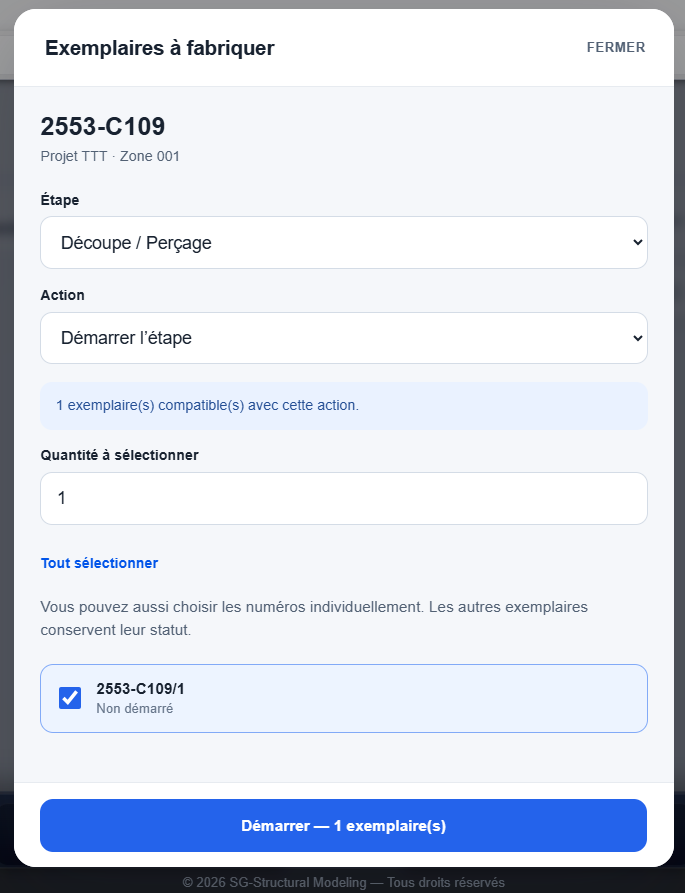
- Dans la fenêtre Exemplaires à fabriquer, sélectionnez l'étape concernée, par exemple Découpe / Perçage.
- Choisissez l'action souhaitée. La capture illustre Démarrer l'étape.
- Indiquez la quantité à traiter, puis cochez les exemplaires concernés. Le lien Tout sélectionner peut être utilisé si nécessaire.
- Vérifiez le résumé dans le bouton de confirmation et validez l'opération.
7. Lire les compteurs et statuts de fabrication
Les mises à jour se retrouvent dans la liste et dans les compteurs associés aux différentes étapes.
- Revenez à la vue Fabrication après validation.
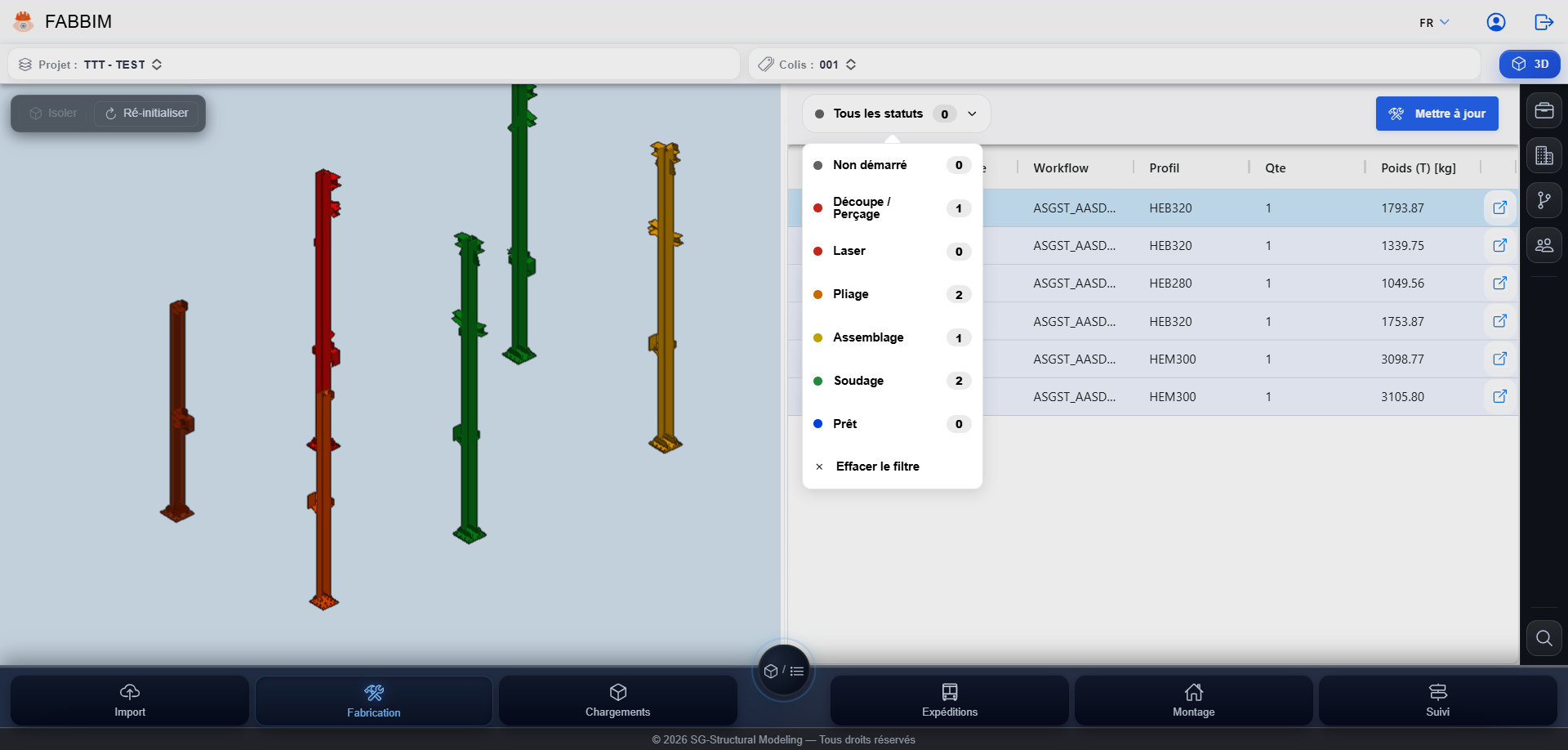
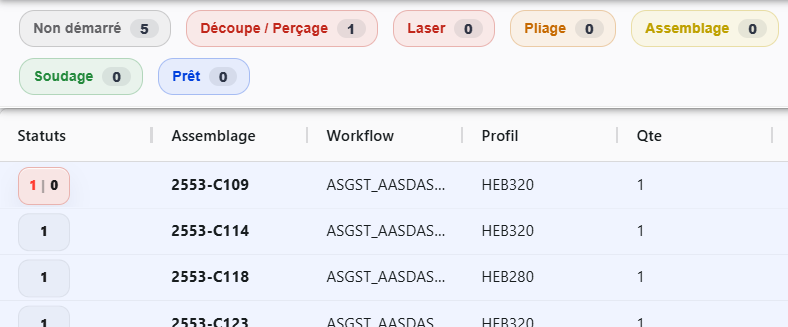
- Consultez les pastilles de statut sur les lignes : leur présentation rend visible l'état d'avancement des exemplaires.
- Comparez les compteurs par étape pour repérer rapidement où se situent les assemblages en fabrication.
8. Filtrer la fabrication par statut
Utilisez les filtres pour examiner une étape précise, en liste comme dans la vue 3D.
- Dans la présentation avec maquette, ouvrez le menu Tous les statuts au-dessus du tableau.
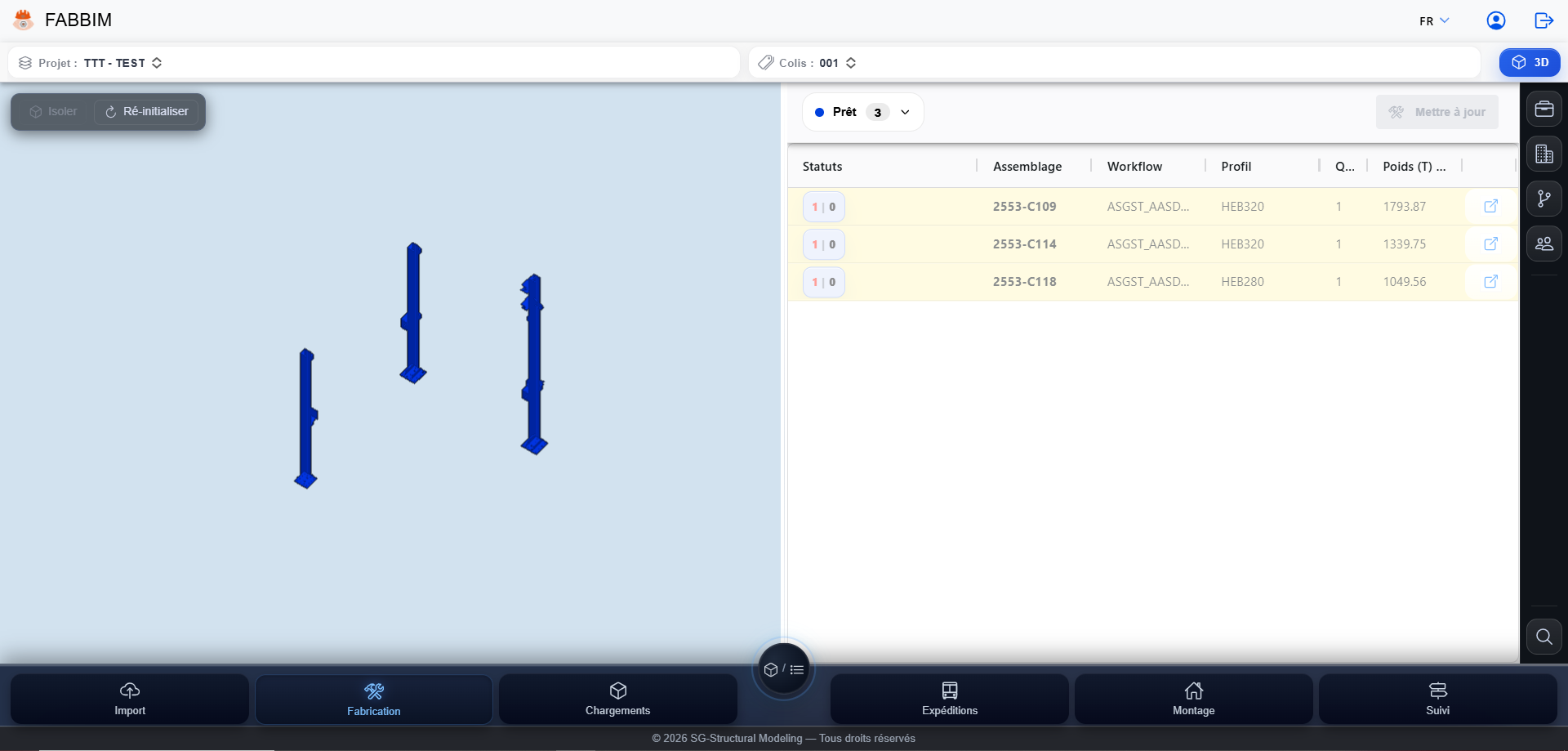
- Sélectionnez le statut à consulter, par exemple Prêt.
- La liste et la maquette se recentrent sur les éléments correspondant au filtre choisi.
- Utilisez Effacer le filtre pour retrouver l'ensemble des statuts.