CHAPITRE 02
Créer votre premier projet
De la création du projet à l’affichage des premiers assemblages importés.
Pour créer un projet dans Fabbim, vous devez disposer d’un compte administrateur d’entreprise.
1. Accéder à la création de projet
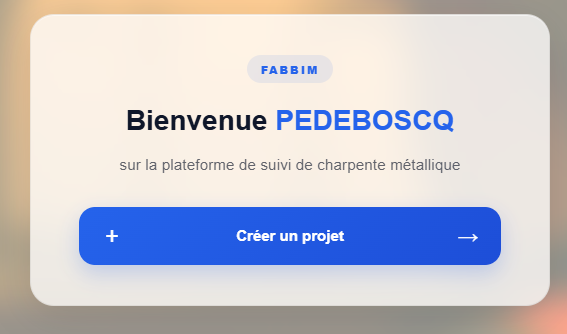
Une fois connecté, l’écran d’accueil vous souhaite la bienvenue et propose un bouton Créer un projet.
- Connectez-vous à votre compte Fabbim.
- Depuis l’écran d’accueil, cliquez sur Créer un projet.
2. Renseigner le nom et la référence du projet
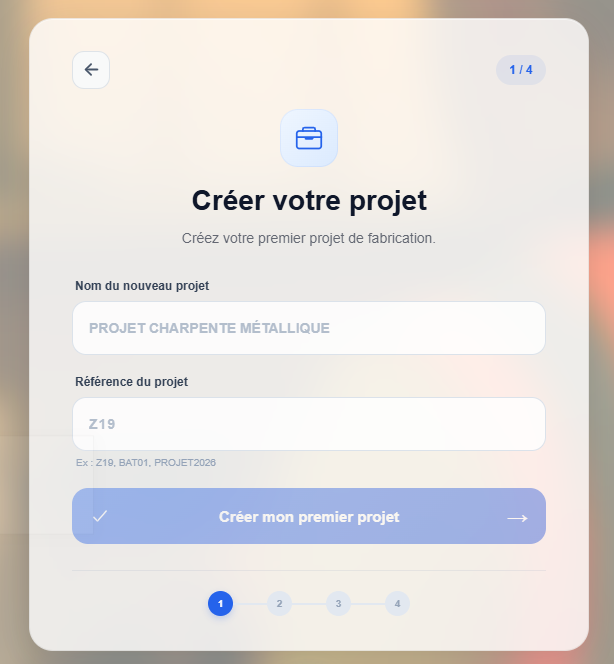
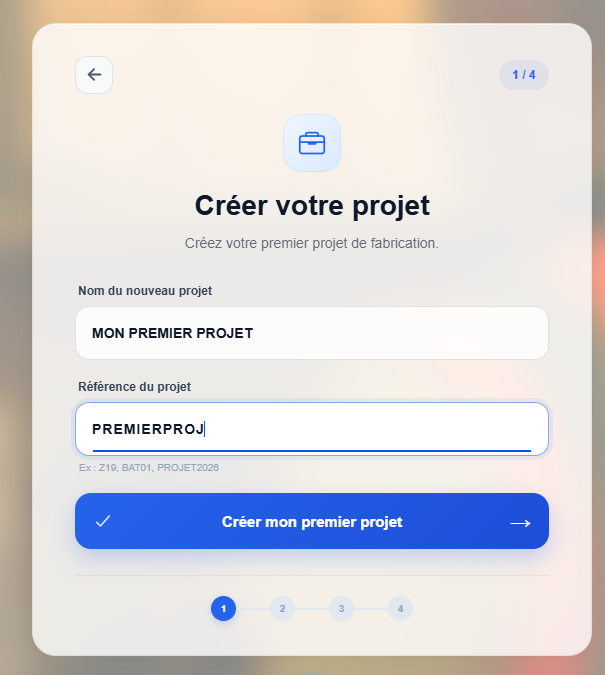
Fabbim ouvre la première étape de l’assistant de création.
- Saisissez le nom du nouveau projet.
- Renseignez la référence du projet.
- Cliquez sur Créer mon premier projet.
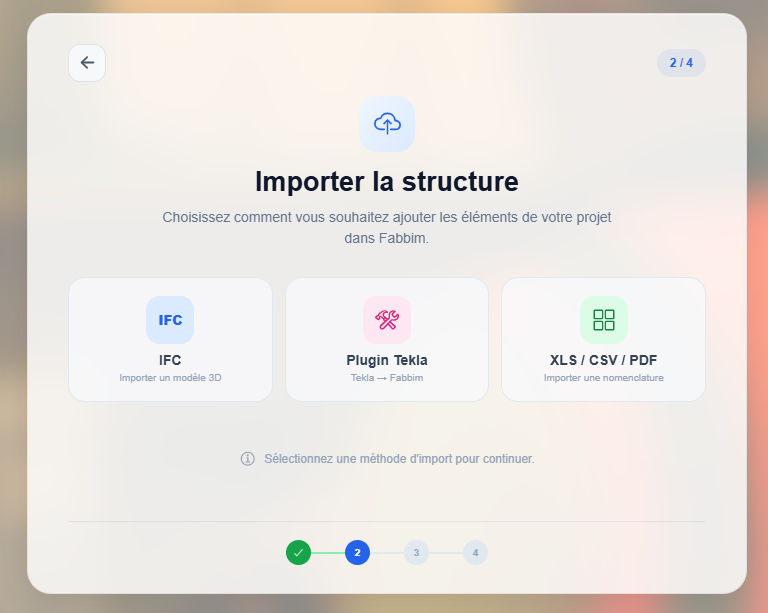
3. Choisir une méthode d’import
La deuxième étape vous permet de choisir comment ajouter les éléments du projet dans Fabbim.
- Choisissez IFC pour importer un modèle 3D.
- Choisissez Plugin Tekla si vous utilisez Tekla.
- Choisissez XLS / CSV / PDF pour importer une nomenclature.
4. Importer un fichier IFC
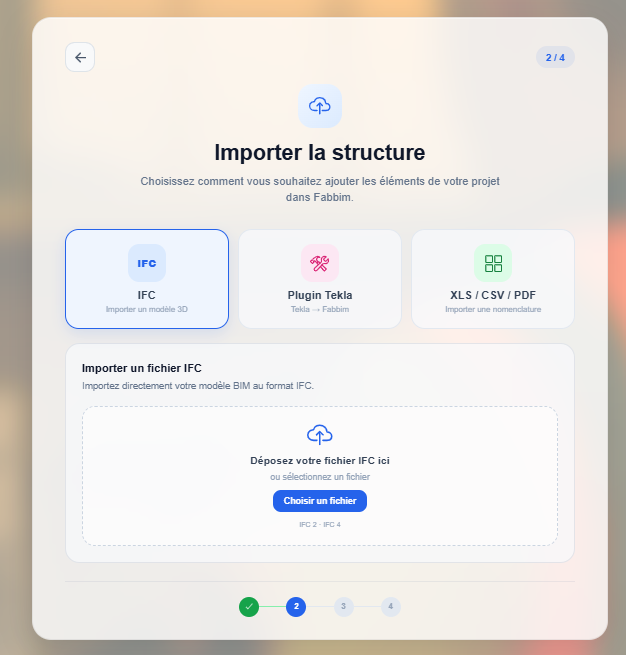
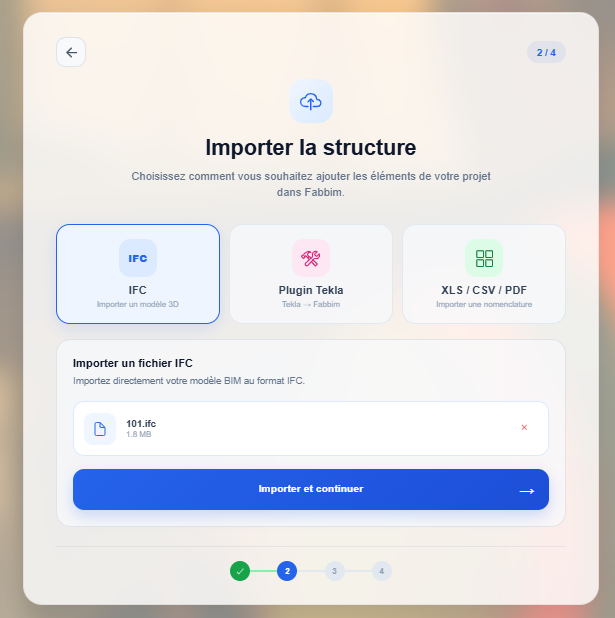
Dans cet exemple, l’import se fait à partir d’un fichier IFC.
- Sélectionnez l’option IFC.
- Ajoutez votre fichier IFC.
- Cliquez sur Importer et continuer.
5. Préparer les étiquettes et sélectionner les pièces
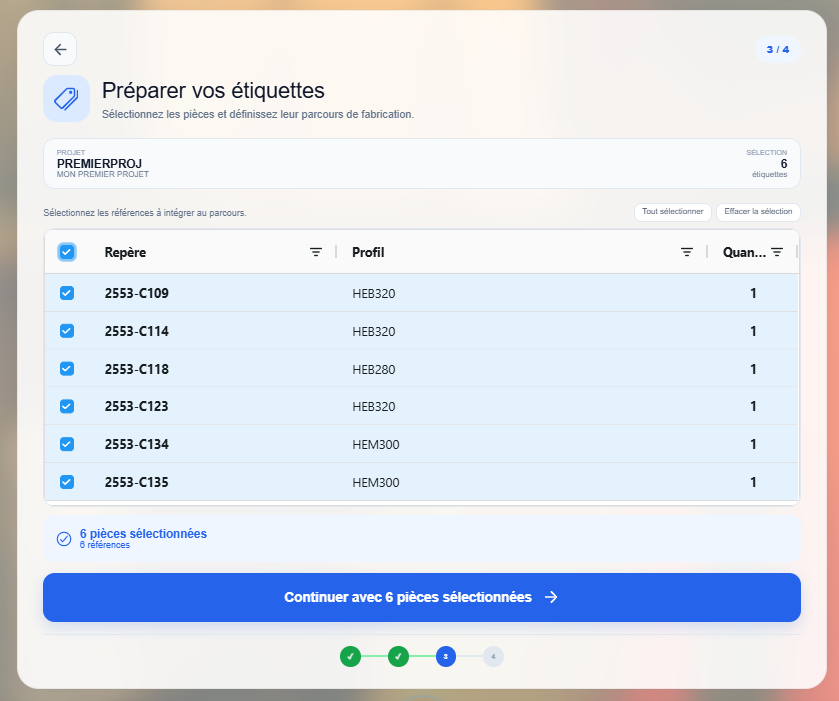
Après l’analyse, Fabbim affiche les références à intégrer au projet.
- Vérifiez la liste des pièces détectées.
- Sélectionnez les références à intégrer.
- Cliquez sur Continuer avec les pièces sélectionnées.
6. Définir le parcours de fabrication
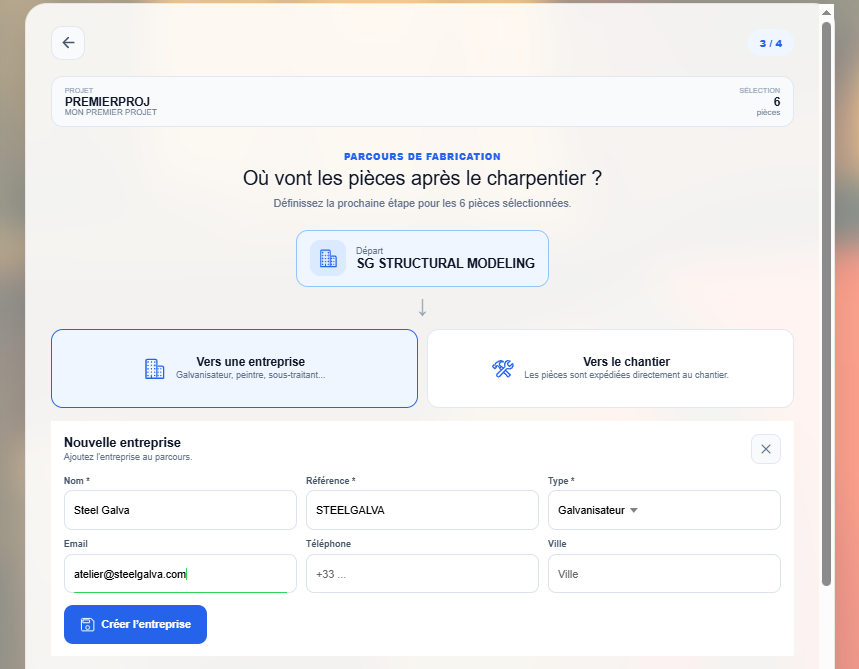
Vous pouvez ensuite indiquer où vont les pièces après le charpentier.
- Choisissez la suite du parcours : chantier ou autre entreprise.
- Dans cet exemple, l’option Vers une entreprise est utilisée.
- Renseignez la nouvelle entreprise à intégrer au parcours.
- Cliquez sur Créer l’entreprise.
7. Projet créé : visualiser les premiers assemblages
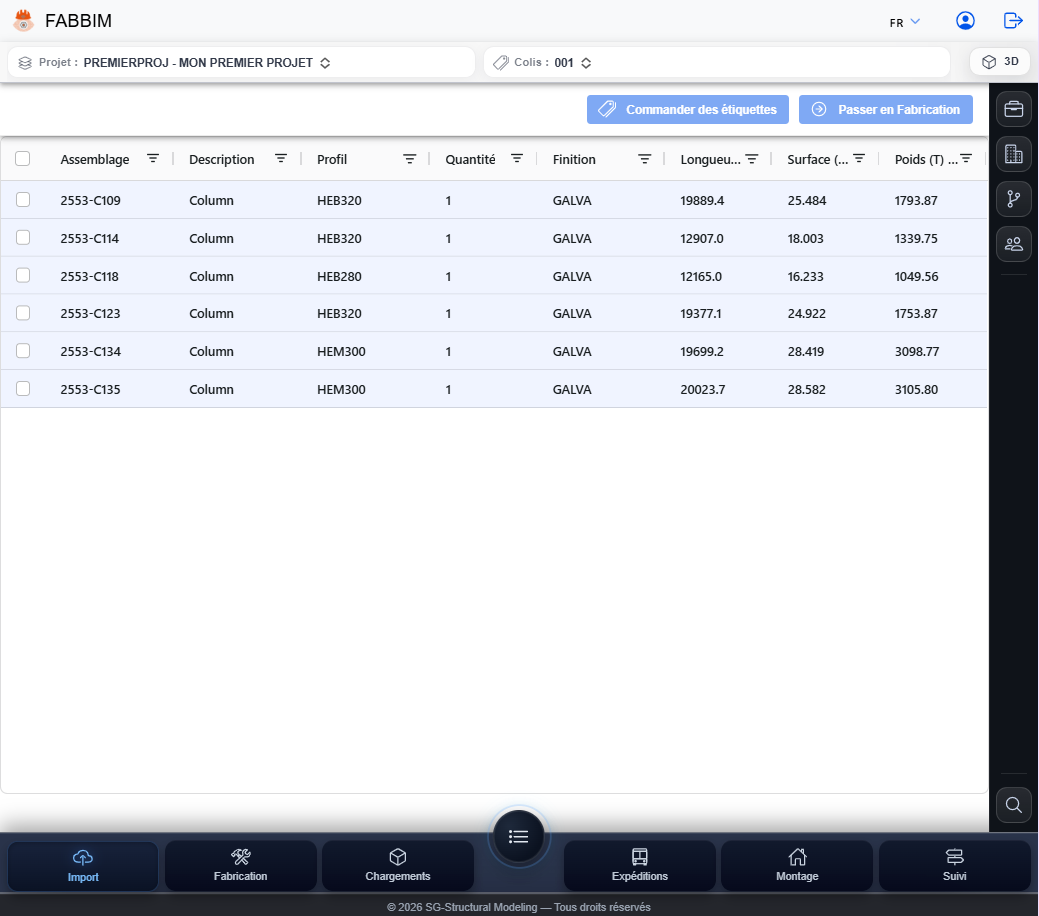
Une fois le parcours défini, le projet est créé et les assemblages importés deviennent visibles dans l’interface.
- Consultez la liste des assemblages du projet.
- Vérifiez les informations principales : profil, quantité, finition, longueur, surface et poids.
- Utilisez ensuite les actions disponibles pour commander les étiquettes ou passer en fabrication.