CAPITOLO 04
Caricamento e spedizione
Dalla prima scansione al tracciamento del camion fino alla ricezione della bolla di consegna via email.
Prima di iniziare. Seleziona un progetto contenente gli assembly da inviare. Il flusso di lavoro logistico deve prevedere il trasferimento tra le aziende interessate; le azioni disponibili dipendono dal tuo ruolo.
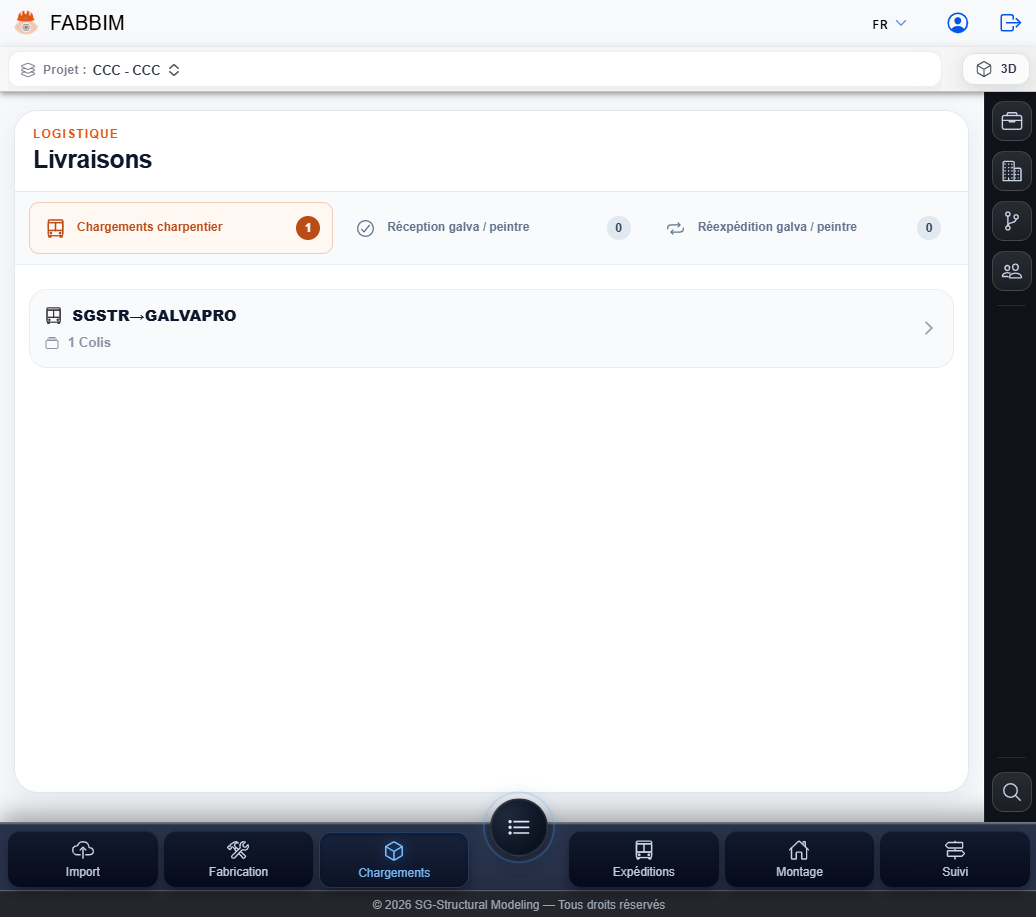
Apri le consegne e scegli un pacchetto
Trova i carichi da preparare nel relativo flusso di lavoro logistico e di progetto.
- Seleziona il progetto nella parte superiore dell'interfaccia, quindi apri la sezione Carico/Consegne.
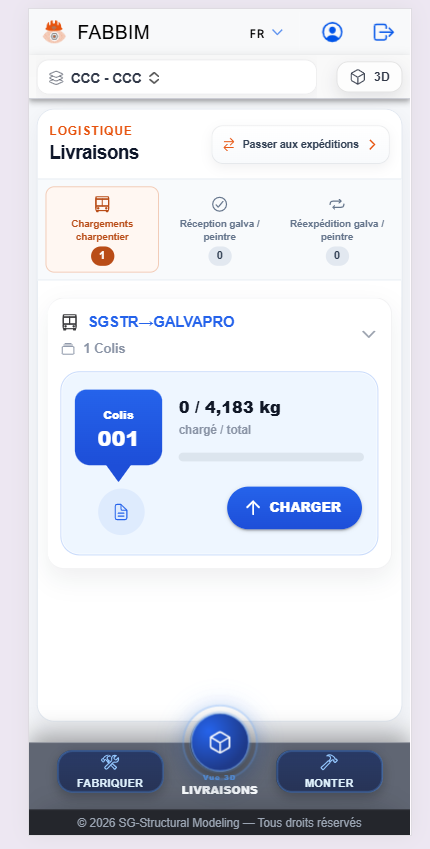
- Dentro Caricamento del produttore, trova il percorso tra le aziende. L'esempio mostra SGSTR → GALVAPRO.
- Espandi il percorso da visualizzare pacchetto 001, il suo peso totale e il pulsante CARICO.
Visualizza l'elenco di spedizione e le parti da caricare
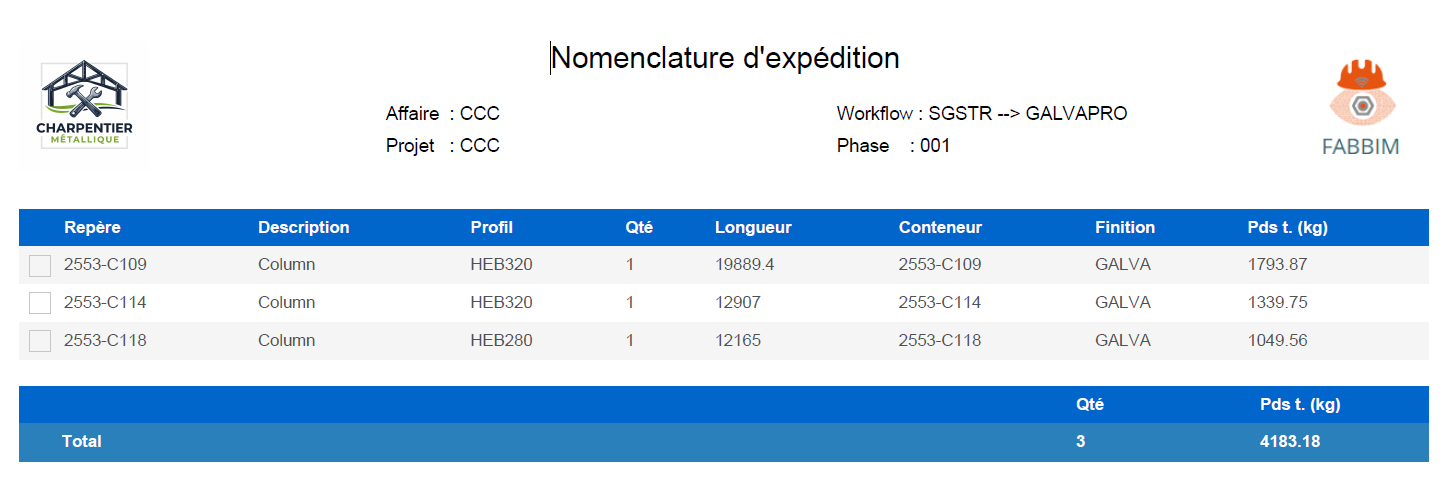
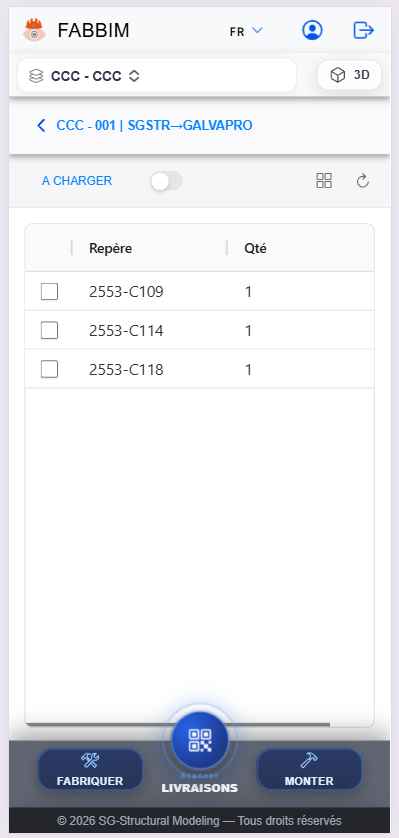
Controllare i segni e le quantità prima di iniziare a caricare.
- Visualizza il lista di spedizione : comprende marche, sezioni, quantità, lunghezze, finiture e pesi.
- Apri il pacchetto utilizzando CARICO per accedere all'elenco Per caricare.
- Controllare i marchi e le quantità visualizzati, quindi preparare le parti corrispondenti.
Visualizza gli assiemi di pacchetti in 3D
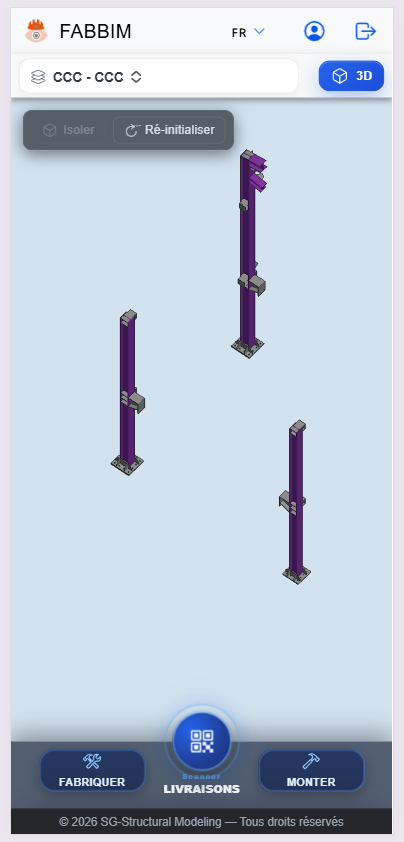
Controllare visivamente gli elementi compresi nel carico.
- Dall'elenco delle parti da caricare, attivare il pulsante 3D.
- Ispezionare gli assemblaggi mostrati nel modello; l'esempio mostra tre elementi.
- Ritorna alla vista di caricamento per identificare le parti.
Caricare le parti tramite scansione o conferma manuale
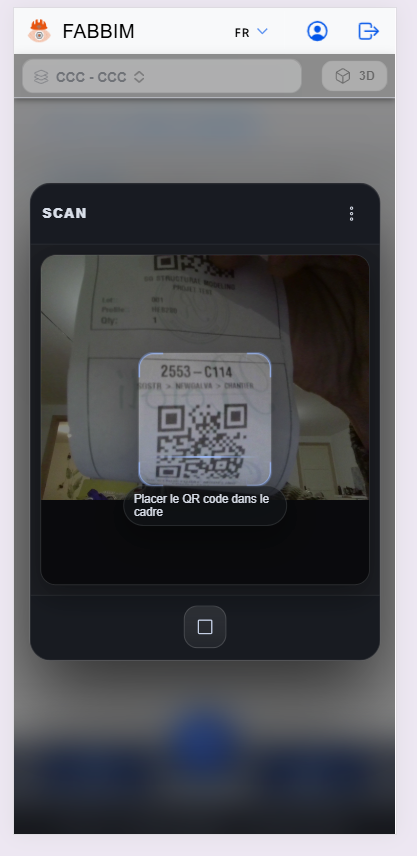
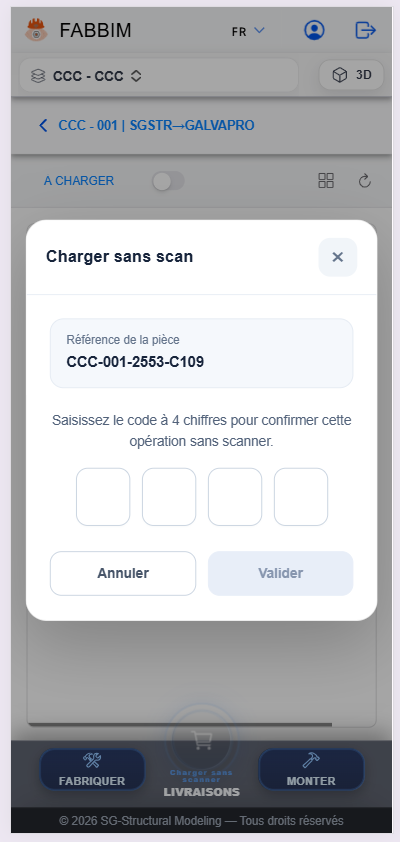
Registra ogni istanza caricata utilizzando la relativa etichetta oppure utilizza la procedura senza eseguire la scansione.
- Apri il Scanner delle consegne, quindi posizionare il QR code sull'etichetta all'interno della cornice.
- Se usi Carica senza scansione, inserisci il codice a quattro cifre richiesto di confermare l'operazione per il riferimento visualizzato.
- Dopo un'operazione riuscita, controlla il messaggio verde di conferma e che l'istanza è stata rimossa dall'elenco Per caricare.
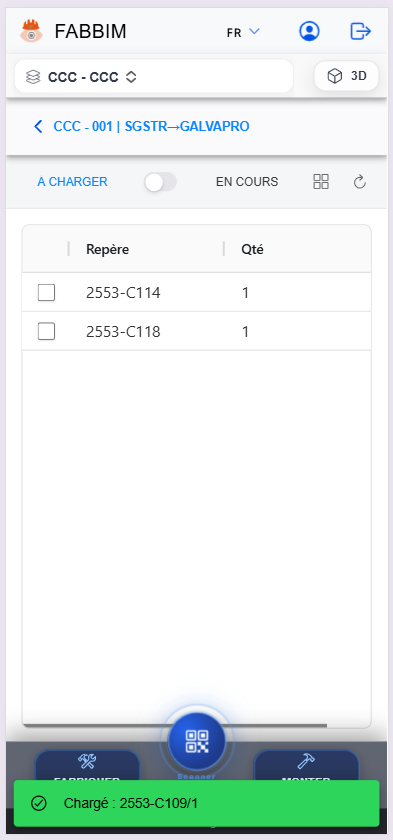
Visualizza le parti caricate
Trova le parti già registrate prima di creare il camion.
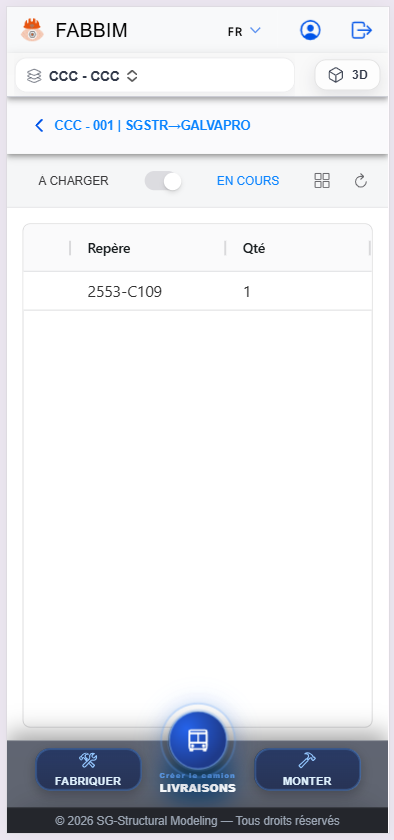
- Passa da Per caricare a In corso.
- Controllare i contrassegni e le quantità spostate nell'elenco delle parti caricate.
- Quando il carico è pronto, utilizzare l'azione centrale Crea camion.
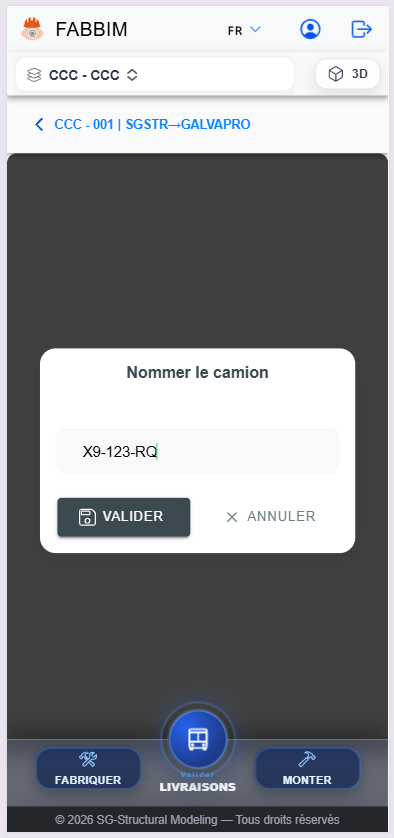
Assegna un nome al camion e controllane il contenuto
Assegna le parti caricate a un camion e preparati a confermarlo.
- Nella finestra Dai un nome al camion, inserire l'identificativo o il numero di registrazione, quindi fare clic su CONFERMA.
- Trova il camion nella vista Camion carichi.
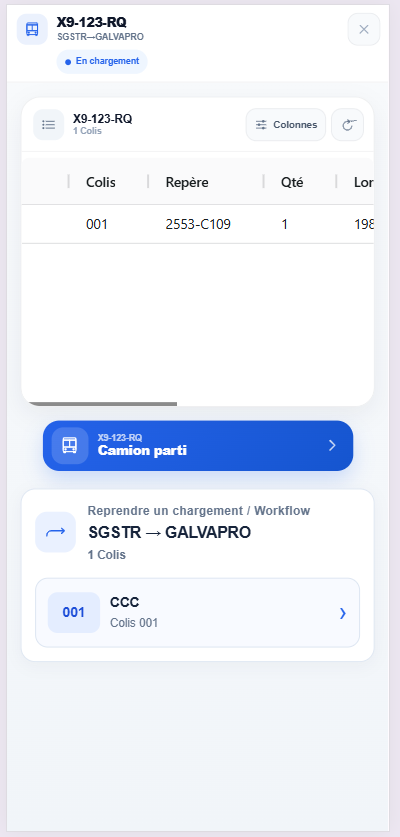
- Apri i suoi dettagli per visualizzare il pacchetto e i marchi associati. Il pulsante Il camion è partito è disponibile per confermare la partenza.
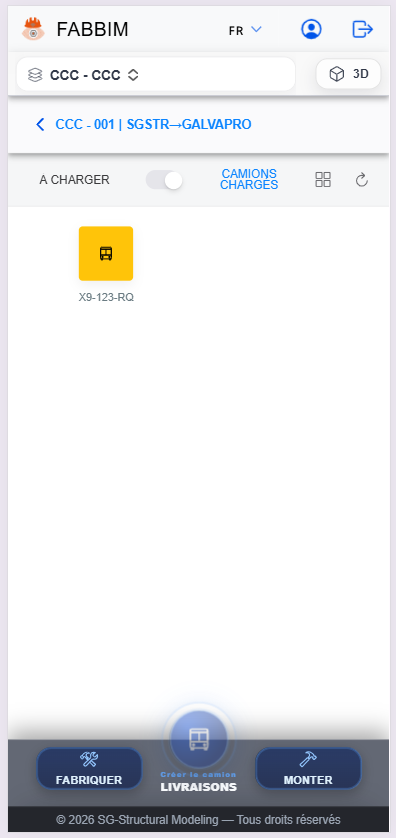
Conferma la partenza e ricevi la bolla di consegna
La conferma della partenza attiva la preparazione della bolla di consegna e l'invio del documento via email.
- Nei dettagli del camion, seleziona Il camion è partito.
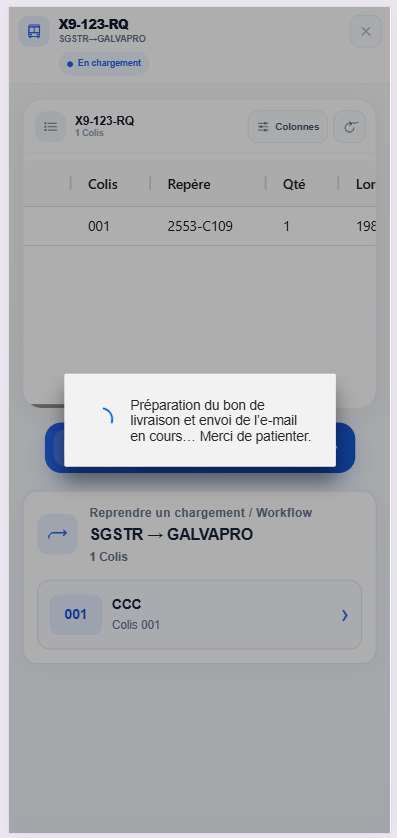
- Viene visualizzato un messaggio mentre è in corso la preparazione della bolla di consegna e l'invio dell'e-mail.
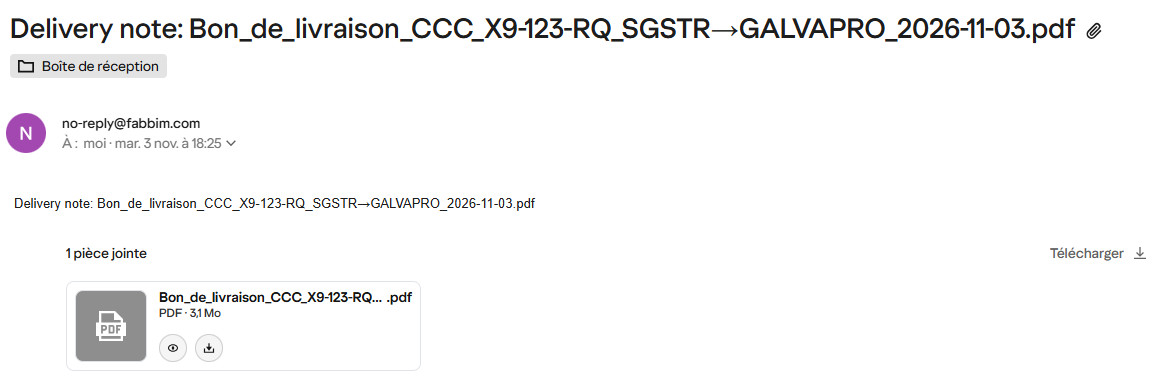
- Controlla l'e-mail Documento di trasporto da no-reply@fabbim.com e apri o scarica il file PDF allegato.
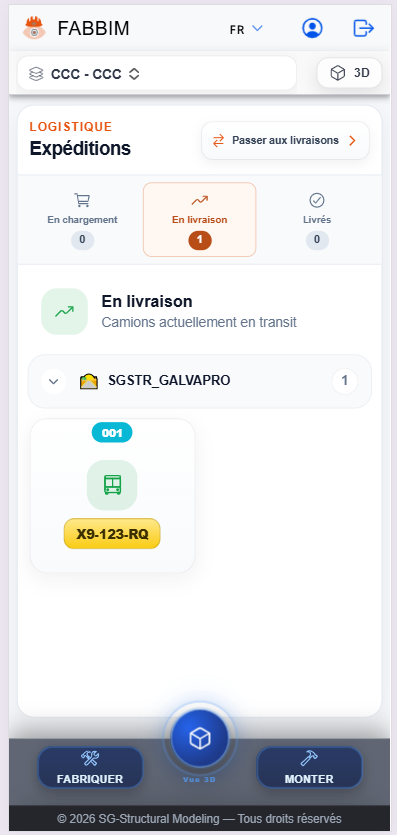
Traccia il camion nelle spedizioni
Dopo la partenza, trova il camion nella categoria In transito.
- Apri la sezione Dispacci o utilizzare Vai ai dispacci.
- Seleziona la fase In transito per vedere i camion attualmente in transito.
- Espandi il percorso pertinente per trovare il camion, il suo identificatore e il pacco associato.