CAPITOLO 03
Monitoraggio della fabbricazione
Dalla tabella di assemblaggio all'aggiornamento di ogni singola istanza durante la fabbricazione.
Prima di iniziare. Il progetto deve contenere assembly importati. Seleziona il progetto, quindi il relativo pacchetto o zona. Le visualizzazioni e le modifiche disponibili dipendono dai tuoi diritti di accesso.
1. Aprire il monitoraggio della fabbricazione
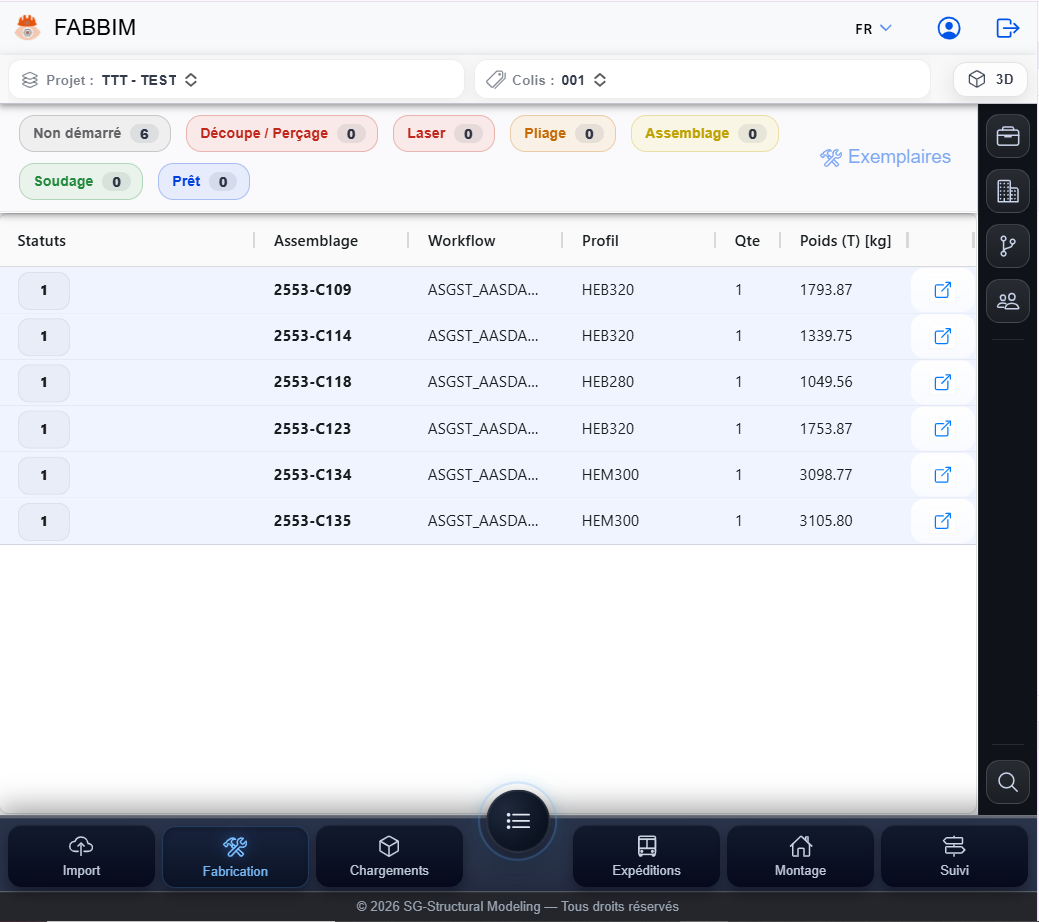
Visualizza l'avanzamento dell'assemblaggio per un progetto e un pacchetto in un'unica visualizzazione.
- Seleziona il progetto, quindi il pacchetto/zona utilizzando i selettori nella parte superiore dello schermo.
- Apri la sezione Fabbricazione nella barra di navigazione.
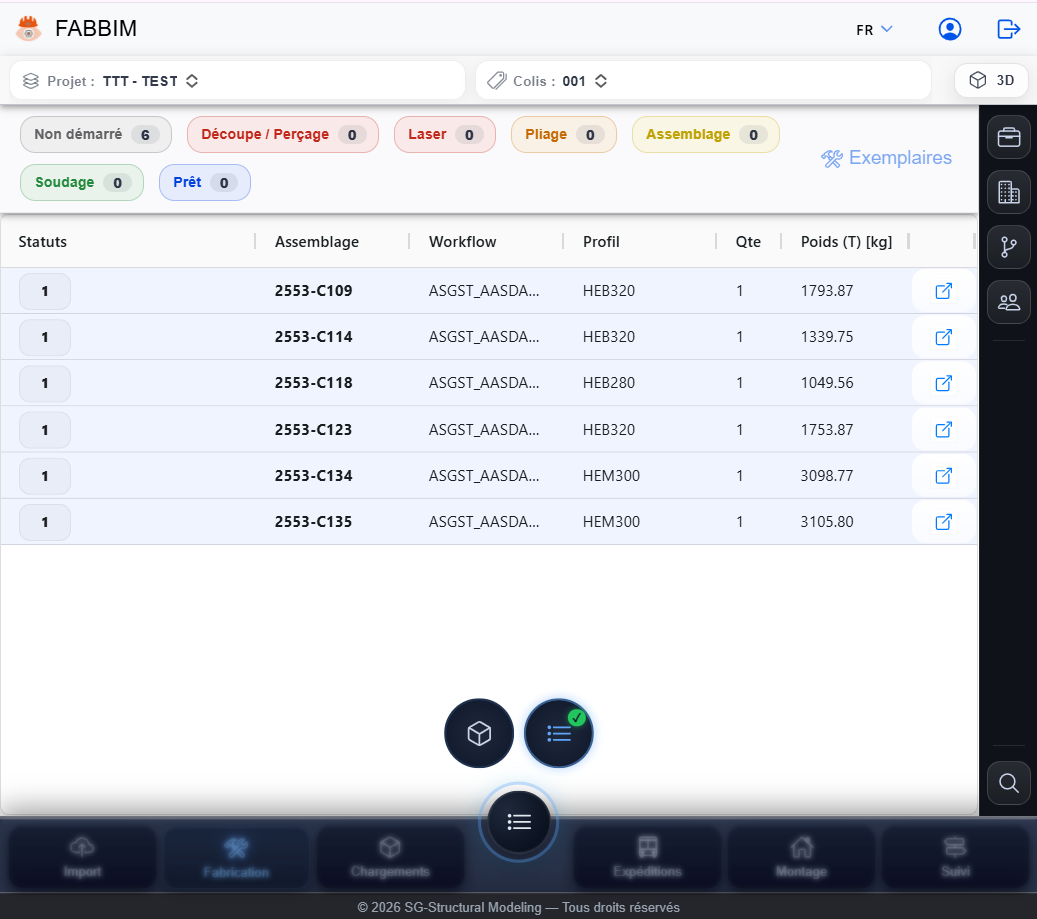
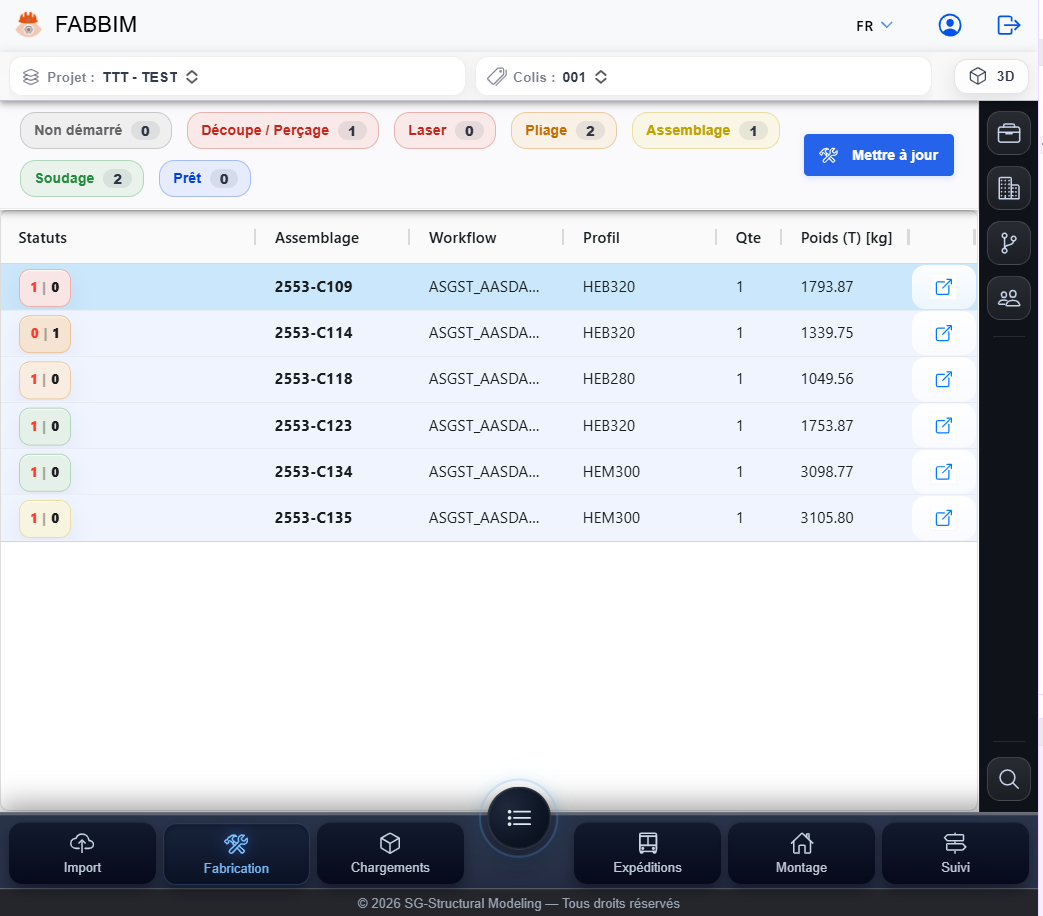
- Controlla la tabella: ogni riga rappresenta un insieme e ne comprende la marca, il flusso di lavoro, la sezione, la quantità e il peso.
2. Passa dalla tabella al modello 3D
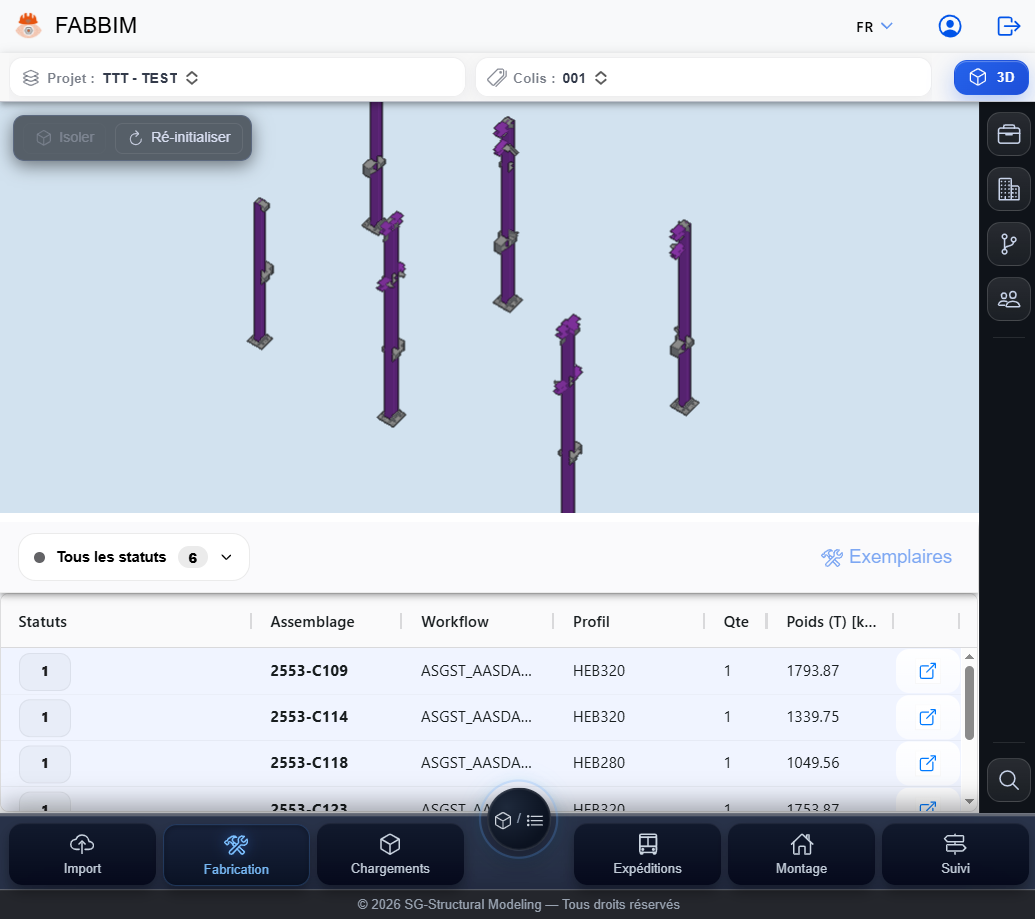
Lavora con un elenco, una vista 3D o entrambe le viste affiancate o impilate, a seconda dello spazio disponibile.
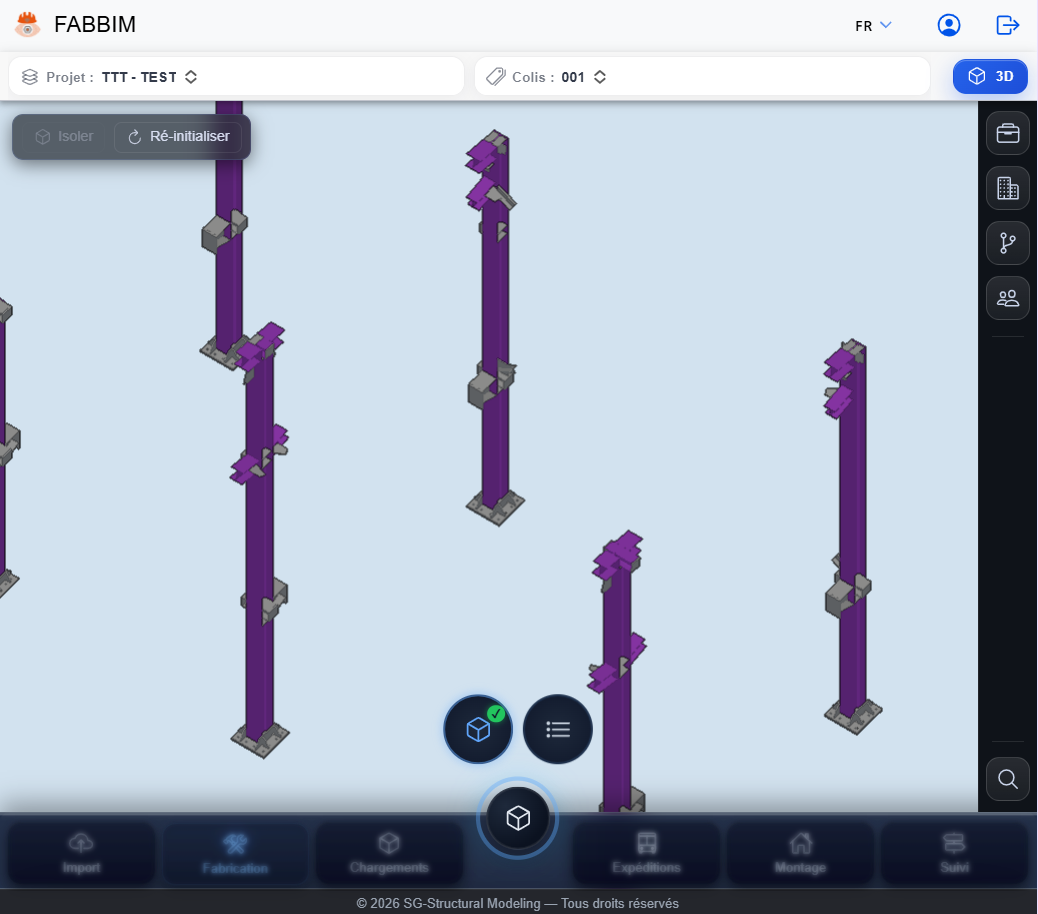
- Attiva il pulsante 3D in alto a destra per visualizzare il modello.
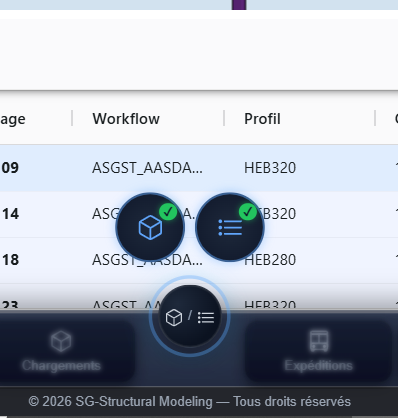
- Usa il selettore della vista centrale per passare dalla tabella, al modello e alla vista combinata.
- Ingrandisci, esegui la panoramica e ispeziona gli elementi nella vista 3D. Torna all'elenco per visualizzare tutte le righe.
3. Visualizzare i dettagli di un assieme
Ogni assieme può essere ispezionato individualmente prima di aggiornare l'avanzamento della fabbricazione.
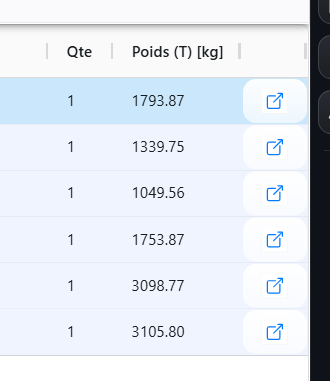
- Nella tabella, fare clic suicona aperta all'estrema destra della riga pertinente.
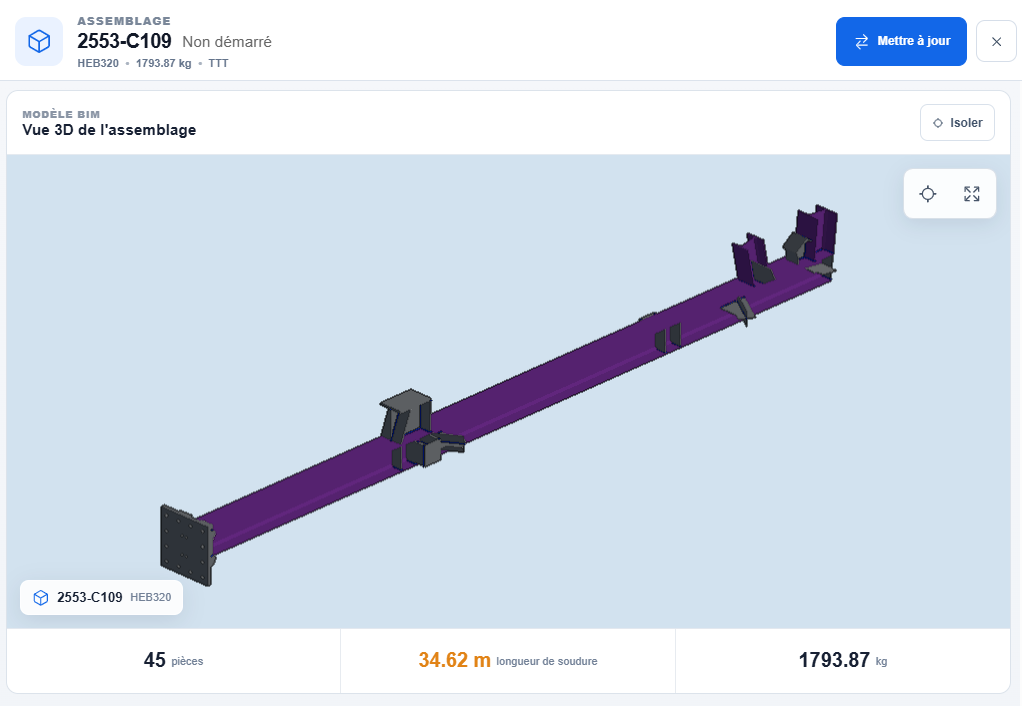
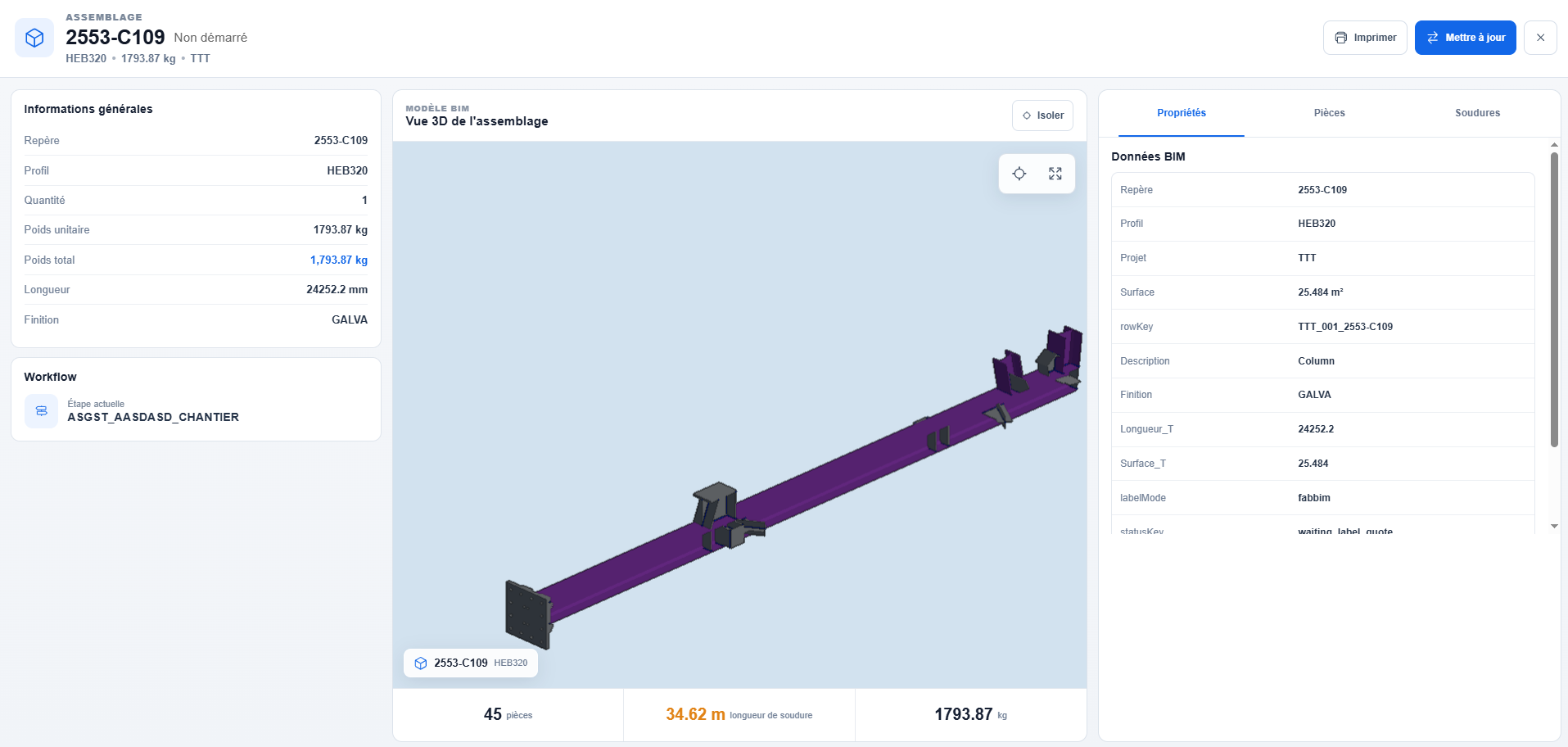
- I dettagli mostrano il marchio, lo stato, la sezione, la quantità, i pesi, le informazioni generali e il flusso di lavoro.
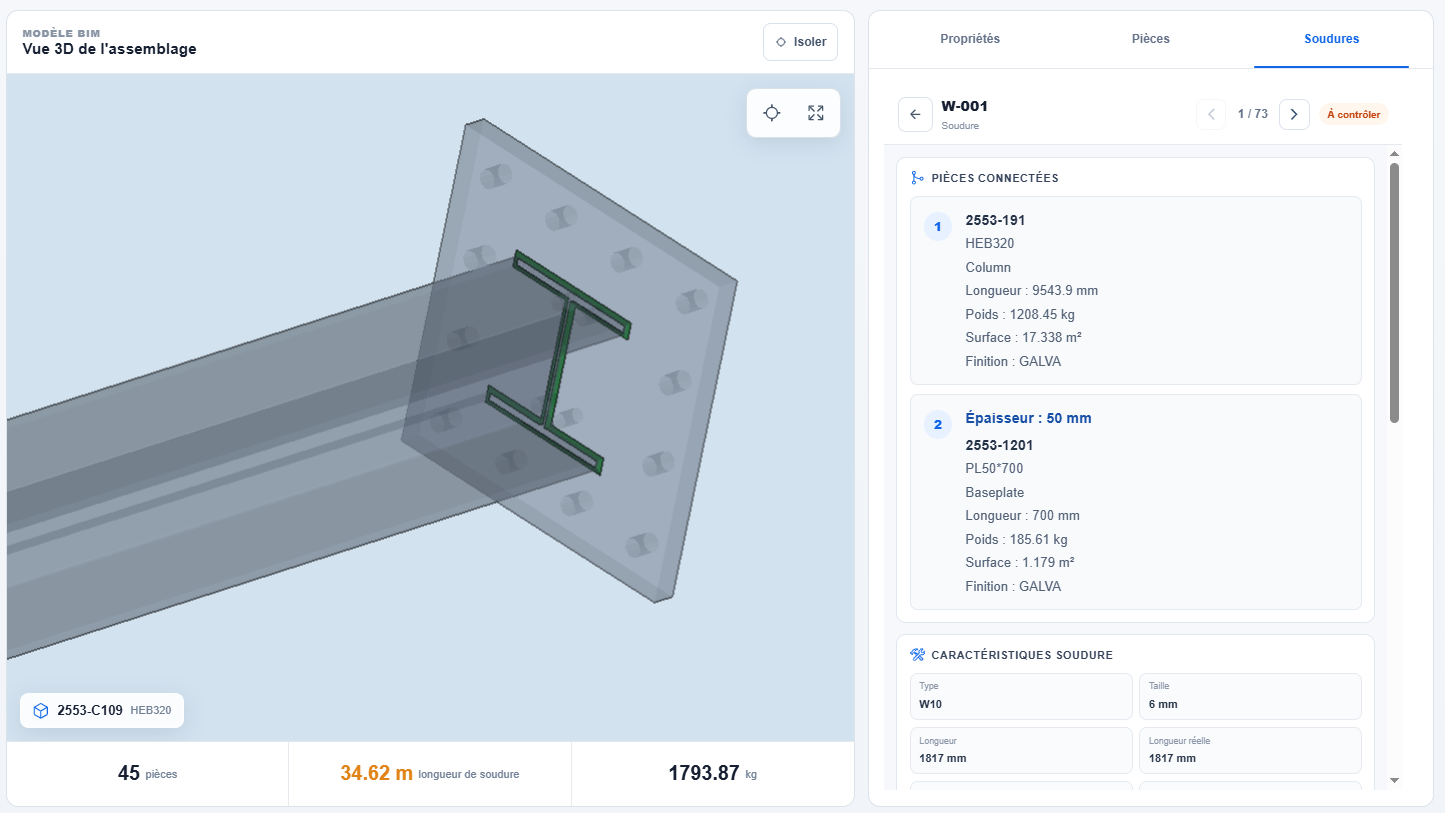
- Ispezionare l'assieme nel suo vista 3D dedicata. La barra inferiore può mostrare il numero di parti, la lunghezza della saldatura e il peso.
4. Ispezionare parti e saldature
La vista dettagliata fornisce ulteriori informazioni sugli elementi che compongono l'assieme.
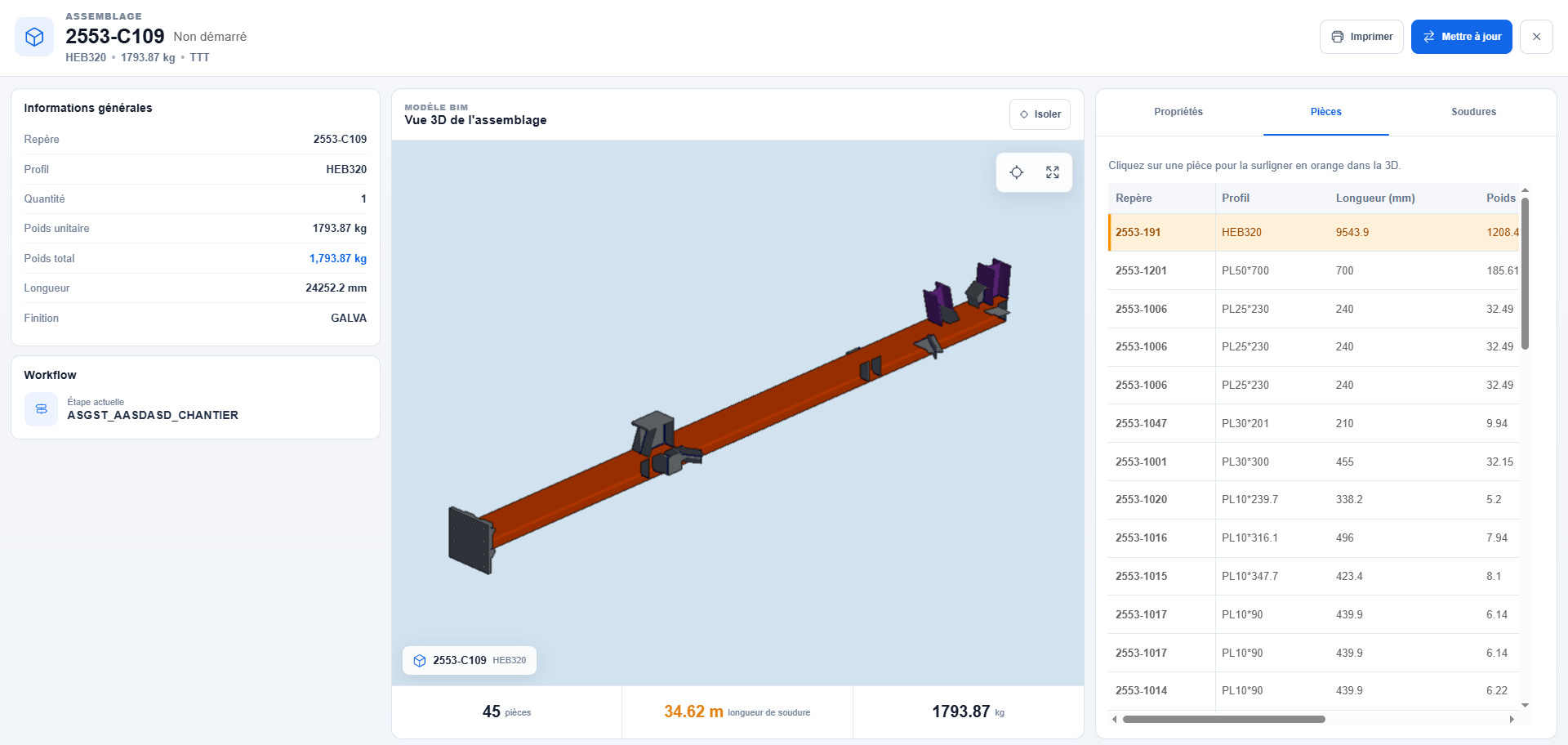
- Nella scheda Parti, sfoglia gli elementi e le loro proprietà.
- Seleziona una parte: viene evidenziata nel modello 3D, facilitandone l'identificazione.
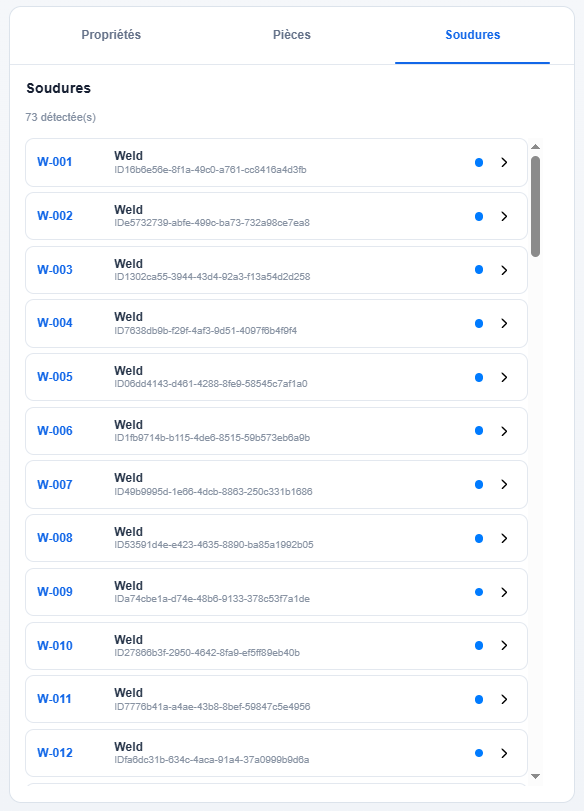
- Apri la scheda Saldature per visualizzare le saldature registrate nei dati disponibili.
- Scegli una saldatura per controllarne la posizione, le parti collegate e le proprietà visualizzate.
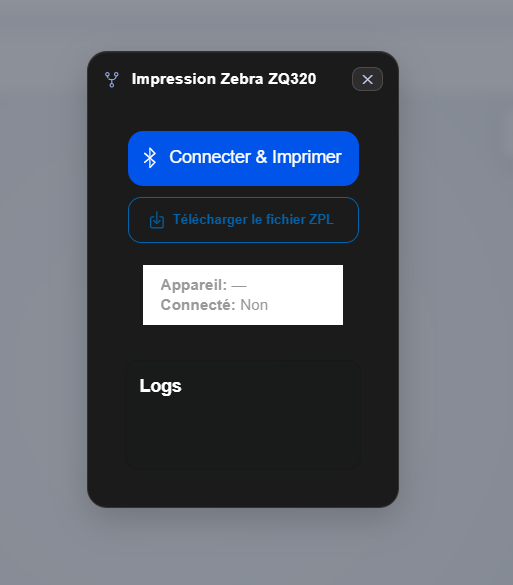
5. Stampare un'etichetta identificativa
Accedi al comando di stampa dai dettagli dell'assieme.
- Fai clic su Stampa nell'intestazione dei dettagli.
- Nella finestra di stampa Zebra, scegli Connettiti & Stampa se è disponibile una stampante compatibile.
- Puoi anche fare clic Scarica il file ZPL per scaricare le istruzioni di stampa.
- Controllare lo stato della connessione e i messaggi visualizzati nella finestra.
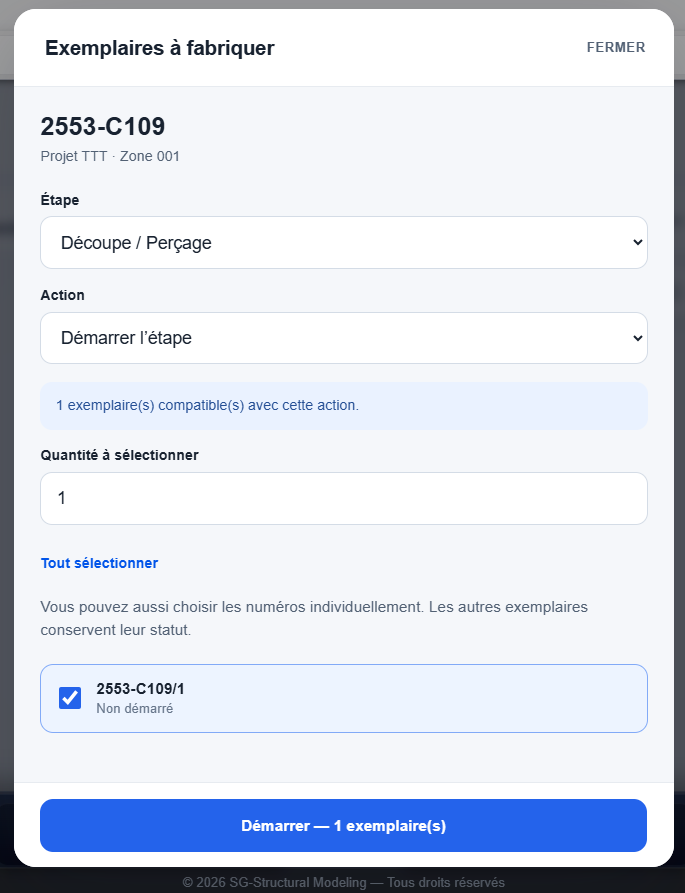
6. Aggiorna l'avanzamento di una singola istanza
Fabbim ti consente di agire sulle istanze di assieme identificate senza dover modificare ogni elemento con lo stesso segno.
- Aprire i dettagli dell'assieme, quindi fare clic Aggiorna.
- Nella finestra Istanze da fabbricare, seleziona ilpalco interessato, ad es Taglio/Foratura.
- Scegli ilazione vuoi. Lo screenshot mostra Fase iniziale.
- Inserisci il quantità da elaborare, quindi selezionare il file istanze interessato. Il collegamento Seleziona tutto può essere utilizzato se necessario.
- Controlla il riepilogo nel pulsante di conferma e conferma l'operazione.
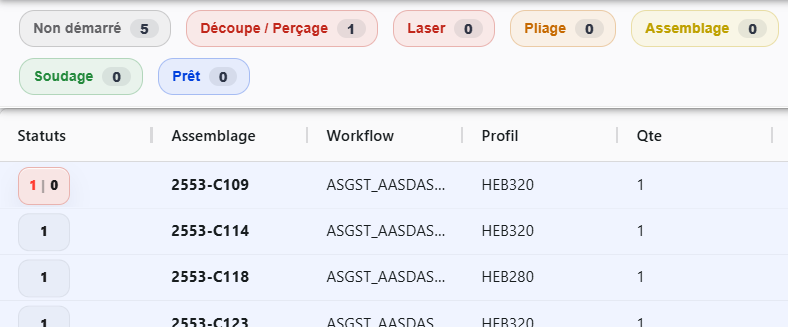
7. Leggere i contatori e gli stati di fabbricazione
Gli aggiornamenti compaiono nell'elenco e nei contatori associati a ciascuna fase.
- Ritorna alla vista Fabbricazione dopo la conferma.
- Controlla il badge di stato sulle righe: il loro aspetto mostra l'avanzamento delle singole istanze.
- Confronta il contatori per ogni fase per identificare rapidamente le fasi di fabbricazione degli assiemi.
8. Filtra la fabbricazione per stato
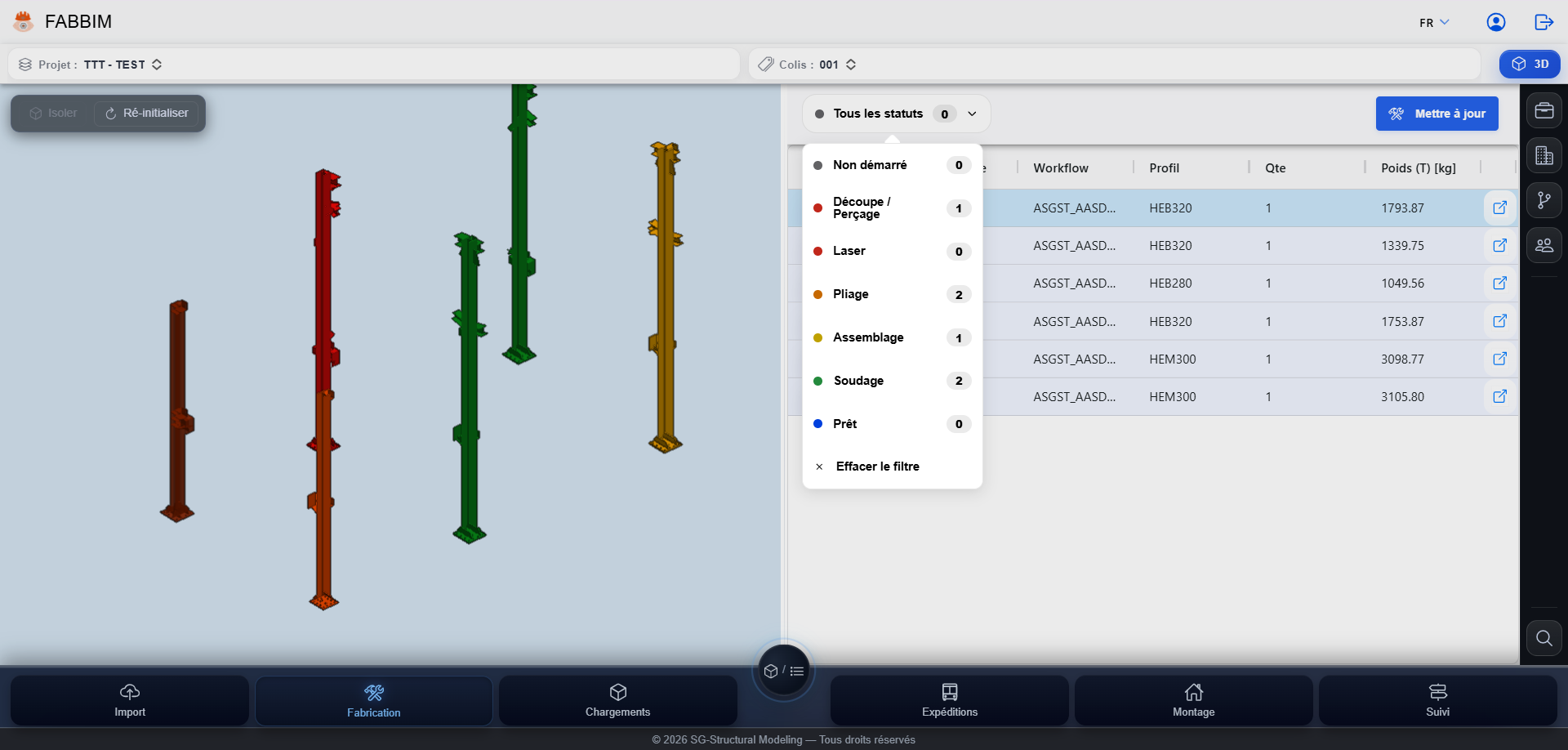
Utilizza i filtri per ispezionare una fase specifica, sia nell'elenco che nella vista 3D.
- Nel layout con il modello, aprire il menu Tutti gli stati sopra il tavolo.
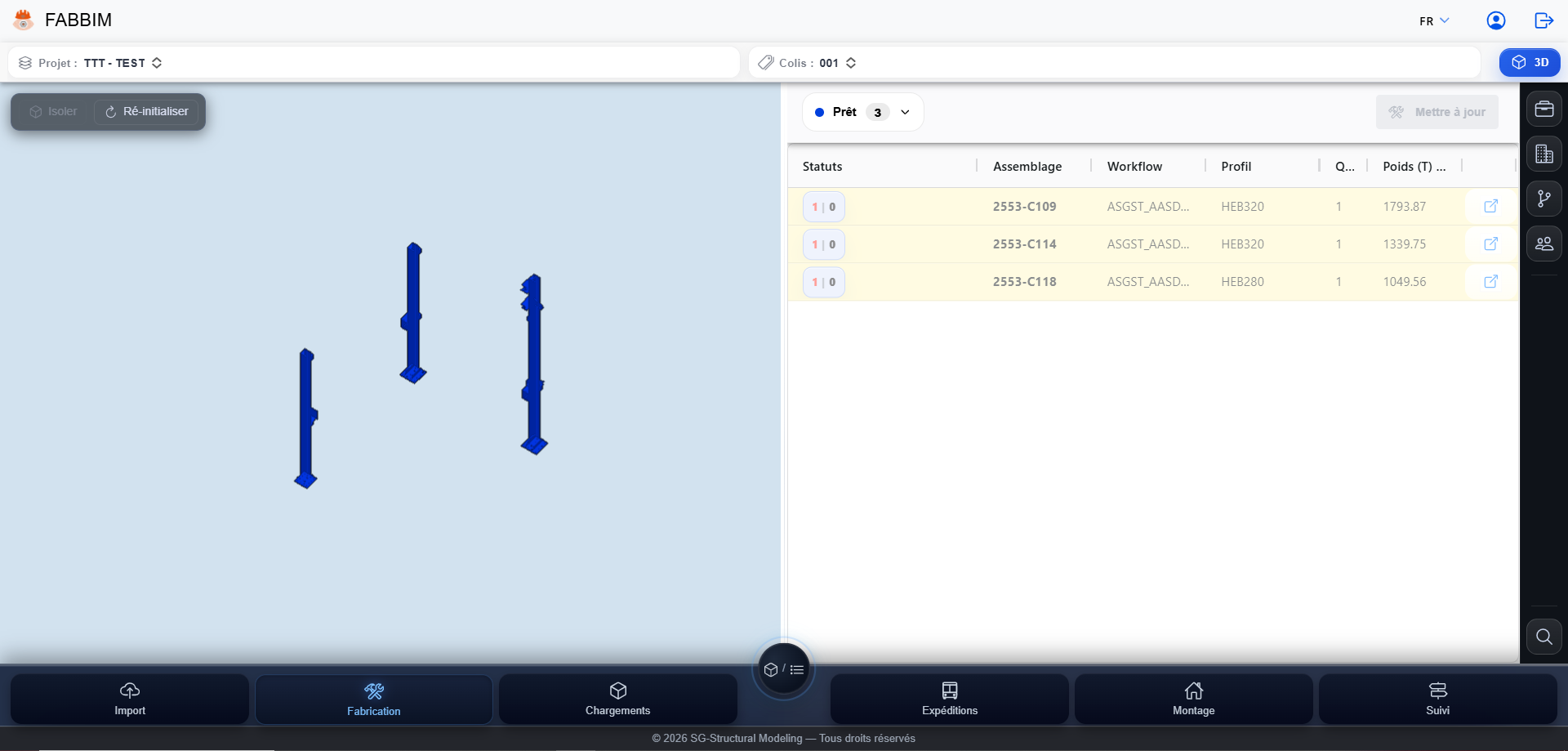
- Seleziona lo stato da visualizzare, ad esempio Pronto.
- L'elenco e il modello si concentrano sugli elementi che corrispondono al filtro selezionato.
- Utilizzare Cancella filtro per mostrare nuovamente tutti gli stati.