CAPITOLO 02
Creazione del tuo primo progetto
Dalla creazione del progetto alla visualizzazione dei primi assiemi importati.
Per creare un progetto in Fabbim, è necessario un file account amministratore aziendale.
1. Inizia a creare un progetto
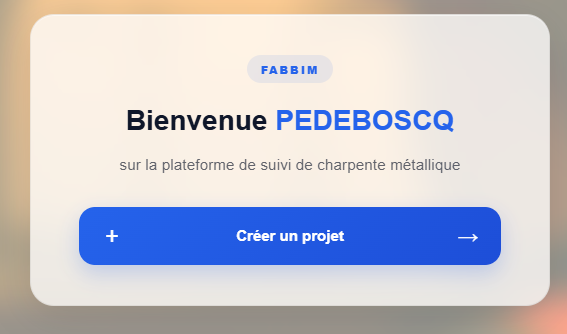
Una volta effettuato l'accesso, la schermata iniziale ti dà il benvenuto e visualizza un pulsante Crea un progetto.
- Accedi al tuo account Fabbim.
- Nella schermata iniziale, fare clic su Crea un progetto.
2. Immettere il nome e il riferimento del progetto
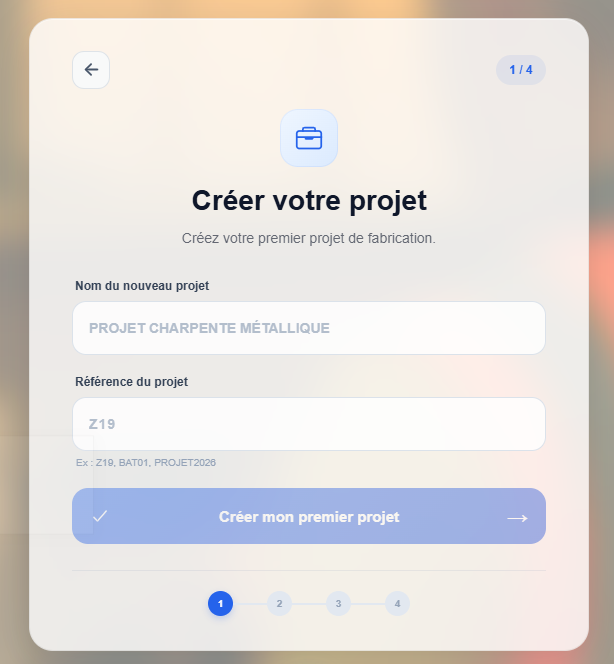
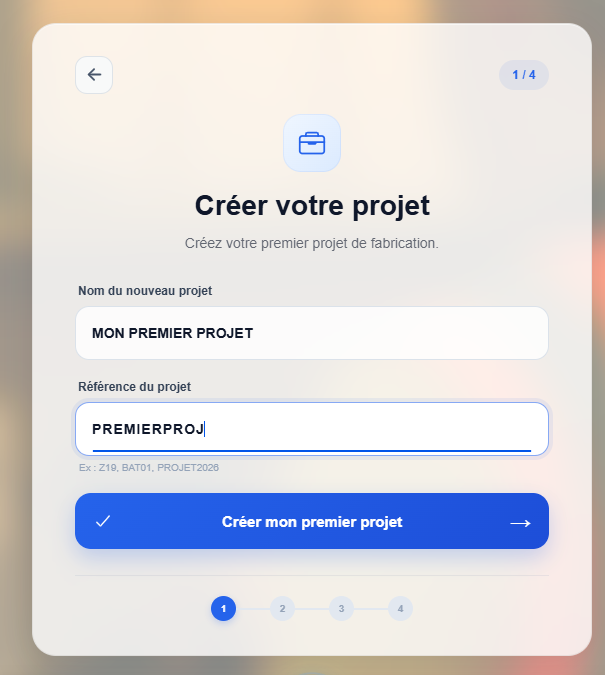
Fabbim apre il primo passaggio della procedura guidata di creazione.
- Inserisci il nuovo nome del progetto.
- Inserisci il riferimento del progetto.
- Fai clic su Crea il mio primo progetto.
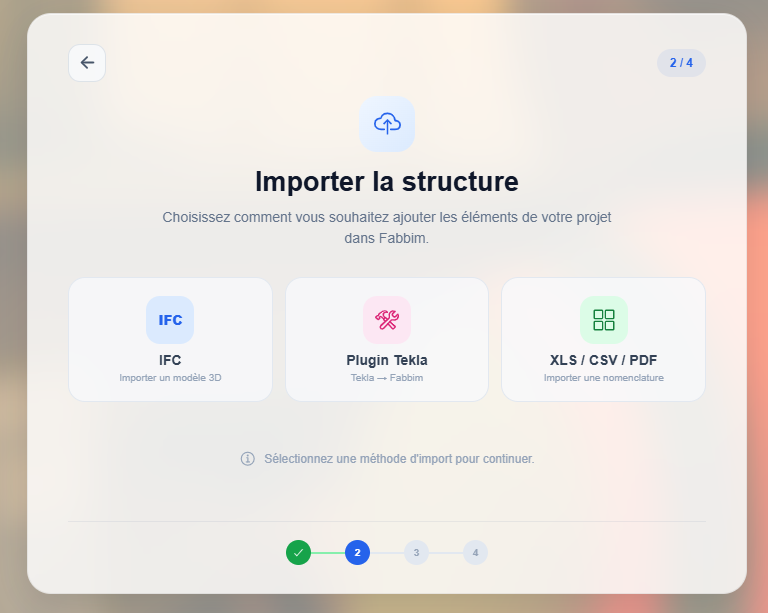
3. Scegli un metodo di importazione
Il secondo passaggio ti consente di scegliere come aggiungere gli elementi del progetto a Fabbim.
- Scegli IFC per importare un modello 3D.
- Scegli Plug-in Tekla se usi Tekla.
- Scegli XLS / CSV / PDF per importare una distinta base.
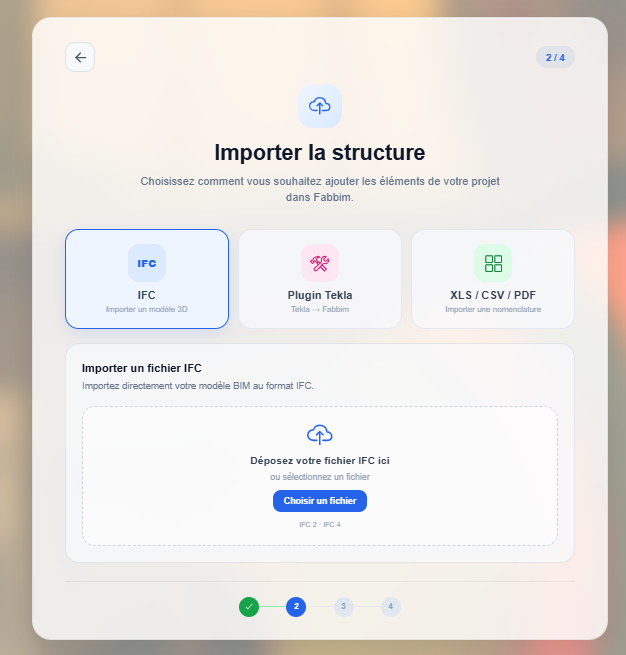
4. Importa un file IFC
In questo esempio, l'importazione utilizza un file IFC.
- Seleziona l'opzione IFC.
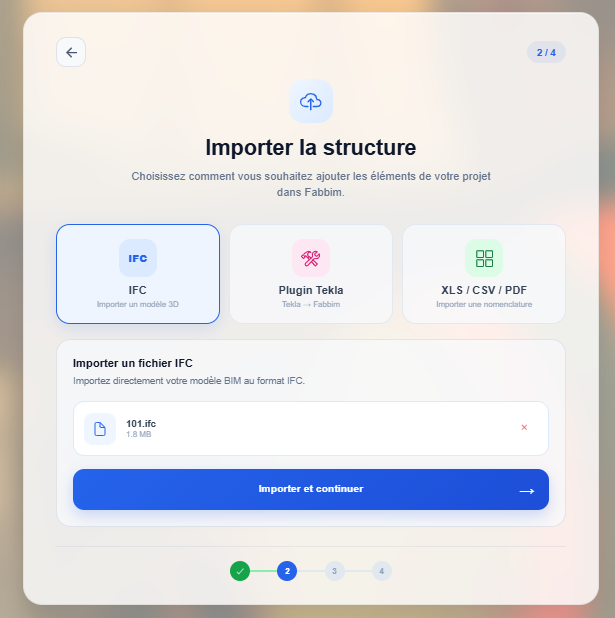
- Aggiungi il tuo file IFC.
- Fai clic su Importa e continua.
5. Preparare le etichette e selezionare le parti
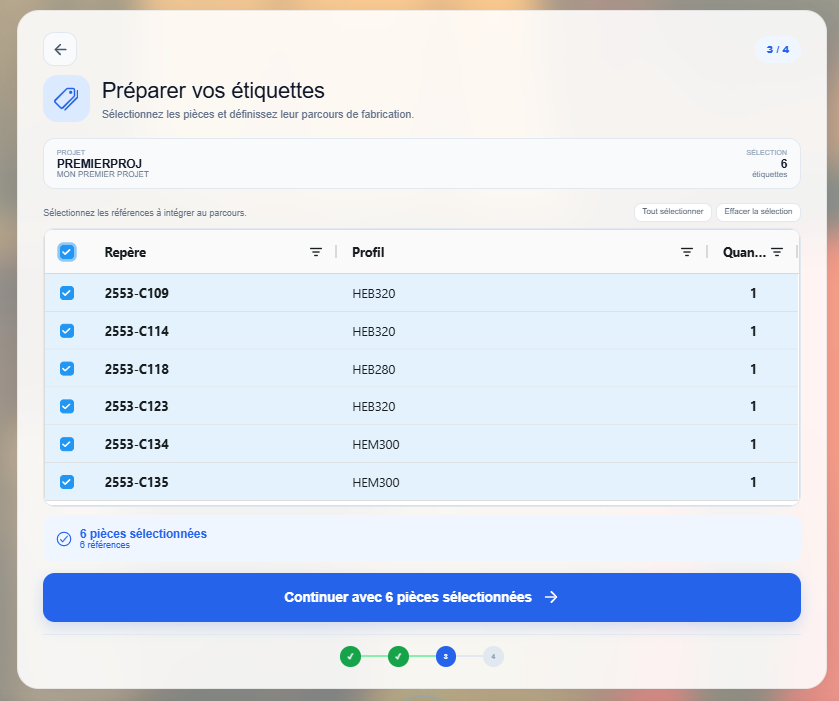
Dopo l'analisi Fabbim visualizza le referenze da inserire nel progetto.
- Controlla l'elenco delle parti rilevate.
- Seleziona i riferimenti da includere.
- Fai clic su Continua con le parti selezionate.
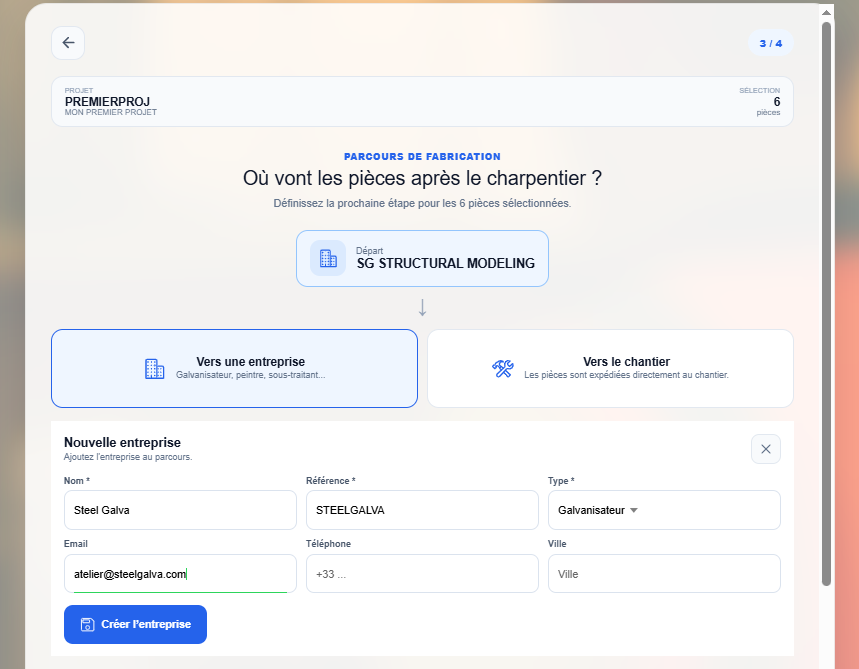
6. Definire il percorso di fabbricazione
È quindi possibile specificare dove vanno le parti dopo aver lasciato il produttore di acciaio.
- Scegli la prossima destinazione: il cantiere o un'altra azienda.
- In questo esempio, l'opzione Ad un'azienda viene utilizzato.
- Inserisci la nuova compagnia da aggiungere al percorso.
- Fai clic su Crea azienda.
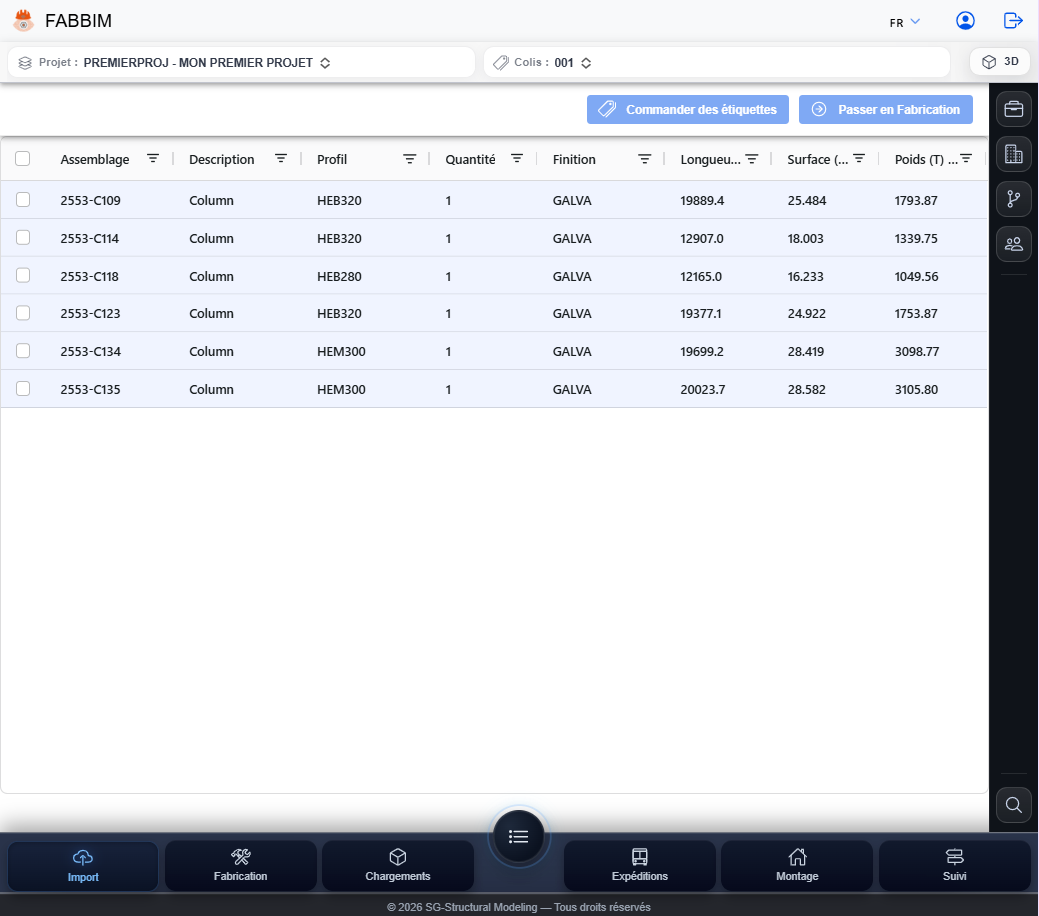
7. Progetto creato: visualizza i primi assemblaggi
Una volta definito il percorso, viene creato il progetto e gli assemblaggi importati vengono visualizzati nell'interfaccia.
- Visualizza l'elenco di assemblaggio del progetto.
- Controlla i dettagli principali: sezione, quantità, finitura, lunghezza, superficie e peso.
- Quindi utilizza le azioni disponibili per ordinare le etichette o passare alla fabbricazione.