CAPITOLO 07
Tracciamento complessivo, strumenti BIM e gestione del progetto
Leggi gli indicatori, esplora gli assiemi, prepara i materiali e configura aziende e flussi di lavoro.
Prima di iniziare. Seleziona il progetto e, dove necessario, il relativo pacchetto. I comandi disponibili dipendono dal ruolo e dai diritti. Gli screenshot illustrano diversi moduli Fabbim: Tracciamento, Importazione e gestione aziendale e del flusso di lavoro.
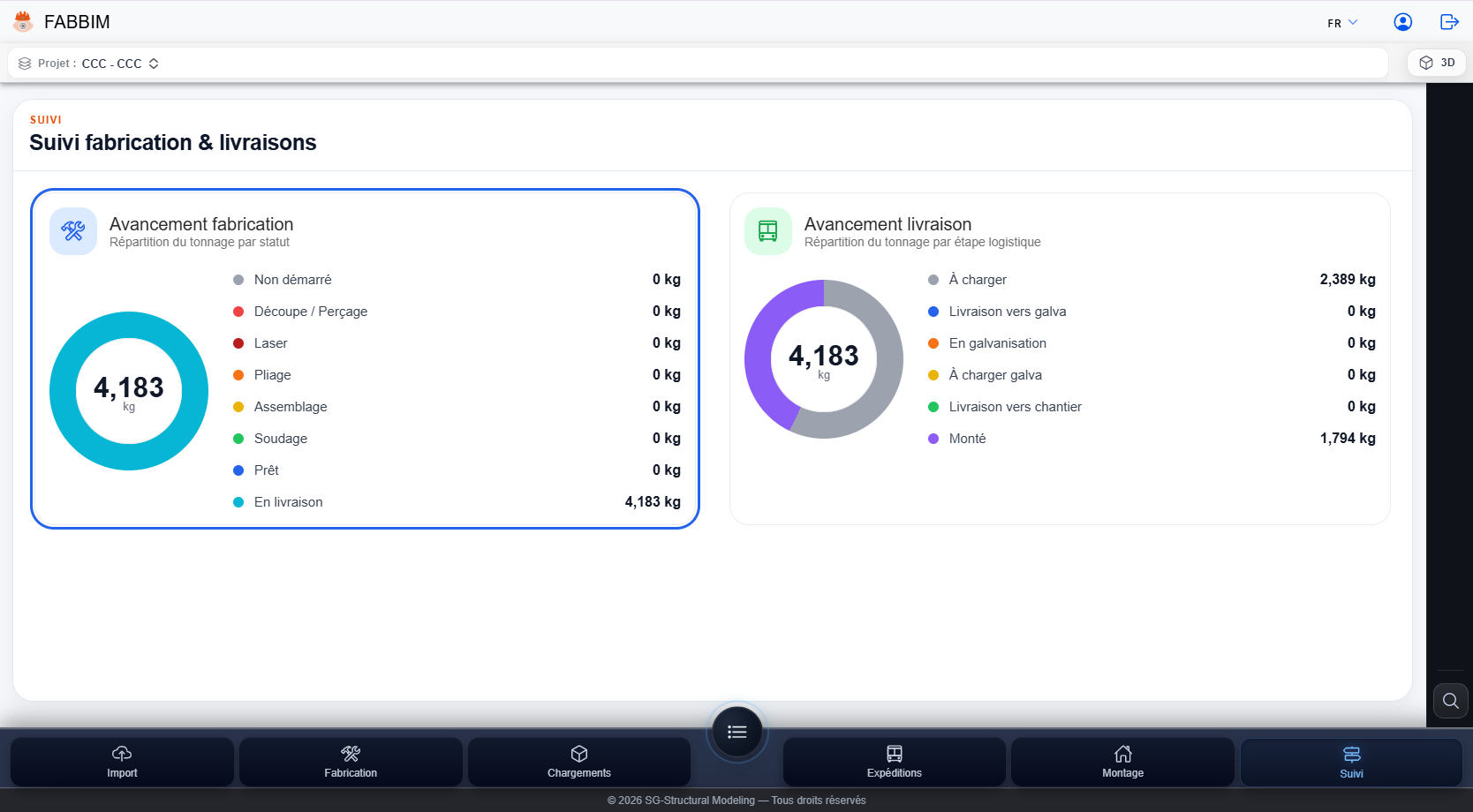
Visualizza la fabbricazione complessiva e il monitoraggio della consegna
Due grafici riepilogano il tonnellaggio del progetto in base allo stato di avanzamento dell'officina e alla fase logistica.
- Apri la sezione Monitoraggio per il progetto selezionato.
- Visualizza il grafico Avanzamento della fabbricazione, che suddivide il tonnellaggio in base allo stato di produzione.
- Visualizza il grafico Avanzamento della consegna, che mostra la distribuzione del tonnellaggio per fase logistica.
- Leggi i valori in kg e il totale mostrato al centro di ciascun grafico per confrontare le due visualizzazioni.
Visualizza gli indicatori accanto al modello BIM 3D
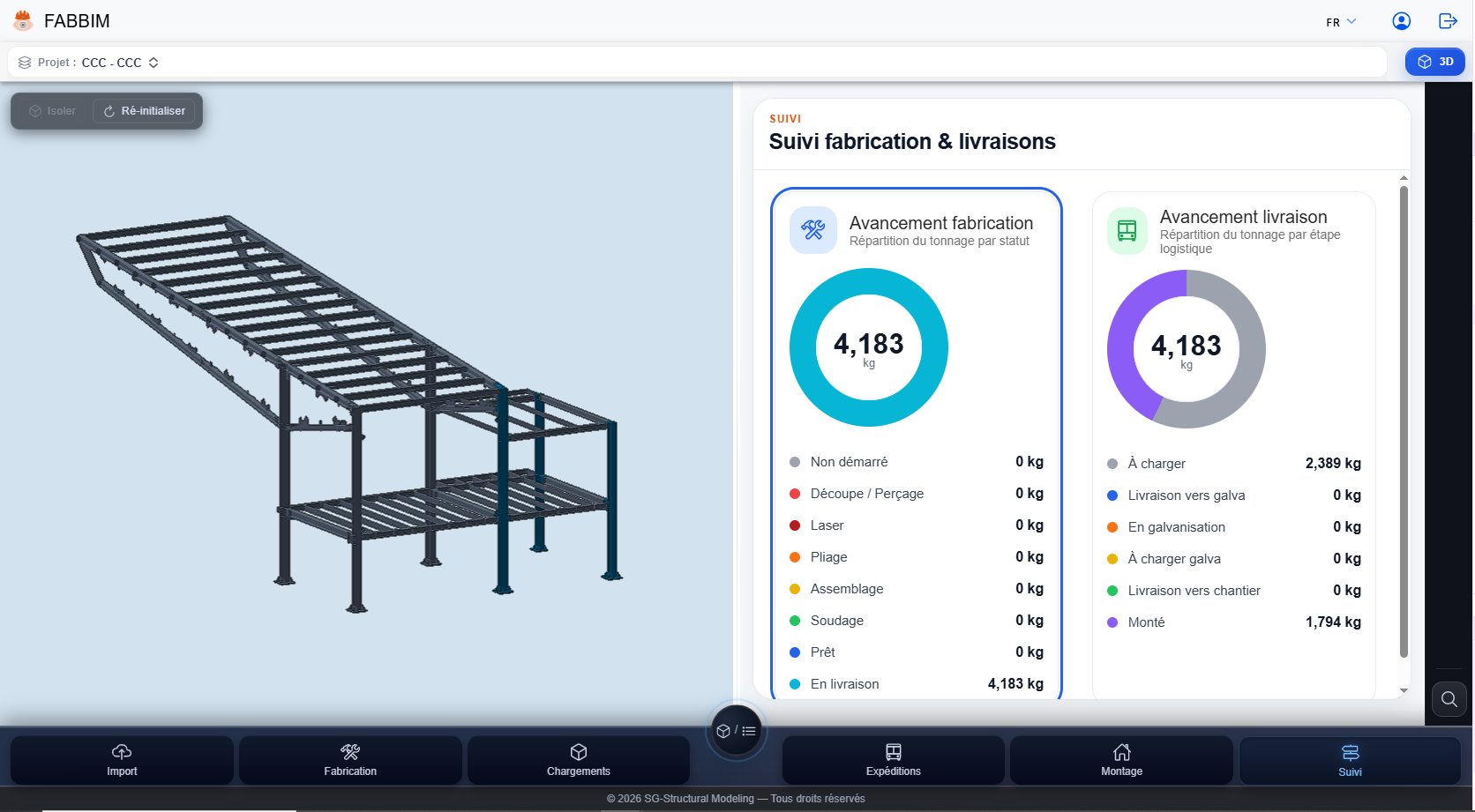
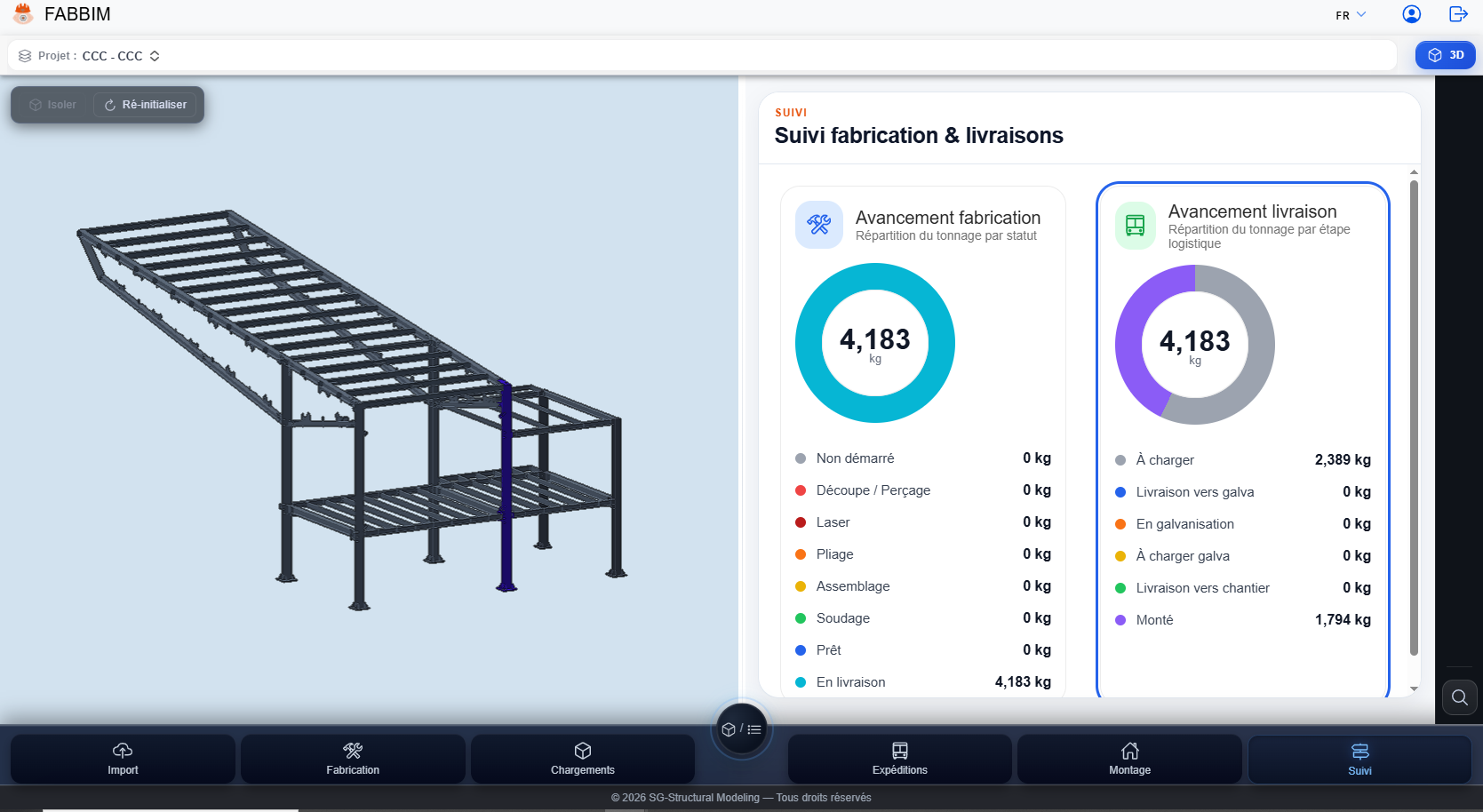
Combina gli indicatori di tracciamento con la rappresentazione 3D degli assiemi di progetto.
- Attiva la vista 3D quindi scegli un layout che mantenga visibile il tracciamento.
- Visualizza la struttura nel modello e i due grafici di monitoraggio nel pannello adiacente.
- Seleziona l'indicatore Avanzamento della consegna : lo screenshot mostra un elemento evidenziato nel modello.
- Utilizzare il modello per individuare visivamente gli elementi associati alle informazioni visualizzate.
Filtra e isola gli assiemi in 3D
Restringere l'elenco a un gruppo di parti, quindi individuare la selezione nel modello.
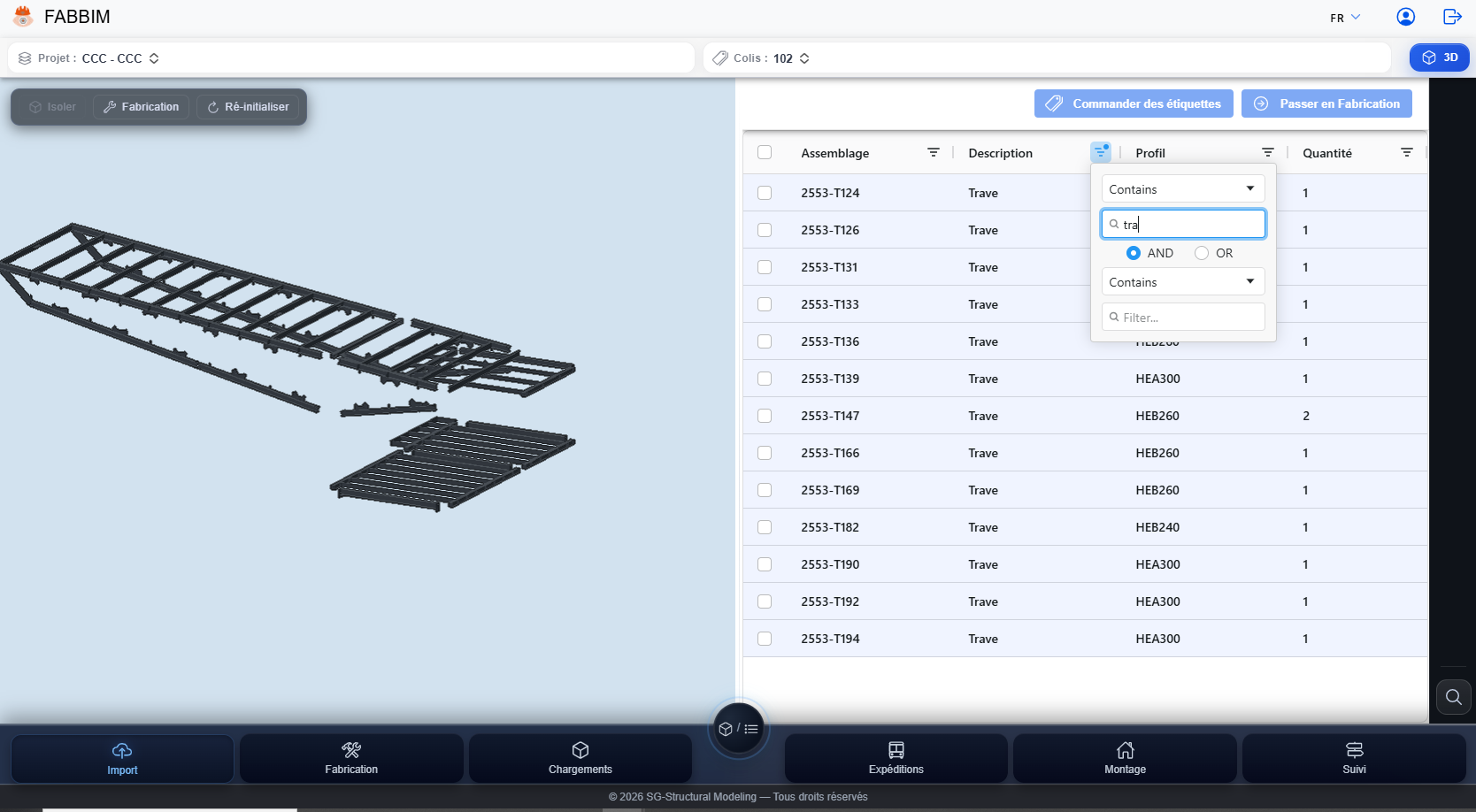
- Nella tabella di assemblaggio, aprire ad esempio un filtro di colonna Profilo.
- Scegli il tipo di filtro visualizzato e inserisci il valore da trovare.
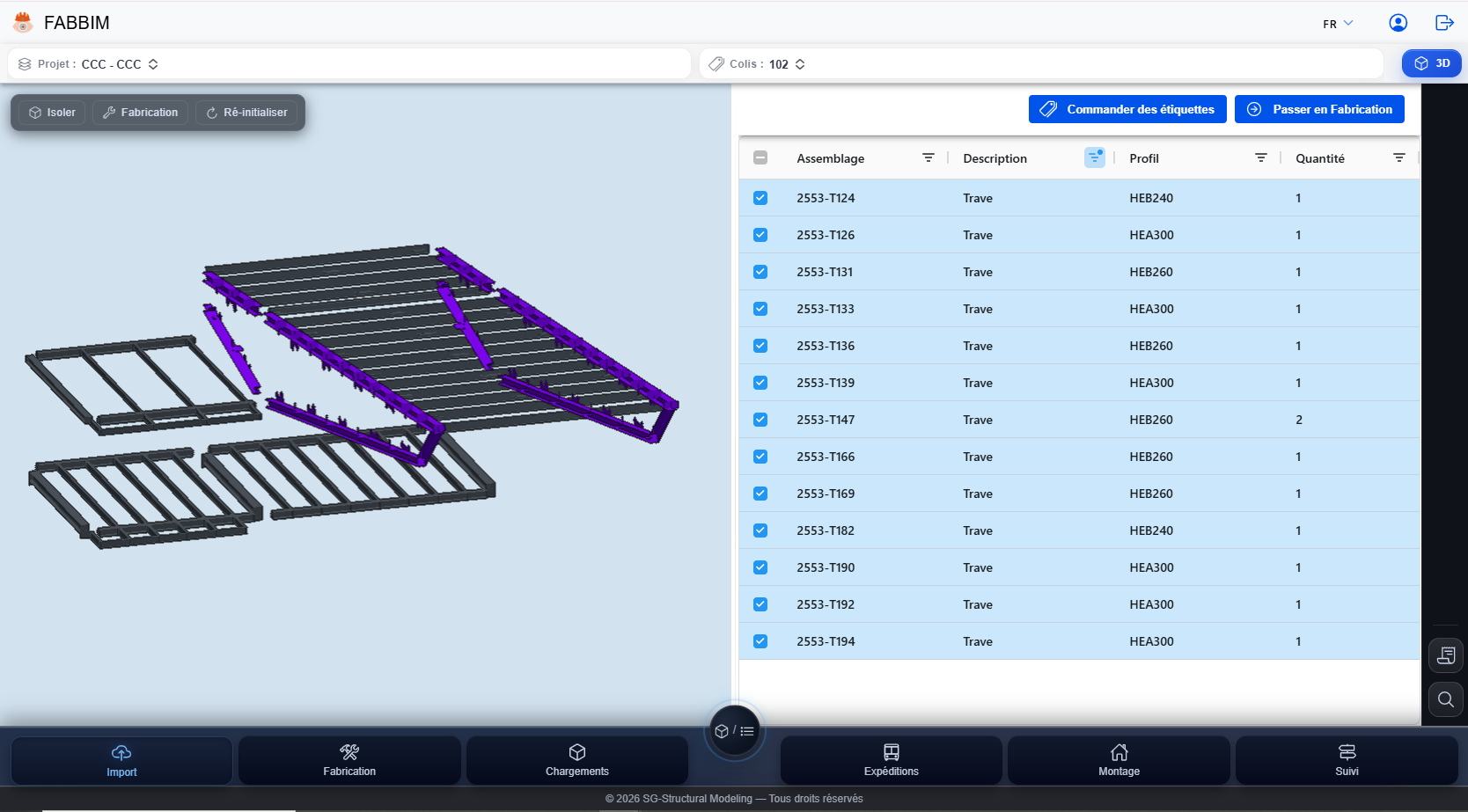
- Seleziona le righe corrispondenti nell'elenco di assemblaggio.
- Usa il comando Isolare per focalizzare la vista 3D sulla selezione, come mostrato nello screenshot.
Visualizza i requisiti materiali del progetto
Visualizza le quantità di piastre e sezioni calcolate per la selezione corrente.
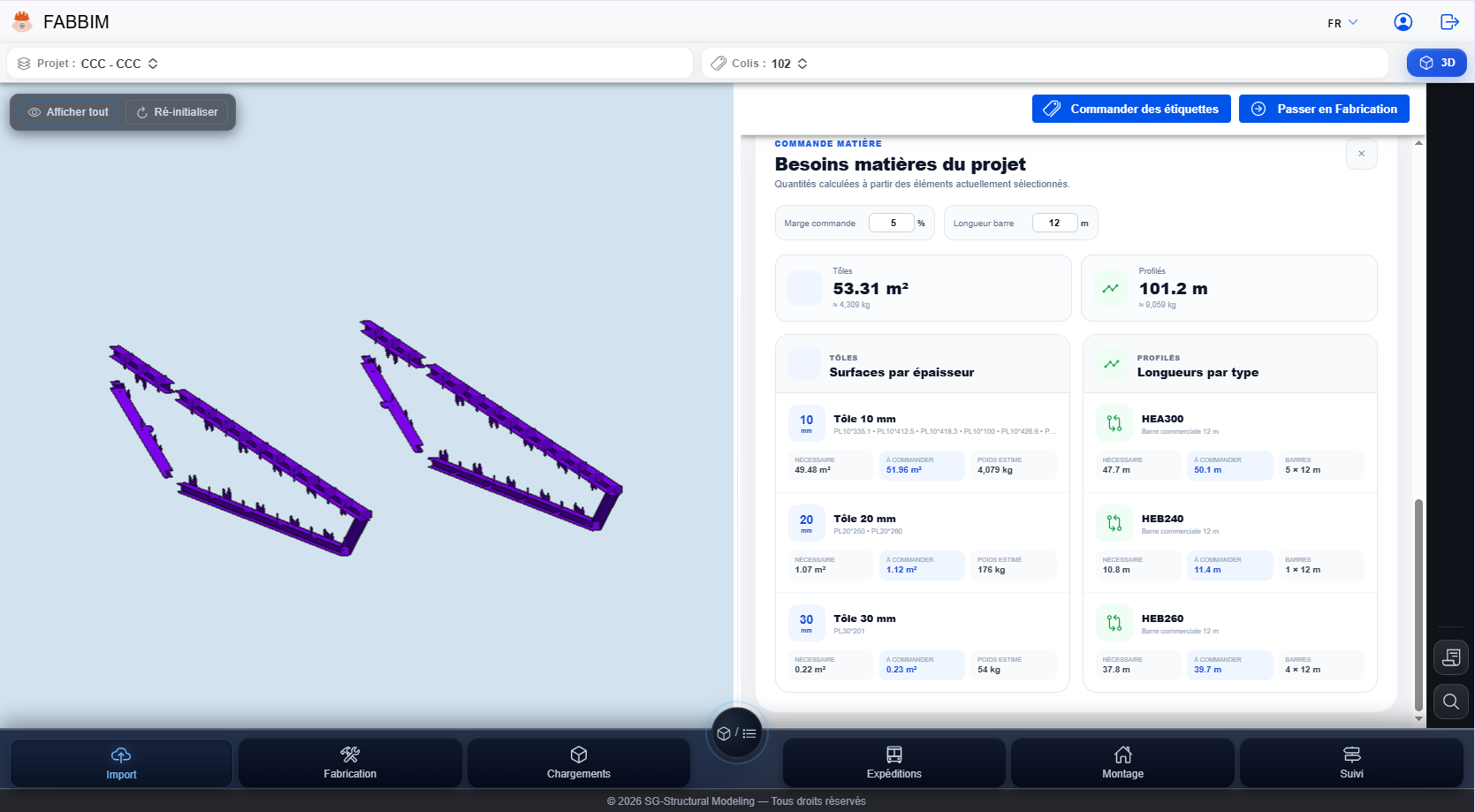
- Dopo aver selezionato gli elementi richiesti, aprire il pannello Requisiti materiali del progetto.
- Visualizza il superficie totale di piatti e il lunghezza totale di sezioni.
- Sfoglia le ripartizioni Aree superficiali per spessore e Lunghezze per tipologia.
- Se necessario, regolare le impostazioni visualizzate per indennità di ordine e lunghezza della barra prima di interpretare i risultati.
Importa un pacchetto e un modello IFC
Trova i comandi per importare un pacchetto e selezionare un file IFC.
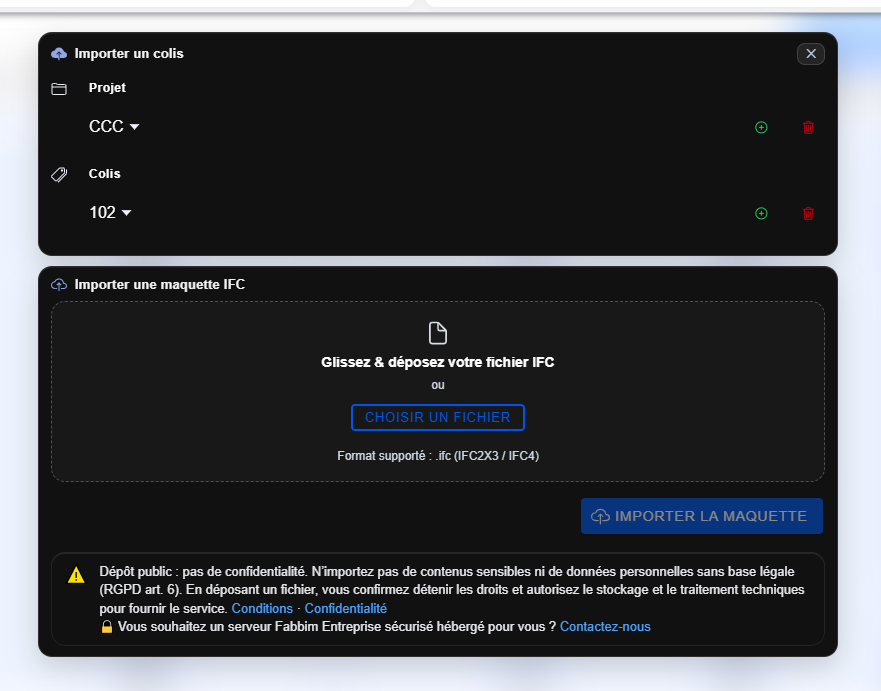
- Apri la finestra Importa un pacchetto.
- Controlla il progetto e il pacchetto selezionato; i comandi di creazione appaiono a destra di questi campi.
- Dentro Importa un modello IFC, trascina e rilascia il file o fai clic su SCEGLI UN FILE.
- Quando il file è pronto, utilizzare MODELLO DI IMPORTAZIONE e seguire i messaggi dell'interfaccia.
Visualizzare e gestire le società di progetto
Identificare i partecipanti al progetto in base ai loro ruoli nella fabbricazione e nella logistica.
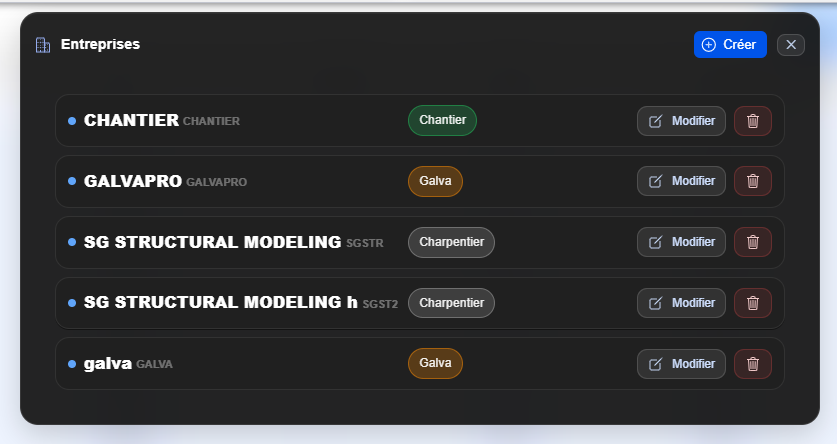
- Apri la finestra Aziende.
- Visualizza le aziende registrate e le loro categorie: Fabbricante di acciaio, Galvanizzatore o Sito.
- Utilizzare Modifica per visualizzare le impostazioni di un'azienda esistente, oppure Crea per aggiungere una voce.
- Verifica che nell'elenco siano presenti tutte le aziende necessarie per i trasferimenti logistici.
Crea o modifica un flusso di lavoro tra aziende
Definire la sequenza delle società coinvolte nei trasferimenti parziali.
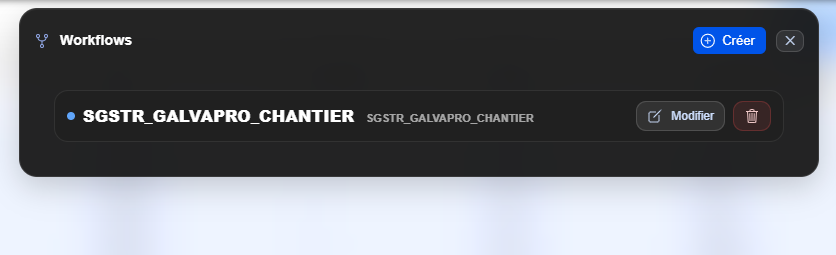
- Apri la finestra Workflow e seleziona Crea o Modifica.
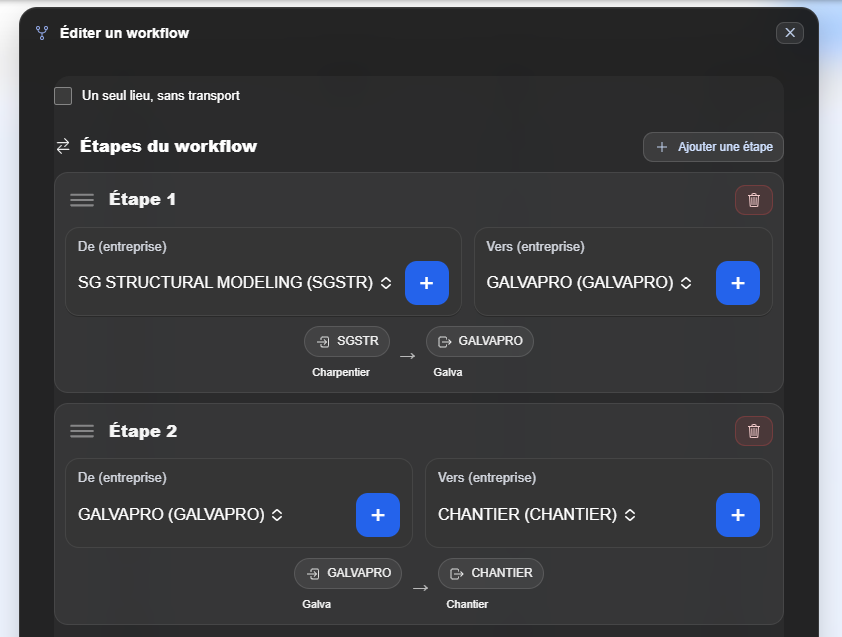
- Dentro Modifica un flusso di lavoro, visionare l'elenco delle tappe e delle aziende Da e A.
- Per ogni tappa seleziona le compagnie di partenza e di destinazione.
- Utilizzare Aggiungi una fase quando il percorso prevede più trasferimenti.
- Nell'esempio, il percorso va da SGSTR a GALVAPRO, quindi da GALVAPRO a CANTIERE.
Definire azioni logistiche automatiche
Specificare quali operazioni devono essere incluse nel flusso di lavoro ad ogni fermata.
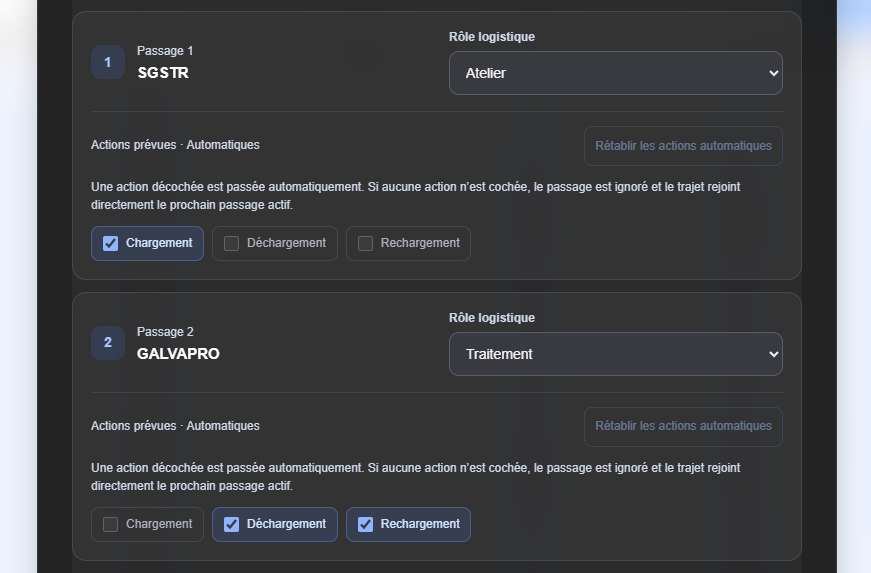
- Nella configurazione del percorso, controlla il file si ferma associati alle aziende.
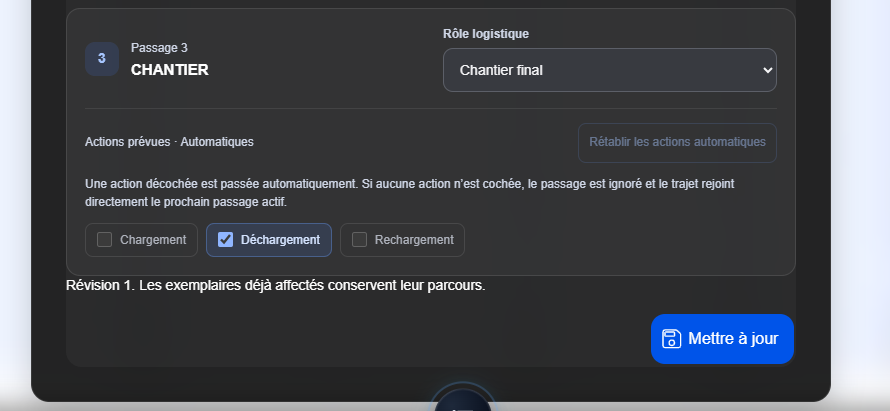
- Assegnare il ruolo logistico questo vale: nell'esempio, Officina, Trattamento e Sito finale.
- Seleziona le caselle Caricamento in corso, Scarico e Ricaricamento per ogni fermata.
- Lo screenshot mostra Caricamento in corso alla prima fermata, Scarico e Ricaricamento al secondo, quindi Scarico nel sito finale.
- Conferma con Aggiorna una volta verificate le azioni.
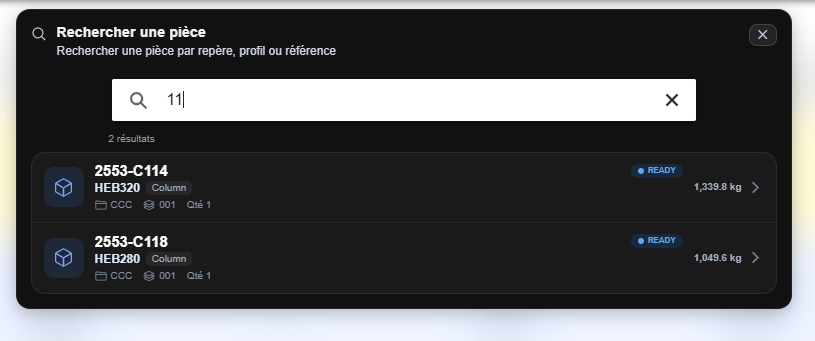
Cerca una parte per marca, sezione o riferimento
Trova rapidamente un assieme e le sue informazioni principali nel progetto.
- Apri la finestra Cerca una parte.
- Inserisci a marca, un profilo o a riferimento nel campo di ricerca.
- Visualizza i risultati: marchio, sezione, quantità, stato e informazioni associate.
- Seleziona la riga richiesta per aprire l'elemento corrispondente quando questa azione è disponibile.