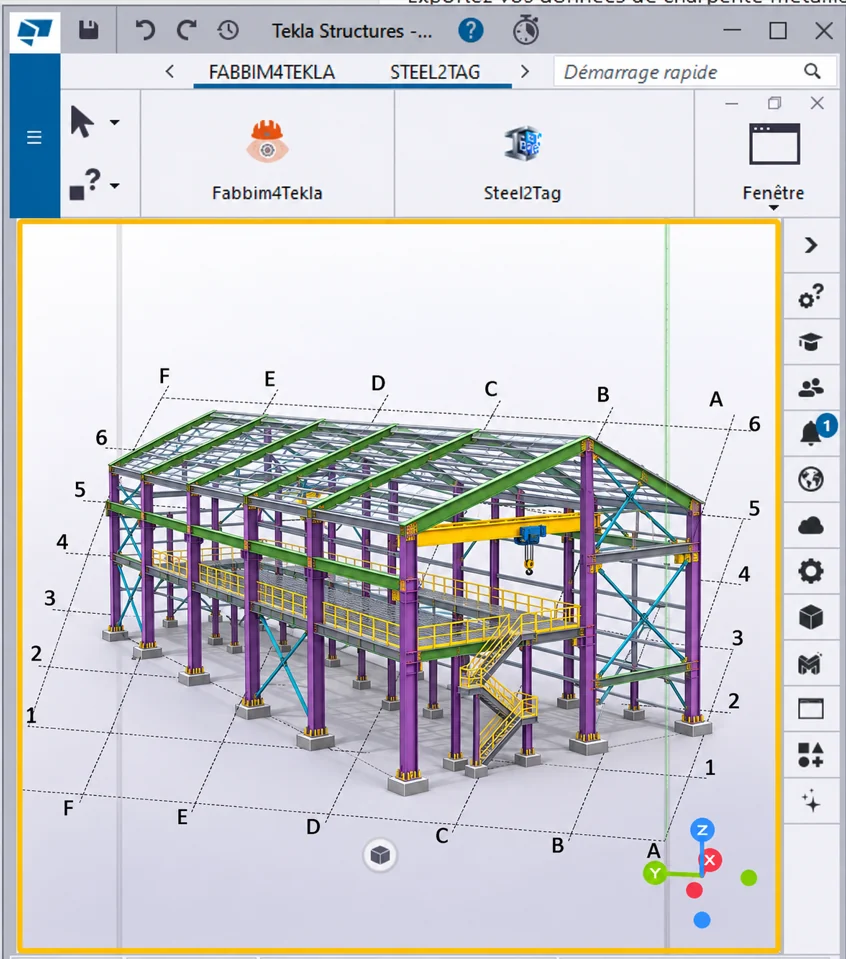
FABBIM4TEKLA · TEKLA STRUCTURES · IFC
De Tekla Structures a Fabbim, por paquetes o por fases
Fabbim4Tekla utiliza la organización de tus conjuntos en Tekla Structures para enviarlos a la plataforma Fabbim. Selecciona los paquetes o las fases, inicia el envío IFC y encuentra los elementos en Fabbim para preparar el seguimiento de fabricación y entregas.
Instalar y preparar el plugin
Consulta la ficha de Tekla Warehouse para comprobar las versiones compatibles y las instrucciones de instalación. La descarga directa disponible aquí es Fabbim4Tekla.1.2.tsep. Instala la extensión con el gestor de extensiones de Tekla, abre el modelo e inicia Fabbim4Tekla. Accede a tu cuenta Fabbim para enviar los datos a la plataforma.
Cómo funciona
- 01
Organiza los conjuntos en Tekla
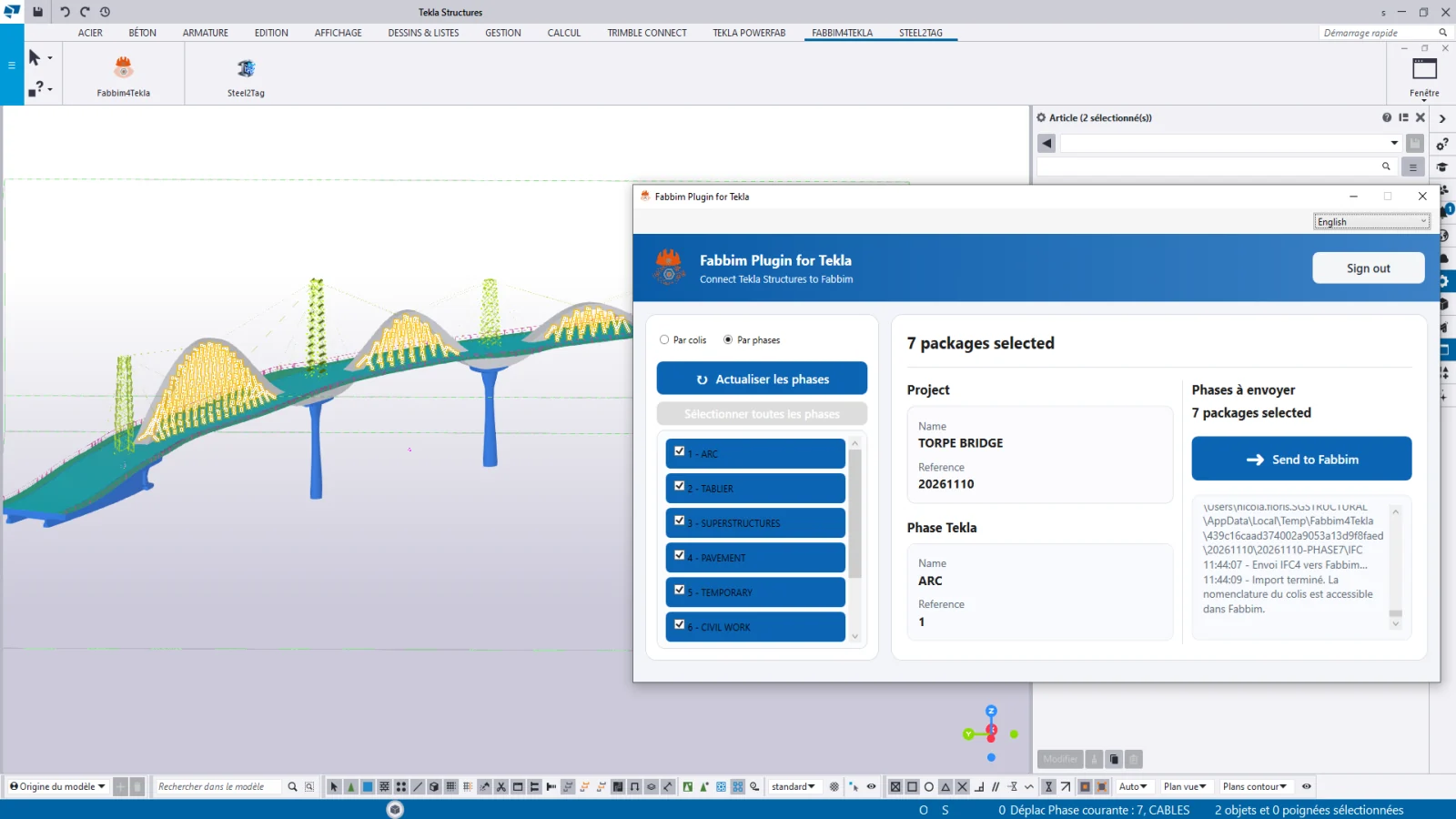
Prepara los paquetes o las fases en el modelo Tekla. El plugin utiliza esta organización: comprueba las asignaciones, los nombres y las referencias antes del envío. Así puedes transferir el alcance necesario para producción sin procesar siempre el modelo completo.
- 02
Elige el modo por paquetes o por fases
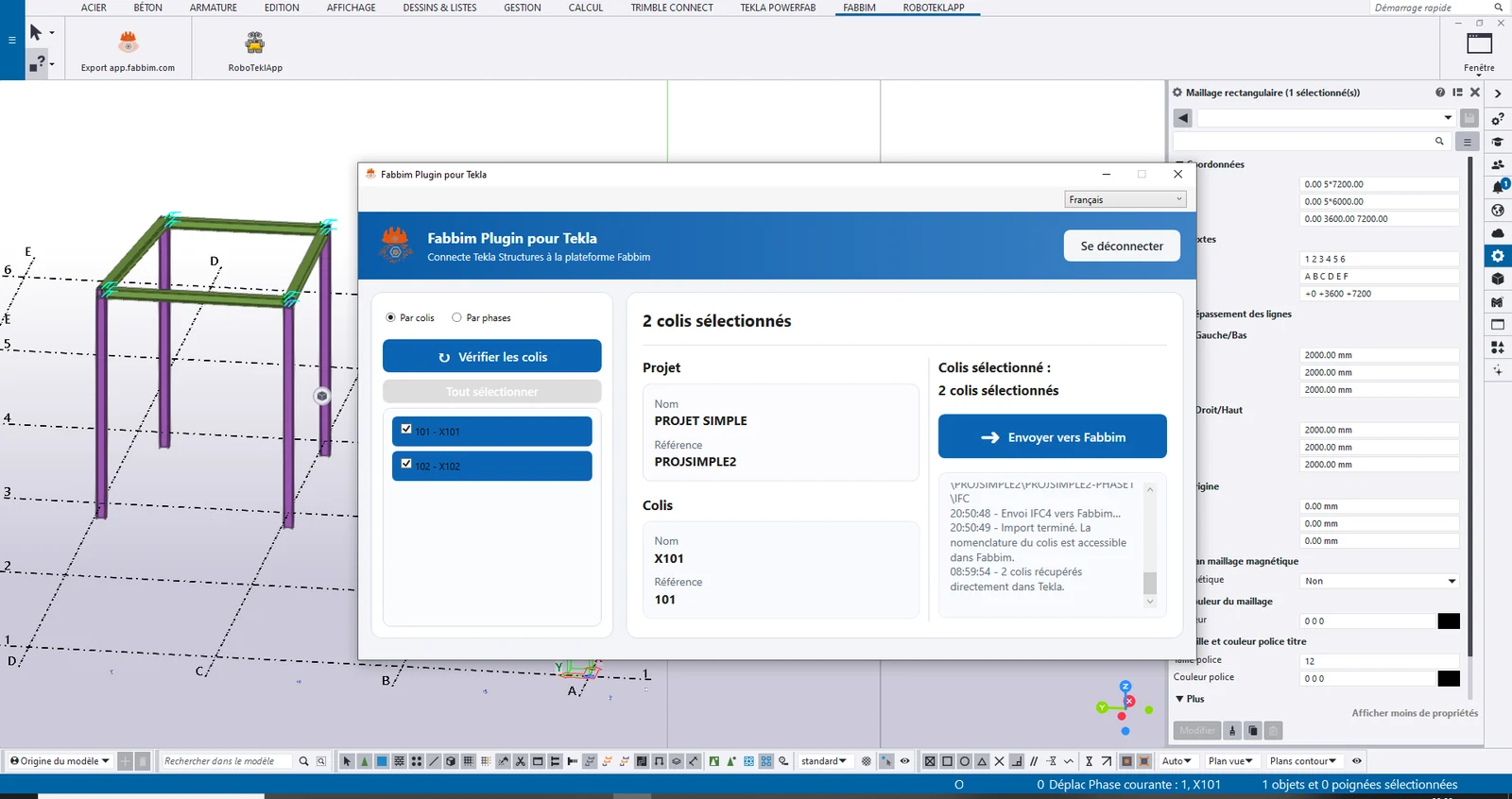
En Fabbim4Tekla selecciona el modo por paquetes para utilizar tus agrupaciones de conjuntos, o por fases para seguir la división del modelo. Elige el modo que corresponda a la organización del proyecto.
- 03
Actualiza la lista y selecciona los elementos
Utiliza el botón de comprobación de paquetes o de actualización de fases, según el modo elegido. Marca uno o varios elementos, o selecciónalos todos. Comprueba la cantidad seleccionada, el nombre y la referencia del proyecto en el panel derecho.
- 04
Envía a Fabbim y espera la confirmación
Pulsa el botón de envío a Fabbim. El plugin prepara la exportación IFC y transfiere los datos seleccionados. Consulta el registro de ejecución y espera el mensaje de importación completada antes de dar por terminado el proceso.
- 05
Comprueba los conjuntos en la plataforma
Abre Fabbim, localiza el proyecto y los paquetes importados y revisa los conjuntos en la lista y la vista 3D. Este es el punto de partida para organizar las fases de fabricación, las cargas, las entregas y el montaje en obra.
- 06
Si la lista o la transferencia no es la esperada
Comprueba el modelo abierto, el modo paquetes/fases y las asignaciones en Tekla; después actualiza la lista. Si falla el envío, revisa el mensaje del registro, el acceso a Fabbim y la conexión a Internet. Para solicitar ayuda, indica la versión de Tekla, la del plugin y el mensaje mostrado.
Fabbim4Tekla y Steel2Tag: dos usos
Fabbim4Tekla transfiere paquetes o fases a la plataforma de seguimiento Fabbim. Steel2Tag ofrece un proceso dedicado a preparar datos para etiquetas. Para el plugin descrito en esta guía, utiliza el enlace de Fabbim4Tekla en Warehouse que aparece arriba.