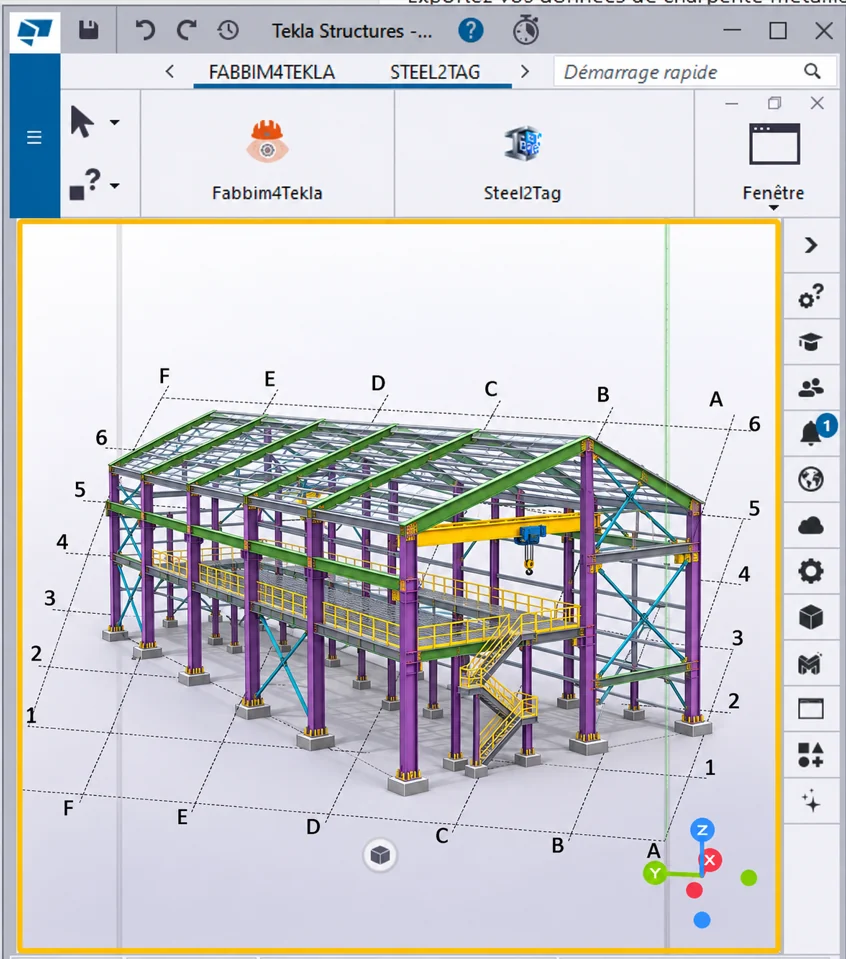
FABBIM4TEKLA · TEKLA STRUCTURES · IFC
Von Tekla Structures zu Fabbim, nach Paketen oder Phasen
Fabbim4Tekla übernimmt die Organisation Ihrer Baugruppen aus Tekla Structures für die Übertragung an Fabbim. Wählen Sie die gewünschten Pakete oder Phasen, starten Sie die IFC-Übertragung und nutzen Sie die Elemente in Fabbim als Grundlage für Fertigungs- und Lieferverfolgung.
Plugin installieren und vorbereiten
Prüfen Sie im Tekla Warehouse die kompatiblen Versionen und die Installationsanleitung. Der hier angebotene direkte Download ist Fabbim4Tekla.1.2.tsep. Installieren Sie die Erweiterung über den Tekla-Erweiterungsmanager, öffnen Sie Ihr Modell und starten Sie Fabbim4Tekla. Melden Sie sich mit Ihrem Fabbim-Konto an, um Daten zu übertragen.
So funktioniert es
- 01
Baugruppen in Tekla organisieren
Bereiten Sie Pakete oder Phasen im Tekla-Modell vor. Das Plugin verwendet diese Organisation. Prüfen Sie daher Zuordnungen, Namen und Referenzen vor der Übertragung. So übertragen Sie den für die Fertigung benötigten Umfang, ohne jedes Mal das gesamte Modell zu verarbeiten.
- 02
Paketmodus oder Phasenmodus wählen
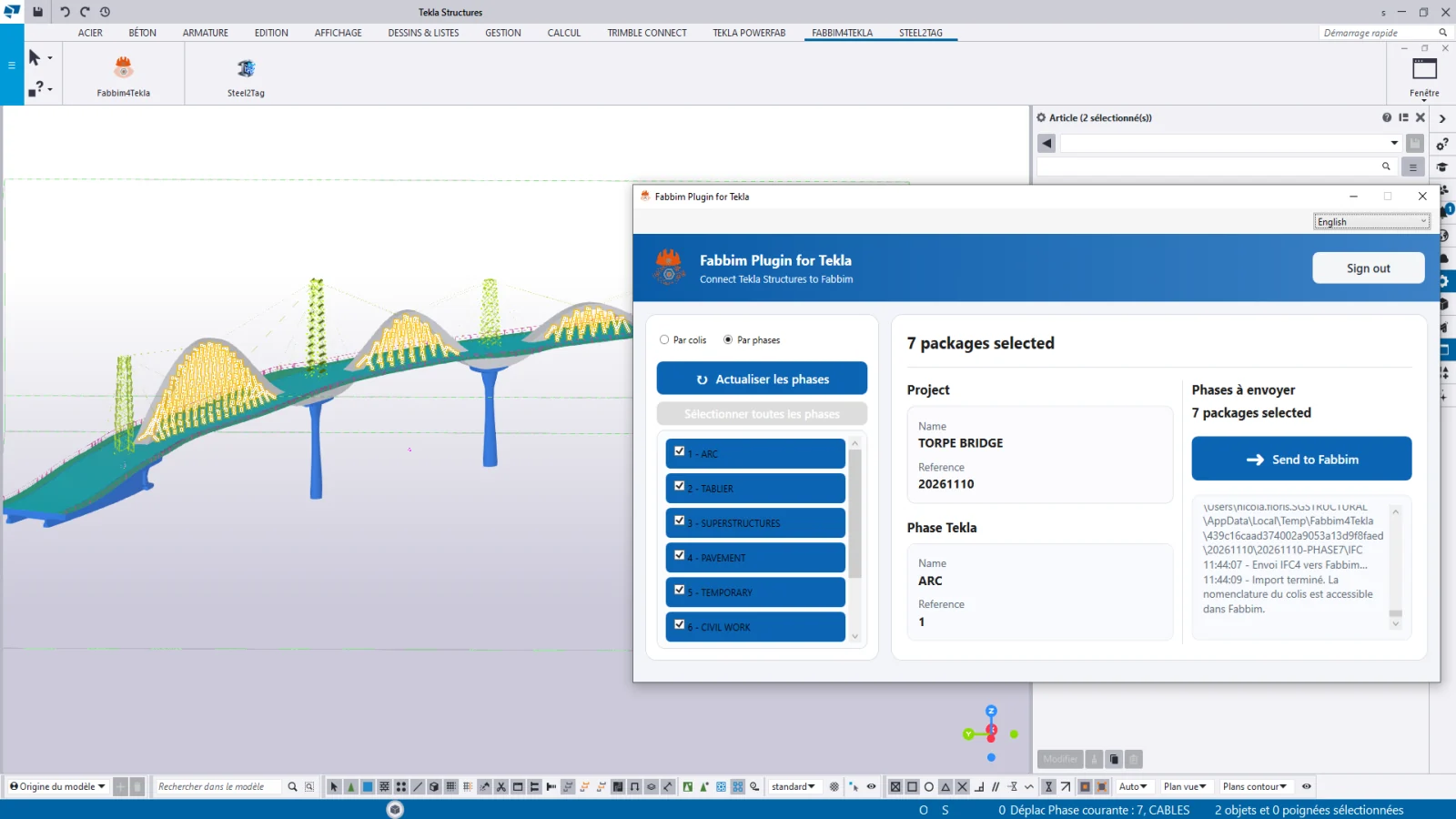
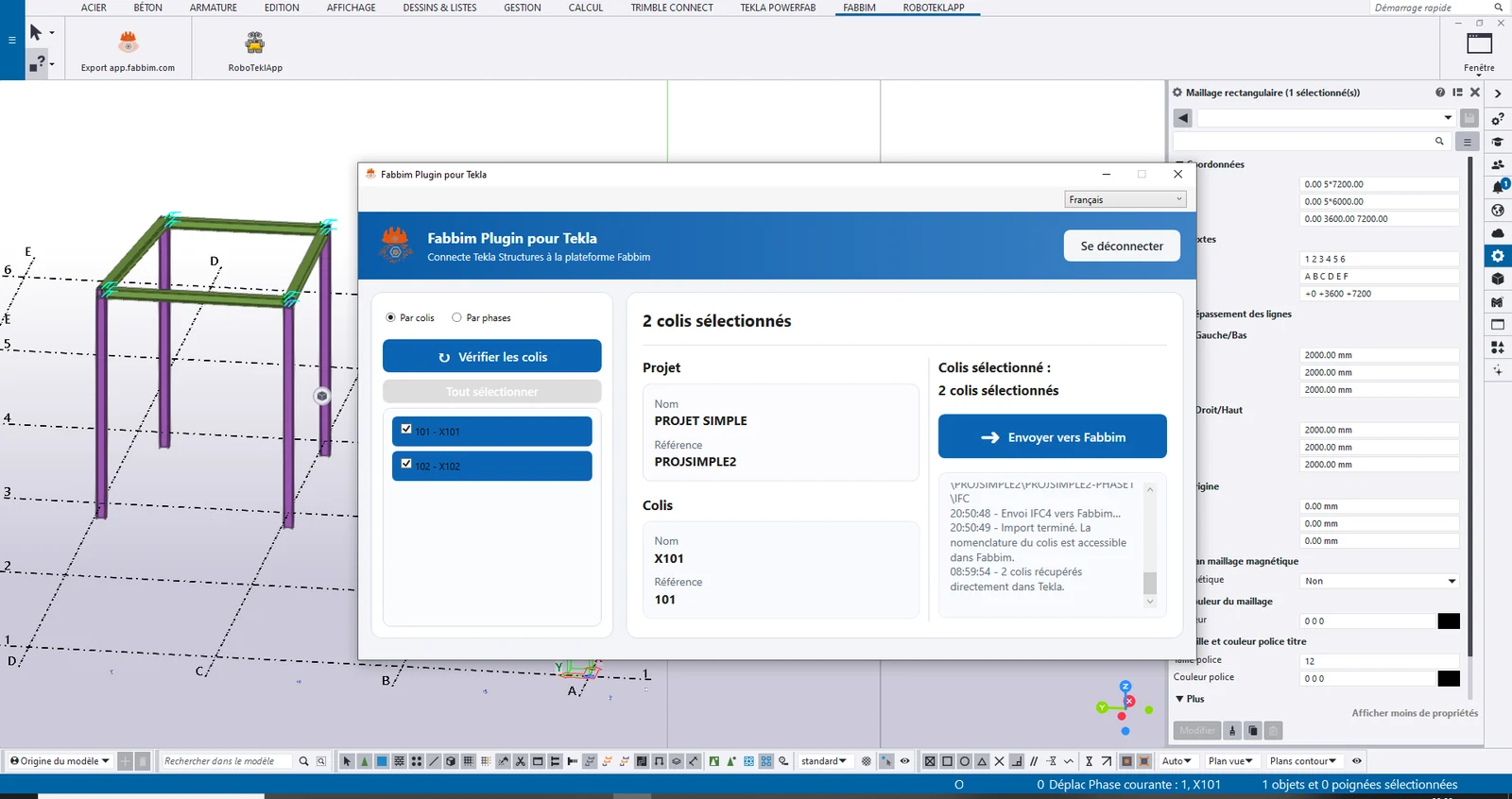
Wählen Sie in Fabbim4Tekla den Paketmodus für Ihre Baugruppengruppen oder den Phasenmodus für die Phaseneinteilung des Modells. Verwenden Sie den Modus, der zur Organisation Ihres Projekts passt.
- 03
Liste aktualisieren und Elemente auswählen
Prüfen Sie die Pakete beziehungsweise aktualisieren Sie die Phasen über die entsprechende Schaltfläche. Markieren Sie einzelne, mehrere oder alle Einträge. Kontrollieren Sie die Anzahl der ausgewählten Einträge sowie Projektname und Referenz im rechten Bereich.
- 04
An Fabbim senden und Bestätigung abwarten
Klicken Sie auf die Schaltfläche zum Senden an Fabbim. Das Plugin bereitet den IFC-Export vor und überträgt die ausgewählten Daten. Lesen Sie das Ausführungsprotokoll und warten Sie auf die Meldung zum abgeschlossenen Import.
- 05
Baugruppen in der Plattform prüfen
Öffnen Sie Fabbim und suchen Sie das Projekt und die importierten Pakete. Prüfen Sie die Baugruppen in der Liste und im 3D-Modell. Diese bilden die Grundlage für Fertigungsschritte, Verladung, Lieferungen und Montage auf der Baustelle.
- 06
Wenn Liste oder Übertragung nicht den Erwartungen entsprechen
Prüfen Sie das geöffnete Modell, den Paket-/Phasenmodus und die Zuordnungen in Tekla. Aktualisieren Sie anschließend die Liste. Bei einem Übertragungsfehler prüfen Sie Protokollmeldung, Fabbim-Anmeldung und Internetverbindung. Nennen Sie bei Supportanfragen Tekla-Version, Plugin-Version und angezeigte Meldung.
Fabbim4Tekla und Steel2Tag: zwei Einsatzbereiche
Fabbim4Tekla überträgt Pakete oder Phasen an die Fabbim-Plattform zur Verfolgung. Steel2Tag bietet einen Ablauf zur Vorbereitung von Daten für Etiketten. Verwenden Sie für das hier beschriebene Plugin den oben angegebenen Fabbim4Tekla-Link zum Warehouse.